Dokumenty źródłowe — zakładka, okno pliku, księgowanie plików i kadrowanie zdjęć
Lista „Dokumenty źródłowe” w wersji dla biur: zakładka na wstążce z obsługą plików od klienta, filtrami i ustawieniami księgowania dla zaznaczonych plików, okno pliku do przepisywania dokumentu, księgowanie zaznaczonych plików do KPiR, ewidencji przychodów, ksiąg rachunkowych i rejestru VAT oraz przycinanie i prostowanie zdjęć dokumentów.
Opublikowano aktualizacja
Dokumenty źródłowe to pliki dokumentów firmy: skany i zdjęcia dodane w programie, pliki przesłane przez klienta w Strefie klienta i załączniki. Lista jest pod każdą firmą i w korzeniu drzewa (pliki wszystkich firm). Z tej listy plik można przepisać, przygotować do księgowania, zaksięgować do księgi i rejestru VAT, a zdjęcie — przyciąć i wyprostować.
Zakładka „Dokumenty źródłowe”
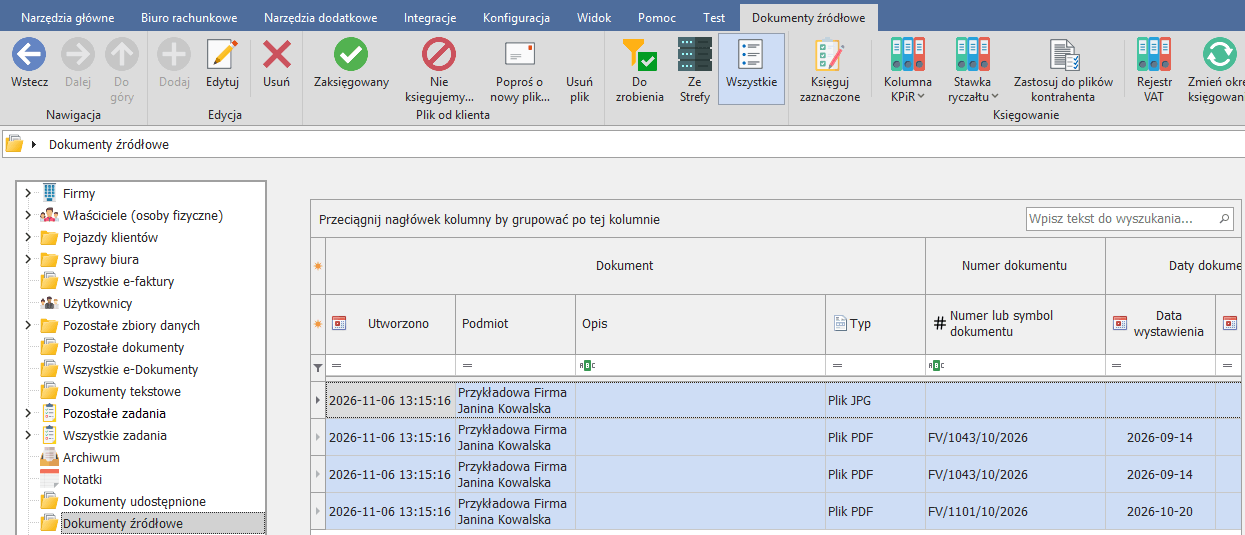
Gdy w drzewie zaznaczysz Dokumenty źródłowe, na wstążce pojawia się zakładka o tej samej nazwie.
| Grupa | Przyciski |
|---|---|
| Plik od klienta | Zaksięgowany, Nie księgujemy…, Poproś o nowy plik…, Usuń plik — jak na stronie pastylki „Pliki”, ale dla wszystkich zaznaczonych plików naraz |
| Filtrowanie | Do zrobienia (pliki jeszcze niezaksięgowane i nieobsłużone), Ze Strefy (pliki przesłane przez klienta), Wszystkie |
| Księgowanie | Księguj zaznaczone, Kolumna KPiR, Stawka ryczałtu, Zastosuj do plików kontrahenta, Rejestr VAT, Zmień okres księgowania |
Przyciski z grup Plik od klienta i Księgowanie działają na zaznaczonych plikach jednej firmy. Przy Nie księgujemy i Poproś o nowy plik podajesz jeden powód dla wszystkich zaznaczonych plików — klient zobaczy go w Strefie przy każdym z nich.
Kolumna KPiR, Stawka ryczałtu, Rejestr VAT i Zmień okres księgowania zapisują ustawienie na zaznaczonych plikach, które nie są jeszcze zaksięgowane. Zastosuj do plików kontrahenta przenosi kolumnę, stawkę i rejestr z bieżącego pliku na pozostałe niezaksięgowane pliki tej firmy z tym samym NIP kontrahenta. Zmiana okresu księgowania pliku od klienta przenosi go także w Strefie — klient zobaczy plik przy nowym miesiącu.
Kolumny listy: dokument (nazwa pliku, typ), numer, daty, kontrahent, wartość, czy plik przesłał klient, plik i stan księgowania. Panel Podgląd z prawej pokazuje zaznaczony plik — także zdjęcie.
Okno pliku
Dwuklik na pliku otwiera okno pliku: podgląd dokumentu po lewej, pola do przepisania obok.
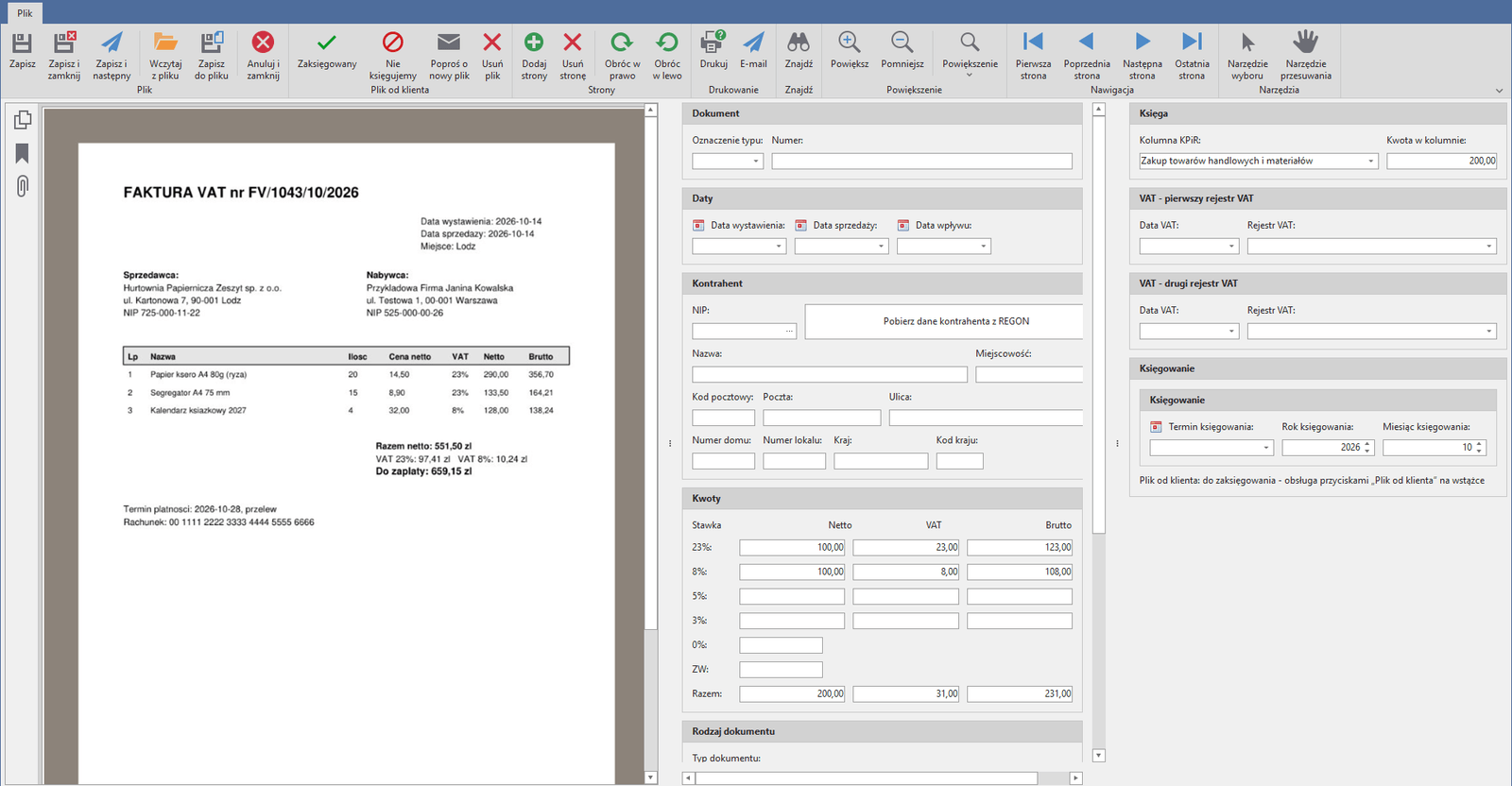
- Kolejność pól idzie za dokumentem: oznaczenie i numer, daty, kontrahent, kwoty, rodzaj dokumentu, opis. Klawisz Tab przechodzi w tej kolejności. Sprzedawca i nabywca z rozpoznania przez asystenta AI są w zwiniętej sekcji na końcu.
- NIP kontrahenta — po wpisaniu poprawnego NIP program uzupełnia nazwę i adres z ostatniego pliku tej firmy z tym NIP, a gdy takiego nie ma — nazwę z e-faktury tego kontrahenta, a na końcu dane z rejestru REGON. Puste pola kolumny KPiR, stawki ryczałtu i rejestru VAT dostają wartości z ostatniego pliku albo ostatniej e-faktury tego kontrahenta.
- Kwoty — po wpisaniu netto program liczy VAT i brutto dla stawki, po wpisaniu brutto — netto i VAT; wiersz Razem liczy się sam.
- Księga — w firmie na KPiR: kolumna i kwota, w firmie na ryczałcie: stawka i przychód. Kwota idzie za sumą dokumentu (netto u podatnika VAT, brutto u pozostałych), dopóki nie wpiszesz jej ręcznie. Firma na księgach rachunkowych wybiera schemat dekretu dopiero przy księgowaniu.
- Zapisz i następny (Ctrl+Enter) zapisuje plik i otwiera w tym samym oknie następny plik tej firmy do zrobienia.
- Plik od klienta ma pod polami linię ze stanem („Plik od klienta: do zaksięgowania”), a na wstążce grupę Plik od klienta.
Po zapisie w oknie lista i panel Podgląd od razu pokazują zmieniony plik.
Księgowanie zaznaczonych plików
Księguj zaznaczone otwiera okno Księgowanie plików z zaznaczonymi plikami jednej firmy i podglądem pliku obok.
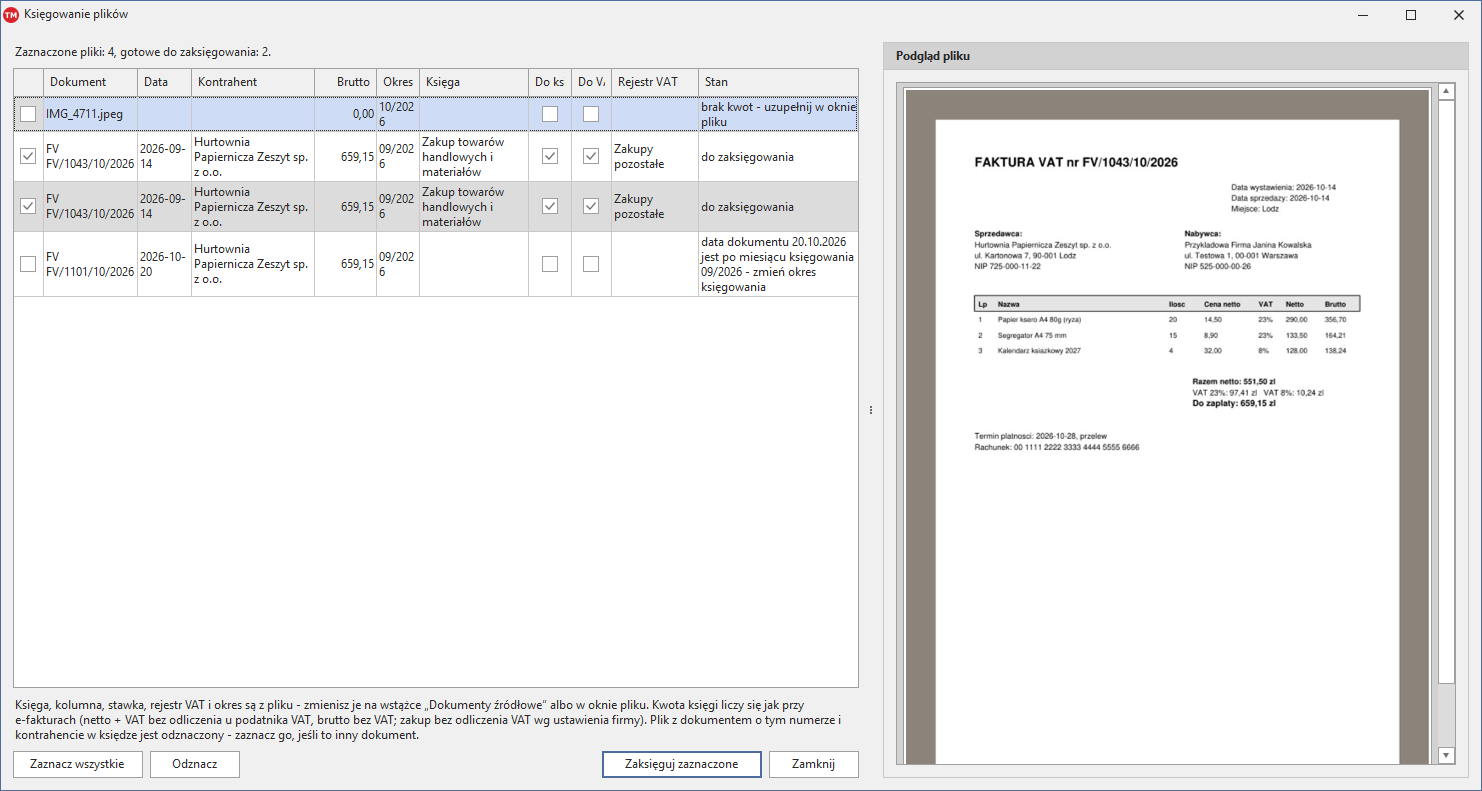
Każdy wiersz pokazuje księgę (kolumna KPiR, stawka ryczałtu albo — w firmie na księgach rachunkowych — schemat wybrany pod listą), Do księgi, Do VAT, rejestr VAT i Stan. Kolumnę, stawkę, rejestr i okres bierze z pliku: zmienisz je na wstążce albo w oknie pliku.
Program nie zaksięguje pliku, gdy w kolumnie Stan widać powód, np.:
- plik jest już zaksięgowany, ma oznaczenie Nie księgujemy albo czeka na nowy plik od klienta,
- brakuje okresu księgowania, kwot, kolumny KPiR albo rejestru VAT,
- data dokumentu jest po miesiącu księgowania,
- miesiąc nie jest otwarty albo jest zablokowany.
Plik z dokumentem o tym samym numerze i kontrahencie, który jest już w księdze, jest odznaczony — zaznacz go, jeśli to inny dokument. Przed zapisem program sprawdza duplikaty jeszcze raz, także między plikami z tej samej partii.
Kwota w księdze liczy się tak jak przy e-fakturach: netto u podatnika VAT (z VAT-em, którego nie odlicza), brutto u firmy bez VAT; zakup bez odliczenia VAT według ustawienia firmy. Kwota wpisana w oknie pliku ręcznie zostaje bez zmian. W firmie na księgach rachunkowych dekret powstaje według wybranego schematu, a zapis w rejestrze VAT dostaje kwoty dla każdej stawki.
Po zapisie plik ma stan zaksięgowany, schodzi z pastylek do zaksięgowania i Pliki, a klient widzi w Strefie Zaksięgowany. Okno zapisu w księdze ma przycisk Podgląd dokumentu źródłowego.
Zdjęcie: przytnij i wyprostuj
Zdjęcia dokumentów często pokazują blat, dłoń i rzeczy obok, a kartka leży krzywo. W oknie pliku ze zdjęciem (JPEG, PNG, GIF, BMP), w grupie Strony, jest przycisk Przytnij i wyprostuj.
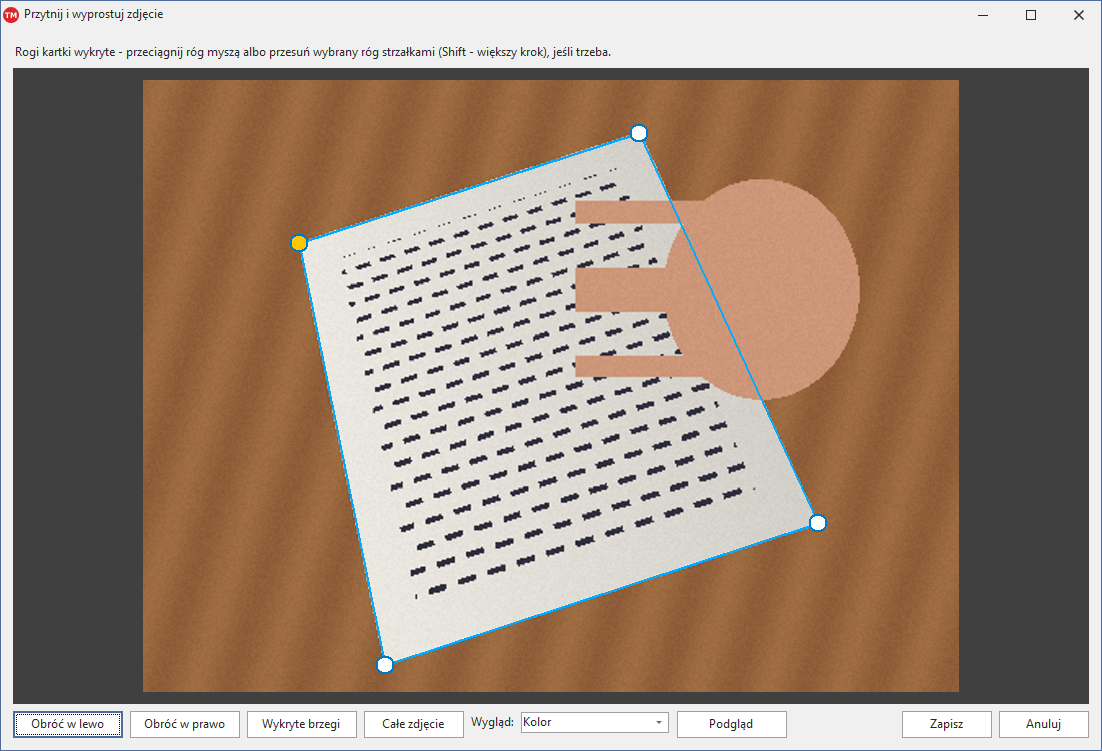
- Program sam znajduje brzegi kartki i pokazuje ramkę. Gdy brzegów nie znajdzie, ramka obejmuje prawie całe zdjęcie i program o tym pisze.
- Rogi przeciągasz myszą — przy przeciąganiu obok pojawia się powiększenie miejsca pod kursorem. Zaznaczony róg przesuwają też strzałki (z Shift — o większy krok).
- Obróć w lewo / w prawo obraca dokument o 90°. Zdjęcie z telefonu trzymanego pionowo program obraca sam.
- Wykryte brzegi wraca do ramki znalezionej przez program, Całe zdjęcie obejmuje ramką całe zdjęcie.
- Wygląd: Kolor (domyślnie; tło wyrównane do bieli i mocniejszy kontrast), Czarno-biały (zwykle lepszy dla paragonów) albo Bez poprawek. Program zapamiętuje wybór na tym komputerze.
- Podgląd pokazuje dokument tak, jak trafi do pliku; Wróć do rogów wraca do ramki.
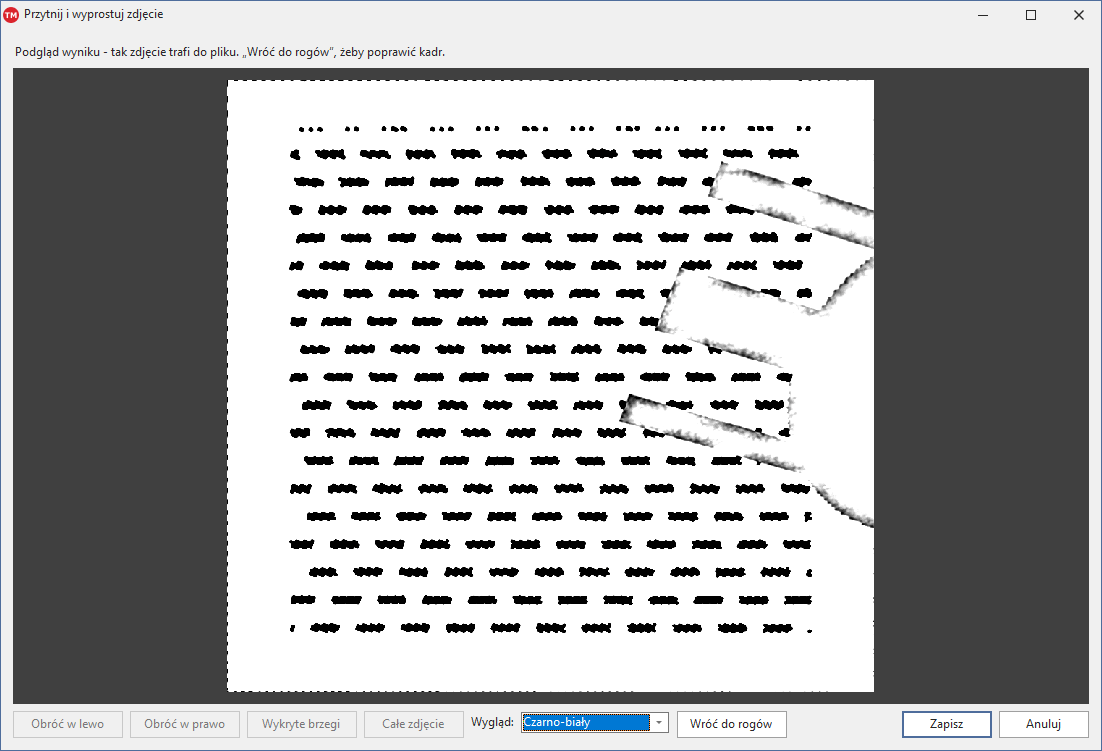
Zapisz wstawia wynik do okna pliku: przycięte, wyprostowane zdjęcie JPEG, dłuższy bok najwyżej 2400 px. W bazie
zmiana jest dopiero po Zapisz w oknie pliku — Anuluj okna pliku cofa też przycięcie. Plik o nazwie bez
rozszerzenia JPEG dostaje dopisek „.jpg” (np. paragon.png.jpg).
Oryginał zdjęcia zostaje w pliku. Każde kolejne przycięcie zaczyna się od oryginału, a nie od przyciętej wersji, więc nic nie ginie przy poprawkach. Oryginał przesłany przez klienta w Strefie nie jest nadpisywany. Przywróć oryginał (obok Przytnij i wyprostuj, po pytaniu) zastępuje przyciętą wersję oryginałem.
Przycięcie i przywrócenie oryginału zostawiają wpis w historii operacji z nazwą pliku, wyglądem i osobą, która to zrobiła. Zdjęcia HEIC (iPhone) program nie otworzy — poproś klienta o JPEG albo PDF.
Asystent AI
Asystent AI (serwer MCP) czyta pliki tak jak program: zdjęcie z telefonu dostaje obrócone, a z pliku przyciętego — wersję przyciętą, z informacją, że jest oryginał (może go obejrzeć, gdy kadr coś obciął). Narzędzia statusów miesiąca liczą pliki do zaksięgowania i pliki od klienta przy każdej firmie, a księgowanie pliku przez asystenta korzysta z tego samego kodu co okno Księgowanie plików — z tymi samymi odmowami i sprawdzeniem duplikatów. Opis: Asystent AI w biurze.
Zobacz też: Pastylka „Pliki”, Strefa klienta w pracy biura.