Kopie baz danych
Opublikowano aktualizacja
Najważniejsze pytanie nie brzmi "czy stracę dane", tylko "kiedy". Awaria dysku, błąd zapisu, atak ransomware, kradzież laptopa, zalanie biura, pożar — każde z tych zdarzeń nastąpi prędzej czy później dla nieostrożnego użytkownika. Kopie zapasowe to jedyne realne zabezpieczenie. Domyślna konfiguracja TaxMachine zapisuje kopie obok bazy, na tym samym dysku — to nie wystarcza. Poniżej zalecane praktyki.
Strategia 3-2-1 — minimum higieny backupowej
Złota zasada uznana w branży IT i administracji systemów:
- 3 kopie danych łącznie (oryginał + 2 kopie zapasowe)
- 2 różne nośniki / dyski (np. SSD wewnętrzny + dysk USB)
- 1 kopia off-site (poza fizyczną lokalizacją biura — w chmurze albo na dysku w innym budynku)
Powód: pożar/kradzież zabiera wszystko z jednego pomieszczenia. Awaria sprzętowa unieszkodliwia jeden nośnik, ale nie drugi w innym typie.
Konfiguracja kopii w TaxMachine
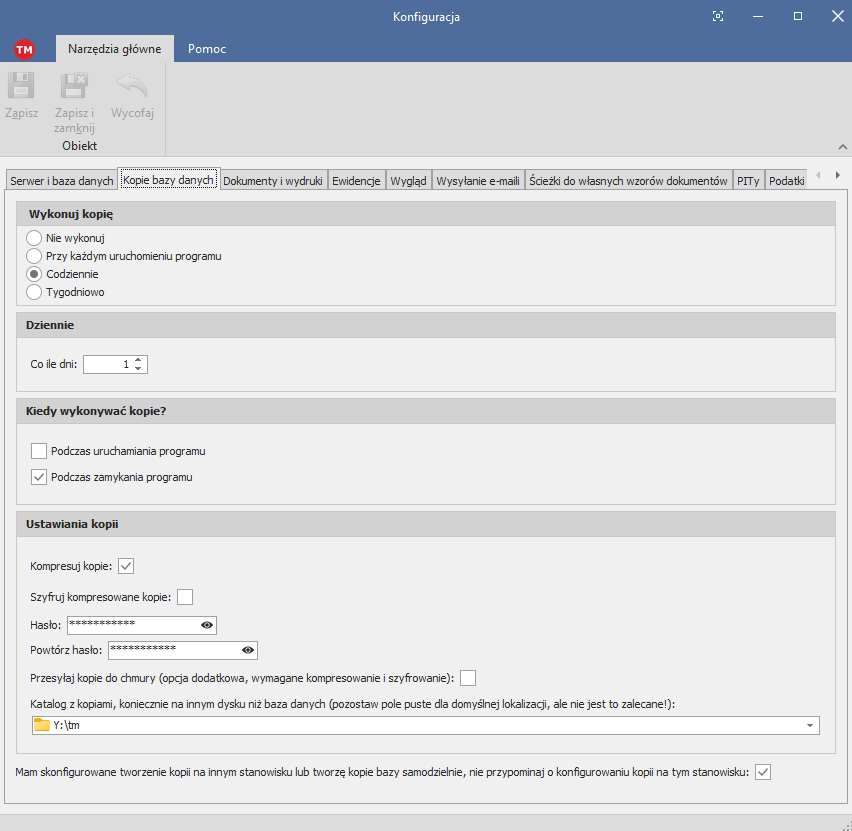
W menu Konfiguracja → Opcje → zakładka „Kopie zapasowe" ustalasz:
- harmonogram — kiedy i jak często kopia ma być tworzona (np. codziennie przy zamykaniu programu, co N godzin pracy)
- lokalizację — gdzie zapisywać pliki kopii
- kompresję i szyfrowanie — wymagane gdy kopia idzie do chmury
- wysyłkę do chmury — opcjonalna (płatna usługa, opis niżej)
Kopie zapisywane są w formacie bazy SQLite (.db). Dzięki temu:
- kopię można wprost wskazać jako bieżącą bazę w opcjach „Serwer i baza danych"
- można skopiować zawartość do bazy MySQL / MariaDB poprzez narzędzie konwersji baz danych
Domyślna lokalizacja vs zalecana
Domyślnie: C:\Users\Public\Documents\TaxMachine\kopie — czyli na tym
samym dysku co baza. To nie jest właściwy backup — awaria dysku
unieszkodliwia jednocześnie bazę i wszystkie kopie.
Zalecana zmiana: wybierz katalog na innym fizycznym dysku (np. zewnętrzny dysk USB, dedykowany dysk wewnętrzny inny niż systemowy, dysk sieciowy NAS, macierz). Najlepiej w innej lokalizacji fizycznej — chroni przed pożarem, powodzią, kradzieżą.
Przykład solidnej konfiguracji — kopia na NAS-ie TrueNAS Scale z mirroringiem ZFS, migawkami i replikacją na drugi serwer w odległości
3 km:
Kopia w chmurze — konfiguracja
Aby kopie szły do chmury TaxMachine, zaznacz w opcjach:
- Kompresuj kopie — bez tego pliki są duże (3-5× względem .zip)
- Szyfruj kompresowane kopie — OBOWIĄZKOWE dla chmury, algorytm AES-256
- Hasło szyfrowania — minimum 6 znaków, zalecane 12+ znaków, mix liter/cyfr/znaków specjalnych
- Przesyłaj dane do chmury — przy zamykaniu lub wg harmonogramu
KRYTYCZNE: bez hasła nie da się odtworzyć kopii. TaxMachine nie przechowuje hasła ani mechanizmu odzyskiwania — to celowo. Hasło zapisz w menedżerze haseł albo w sejfie. Łatwe do zapamiętania, trudne do odgadnięcia to ten sam balans co przy każdym istotnym haśle.
Zalecamy też zachować hasło poza komputerem na którym jest TaxMachine — inaczej awaria komputera może oznaczać utratę zarówno bazy, jak i hasła do kopii w chmurze.
Co znajduje się w katalogu kopii
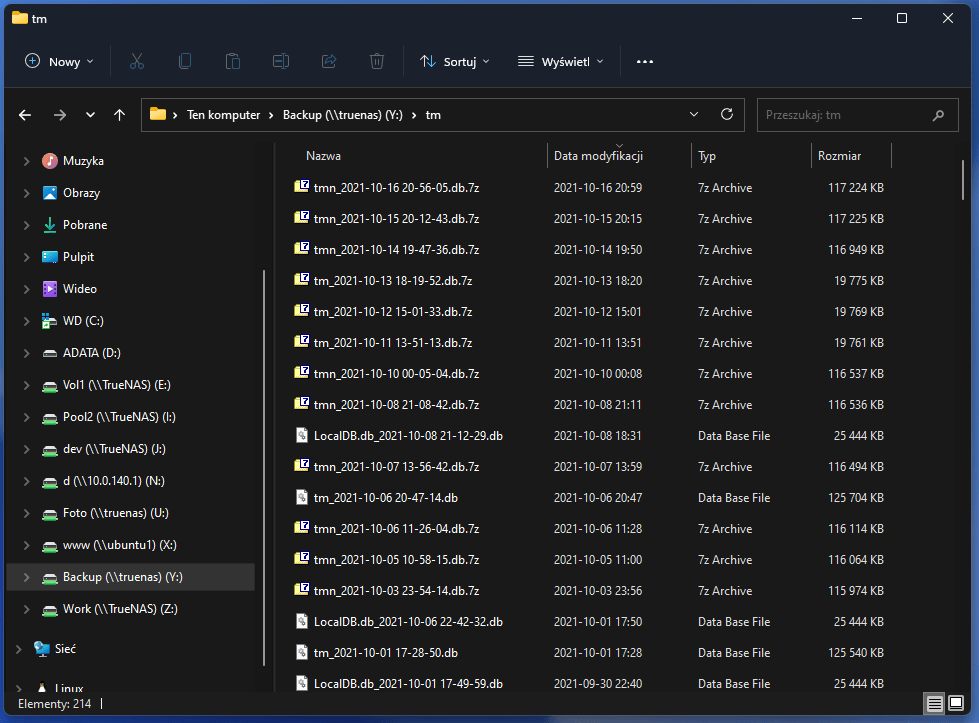
Każda kopia to pełny snapshot bazy (nie różnicowy) — możesz odtworzyć dowolny punkt w czasie z dowolnej kopii, niezależnie od pozostałych.
W katalogu kopii program zapisuje trzy rodzaje plików — wszystkie nazwane
tak samo: <nazwa bazy>_<data i godzina>.db (po kompresji z rozszerzeniem .7z):
- kopie automatyczne według harmonogramu,
- kopie zrobione ręcznie przyciskiem Twórz kopię,
- kopię wykonywaną przed aktualizacją bazy danych — gdy nowa wersja programu zmienia strukturę bazy, kreator aktualizacji najpierw zapisuje jej kopię. Po udanej aktualizacji program kompresuje ją w tle, jeśli w ustawieniach kopii zaznaczono kompresję (z hasłem, gdy zaznaczono szyfrowanie); gdy aktualizacja się nie powiedzie, kopia zostaje bez kompresji, gotowa do przywrócenia.
Czy stare kopie można usuwać?
Tak. Program sam nie usuwa plików z katalogu kopii, więc z czasem się ich zbiera. Każda kopia jest kompletna i niezależna od pozostałych — starsze można usunąć ręcznie, zostawiając kilka najnowszych (najlepiej także na innym dysku niż baza). Kopia sprzed aktualizacji bazy jest zabezpieczeniem na wypadek nieudanej aktualizacji — gdy program po aktualizacji działa poprawnie, nie jest już do tego potrzebna.
Tworzenie kopii na żądanie
Klikamy Twórz kopię na zakładce Konfiguracja. Pojawi się okno:
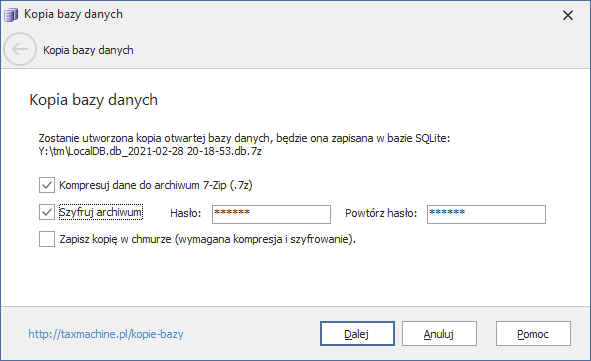
Domyślne wartości pól pochodzą z konfiguracji — jeśli wcześniej wszystko ustawiono, wystarczy Dalej żeby program utworzył, skompresował, zaszyfrował i wysłał kopię (jeśli wybrano chmurę).
Kompresja w tle
Gdy kopia nie idzie do chmury, pole w tle, bez czekania na zakończenie (obok Kompresuj dane do archiwum 7-Zip, domyślnie zaznaczone) sprawia, że okno kopii kończy się zaraz po zapisaniu kopii, a kompresję — i szyfrowanie hasłem, jeśli jest zaznaczone — robi osobny mały program. Można dalej pracować albo zamknąć TaxMachine.
- Na czas kompresji w zasobniku systemowym (obok zegara) jest ikona TaxMachine; podpowiedź pokazuje postęp. Windows 11 chowa nowe ikony pod strzałką „^” — na stałe przypina się je w Ustawieniach Windows → Personalizacja → Pasek zadań → Inne ikony na pasku zadań.
- O rozpoczęciu i zakończeniu informuje komunikat Windows w prawym dolnym rogu ekranu.
- W trakcie kompresji w katalogu kopii są obok siebie: kopia
.db, powstające archiwum.db.7z.tmpi znacznik.db.kompresja. Po zakończeniu zostaje samo archiwum.db.7z. - Gdy komputer zostanie wyłączony w trakcie kompresji, program zacznie ją od nowa przy następnym uruchomieniu (na tym samym komputerze i koncie Windows).
Kopię zapisywaną w chmurze program nadal kompresuje w oknie kopii, z czekaniem — wysyłka potrzebuje gotowego archiwum. Pole jest wtedy niedostępne.
Zawsze rób kopię przed:
- Aktualizacją programu (program robi automatycznie, ale dodatkowa nie zaszkodzi)
- Większymi operacjami: wczytaniem JPK, masowym importem dokumentów, ewidencją wielu miesięcy wstecz
- Migracją na nową wersję licencji / na inny komputer
- Reinstalacją systemu
Odtwarzanie kopii
Konfiguracja → Przywróć kopię. Dwie zakładki:
- Kopia lokalna — wskazujesz plik
.dbz dysku - Kopie w chmurze — wybierasz z listy (najnowsza pierwsza)
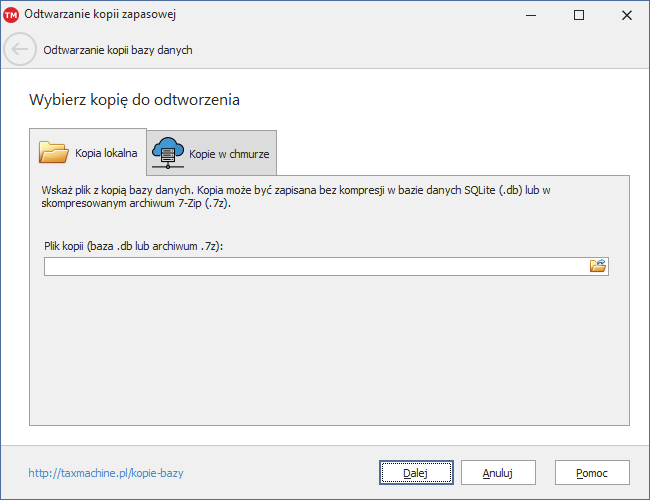
Następny krok — Operacja do wykonania na kopii:
- Domyślnie: odtwórz do bazy (czyli zastąp aktualną bazę zawartością kopii)
- Alternatywnie: tylko zapisz kopię / archiwum lokalnie (przydatne do inspekcji bez ruszania działającej bazy)
Hasło do odszyfrowania archiwum jest pobierane z opcji — jeśli hasło zostało zmienione, wpisz je ręcznie.
Bazę docelową możesz wybrać:
- aktualnie otwarta baza lokalna SQLite — odtworzenie zastępuje plik
- inna baza lokalna — wybierasz nowy plik
- baza MariaDB / MySQL — musisz wybrać inną niż aktualnie otwarta (program nie odtwarza do otwartej bazy serwerowej; wskaż inną bazę na serwerze albo tymczasowo przełącz się na inną przed odtworzeniem)
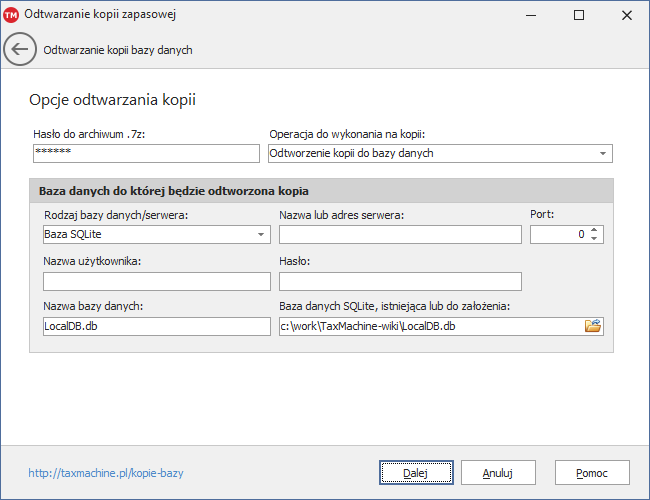
Klikamy Dalej — program pobierze (jeśli z chmury), odszyfruje, wypakuje i odtworzy. Na końcu pojawi się opcja dodania bazy do listy i przełączenia programu na nią.
Bezpośrednie podłączanie kopii (zaawansowane)
Plik kopii to baza SQLite — można go wskazać w opcjach programu jako bieżącą bazę bez właściwego „odtwarzania". Jeśli plik jest skompresowany — najpierw rozpakuj 7-Zip.
Uwaga: przed podłączeniem skopiuj plik do innego katalogu roboczego. TaxMachine modyfikuje bazę z którą pracuje — bezpośrednie podłączenie kopii czyni ją „roboczą" i traci status oryginalnej kopii.
Test odtworzenia — regularnie
Backup którego nigdy nie sprawdzono nie jest backupem — to nadzieja. Raz na miesiąc warto przeprowadzić test:
- Stwórz pustą tymczasową bazę SQLite (
Konfiguracja → Bazy → Dodaj) - Odtwórz najnowszą kopię do tej tymczasowej bazy
- Otwórz tymczasową bazę w TaxMachine — sprawdź czy widać aktualne dokumenty, faktury, deklaracje
- Wróć na bazę produkcyjną, usuń tymczasową
Jeśli krok 3 zawodzi — masz problem z konfiguracją kopii i czas to naprawić, zanim awaria właściwa się wydarzy.
Częste pułapki — co nie jest backupem
- ❌ Kopia na tym samym dysku co baza — awaria SSD = utrata wszystkiego
- ❌ Kopia w katalogu OneDrive / Dropbox / Google Drive synchronizowanym na żywo z bazą — przy uszkodzeniu bazy podczas pracy synchronizator natychmiast „zsynchronizuje" uszkodzony plik z chmurą i z innymi komputerami, niszcząc wszystkie kopie
- ❌ Kopia raz w roku przy zamknięciu — odtworzysz dane sprzed roku
- ❌ Kopia na pendrivie który ciągle wpięty w komputer — ransomware szyfruje też pendrive
- ❌ Skopiowany plik bazy podczas pracy programu — niespójna, prawdopodobnie nieotwieralna; używaj wbudowanego mechanizmu kopii TaxMachine (zatrzymuje zapisy, robi spójny snapshot)
- ❌ Backup tylko jednej osoby w biurze rachunkowym — dane innych klientów też trzeba chronić; wymuś polityka kopii dla każdego stanowiska
Kopie w chmurze TaxMachine — usługa
Dostępna jako płatny abonament 6-miesięczny. Korzyści:
- Automatyczna codzienna kopia off-site bez konfiguracji NAS-a / własnej infrastruktury
- Szyfrowanie po stronie klienta (AES-256) — w chmurze trzymane są tylko zaszyfrowane bloby, klucz nigdy nie opuszcza Twojego komputera
- Replikacja w kilku lokalizacjach geograficznych
- Brak limitu rozmiaru i ilości kopii ani liczby stanowisk
- Baza przenośna — ta sama baza na kilku komputerach (biuro, dom, laptop), jeden komputer naraz, program sam przenosi ją przez kopię w chmurze: opis i konfiguracja
- Łatwe odtworzenie na nowym komputerze — wpisujesz licencję, hasło szyfrujące, klikasz „Pobierz kopię"
- Tańsze niż samodzielne zapewnienie analogicznego poziomu zabezpieczenia (NAS w innej lokalizacji + replikacja + monitoring)
Komunikacja z chmurą wykorzystuje HTTPS / SSL, plus dodatkowe szyfrowanie zawartości — nawet ewentualne przejęcie ruchu sieciowego nie ujawnia danych.
Przenoszenie programu między komputerami przez chmurę
Najprostszy scenariusz przy zakupie nowego komputera:
- Stary komputer: Konfiguracja → Twórz kopię → wyślij do chmury
- Nowy komputer: zainstaluj TaxMachine z najnowszego instalatora, wpisz licencję, aktywuj
- Nowy komputer: Konfiguracja → Przywróć kopię → zakładka Kopie w chmurze → wybierz najnowszą → Dalej
Po kilku minutach masz na nowym komputerze kompletny stan z momentu wykonania kopii — księgowania, faktury, dokumenty, ustawienia, wszystko.
Kopie MariaDB / MySQL poza TaxMachine
Wbudowany mechanizm kopii w TaxMachine pokrywa większość potrzeb,
działa też dla MariaDB. Jeżeli jednak prowadzisz biuro rachunkowe
z wieloma bazami / firmami, masz dedykowany serwer MariaDB lub
chcesz wpiąć się w infrastrukturę firmową (Veeam, S3, B2, replikacja
geograficzna) — przygotowaliśmy osobny artykuł z gotowymi skryptami
mysqldump (Windows .cmd + Linux .sh + systemd timer), retencją,
szyfrowaniem GPG, off-site upload przez rclone i monitoringiem
przez Healthchecks.io:
→ Kopie MariaDB / MySQL poza TaxMachine