Strefa klienta — instrukcja dla klienta biura
Opublikowano
Ta instrukcja jest dla klientów biur rachunkowych, które udostępniają Strefę klienta. Biuro może przesłać ją klientom w całości — ta sama treść jest też w samej Strefie klienta, pod linkiem Pomoc w menu i na stronie logowania. Pracownikom biura służy temat Strefa klienta w pracy biura.
Strefa klienta to strona Twojego biura rachunkowego. Raz w miesiącu sprawdzasz w niej faktury zakupowe z KSeF (Krajowego Systemu e-Faktur) i decydujesz, które biuro ma zaksięgować. Możesz tu też przesłać dokumenty, które nie przyszły przez KSeF, i przejrzeć wszystkie swoje e-faktury. Strefa działa w przeglądarce — na komputerze i na telefonie. Jej adres znajdziesz w e-mailu od biura.
W skrócie: co robisz co miesiąc
- Dostajesz od biura e-mail o e-fakturach do zatwierdzenia. Klikasz link — Strefa otwiera się od razu, bez wpisywania hasła.
- Odpowiadasz na trzy krótkie pytania o miesiąc.
- Przeglądasz faktury. Przy każdej klikasz Tak, księguj albo Pomyłka — odrzuć całość.
- Na koniec klikasz Zatwierdź i przekaż do księgowania. Gotowe — biuro dostaje Twoje decyzje.
Termin. Termin podaje e-mail i pasek nad fakturami. Przed terminem dostaniesz przypomnienie. Jeśli nie zdążysz, faktury, o których dostałeś wiadomość, zostaną po terminie zatwierdzone do księgowania automatycznie — chyba że biuro wymaga przy nich Twojej odpowiedzi.
Wejście do Strefy klienta
- Z linku w e-mailu. Link loguje Cię automatycznie i jest ważny przez 7 dni. Starszy link już nie zadziała — wtedy zaloguj się hasłem. Nowy link przychodzi z każdym przypomnieniem.
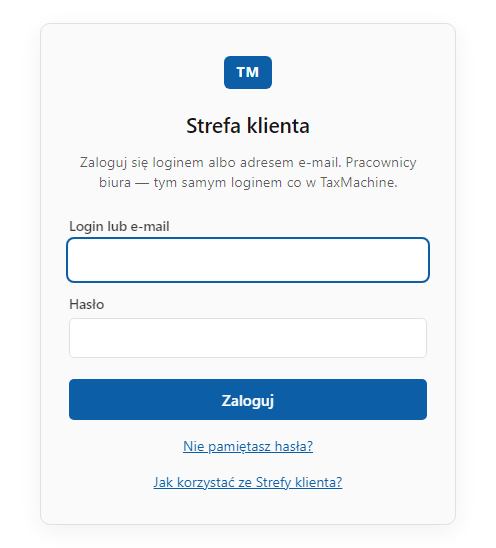
- Bez linku. Wejdź na adres Strefy klienta i wpisz Login lub e-mail oraz Hasło.
- Nie znasz hasła? Pod formularzem logowania kliknij Nie pamiętasz hasła?, wpisz adres e-mail konta i kliknij Wyślij link. Dostaniesz e-mail z linkiem do ustawienia nowego hasła (ważny 24 godziny). Nie widzisz wiadomości? Sprawdź folder ze spamem albo zapytaj biuro, na jaki adres założono Twoje konto.
- Masz kilka firm? Po wejściu wybierz firmę, którą chcesz sprawdzić.
Bezpieczeństwo. Link z e-maila loguje bez hasła — nie przekazuj go innym osobom.
Pytania o miesiąc
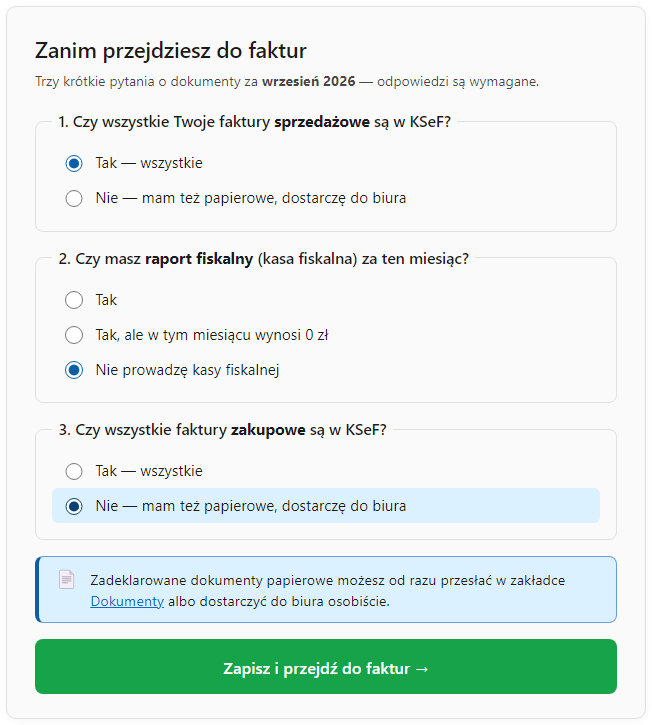
Zanim zobaczysz faktury, Strefa zada trzy pytania o miesiąc: czy cała sprzedaż jest w KSeF, czy masz raport z kasy fiskalnej i czy wszystkie zakupy są w KSeF. Dzięki temu biuro wie, czy ma czekać na dokumenty papierowe. Zaznacz odpowiedzi i kliknij Zapisz i przejdź do faktur.
Masz faktury papierowe albo raport z kasy? Prześlij je w dziale Dokumenty (zdjęcie albo skan) albo dostarcz do biura.
Decyzja o fakturze
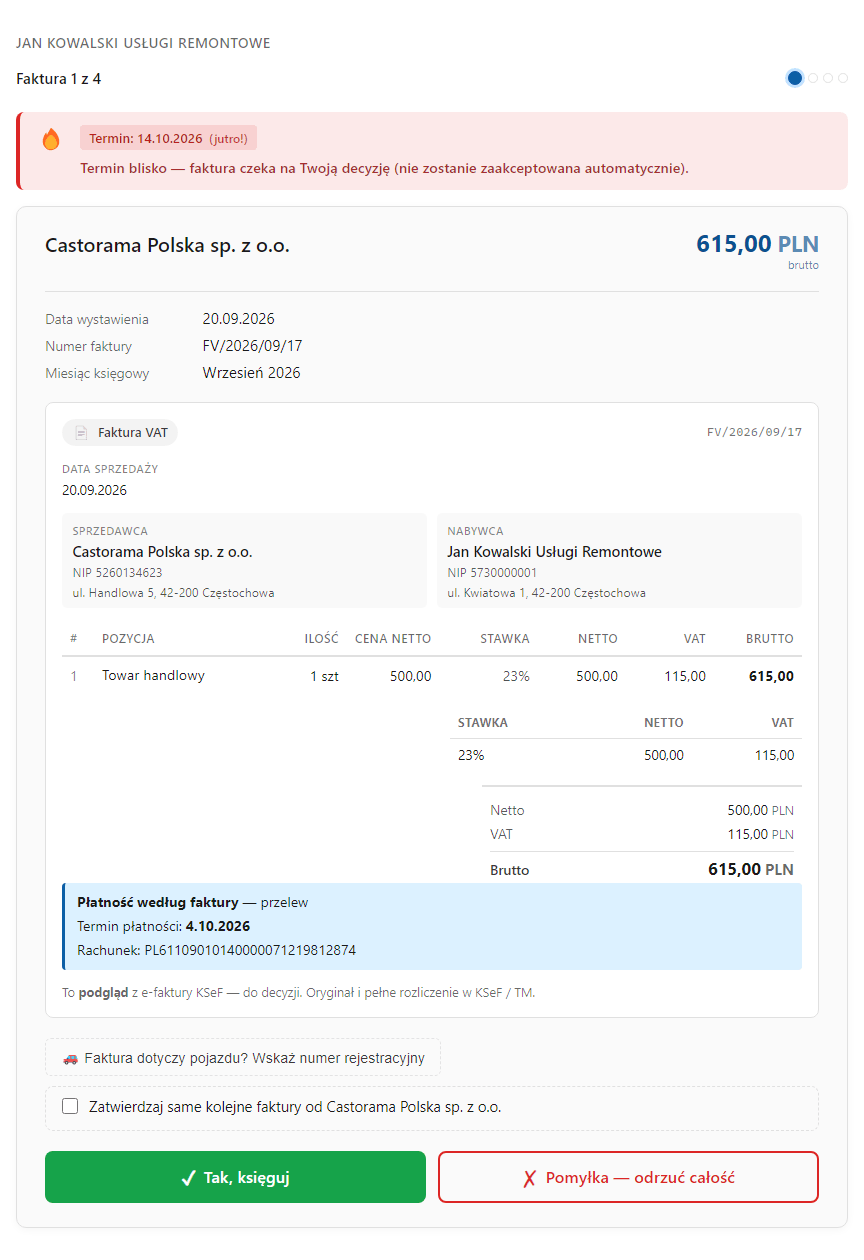
Faktury pokazują się po kolei: sprzedawca, kwota i pozycje z faktury. Nad fakturą widzisz, która to faktura i ile zostało. Pod fakturą wybierasz:
- Tak, księguj — faktura dotyczy Twojej firmy i biuro ma ją zaksięgować.
- Pomyłka — odrzuć całość — faktura nie dotyczy Twojej firmy, np. sprzedawca wystawił ją pomyłkowo. Biuro jej nie zaksięguje.
Część pozycji nie dotyczy firmy
Rozwiń Coś jest błędne w pozycjach? Wyklucz pojedyncze linie i zaznacz pozycje, których biuro nie ma księgować. Przycisk zmieni się na Zaksięguj (bez … pozycji) — biuro zaksięguje fakturę bez nich.
Faktura dotyczy samochodu
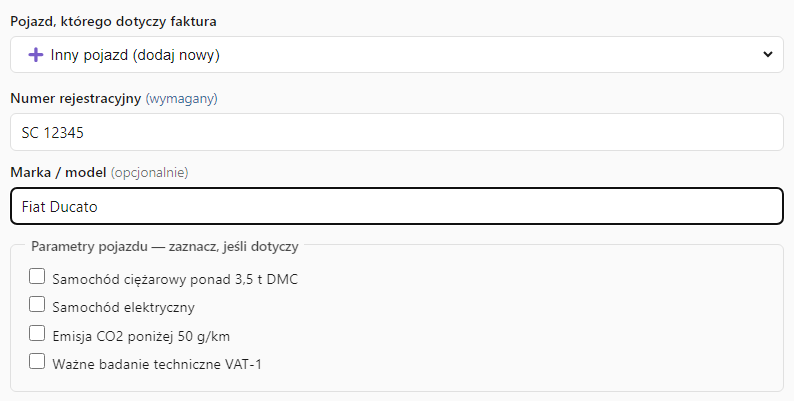
Przy fakturach za paliwo, serwis czy części rozwiń Faktura dotyczy pojazdu? Wskaż numer rejestracyjny i wybierz samochód z listy albo dodaj nowy. Biuro potrzebuje tej informacji do rozliczenia kosztów samochodu.
Uwaga dla biura
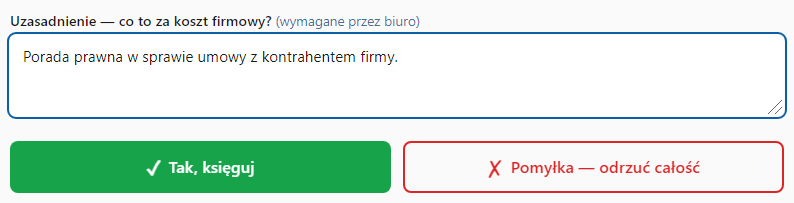
W polu Uzasadnienie księgowanej faktury możesz krótko napisać, czego dotyczy koszt — np. „klawiatura do biura”. Pole jest opcjonalne.
Biuro pyta o fakturę
Gdy biuro ma wątpliwość, nad fakturą zobaczysz ramkę Biuro pyta o tę fakturę. Odpowiedz w polu pod fakturą — jeśli biuro wymaga odpowiedzi, bez niej nie zatwierdzisz faktury ani nie przekażesz miesiąca. Faktury, przy których biuro wymaga odpowiedzi, nie zatwierdzają się same po terminie.

Faktury z następnego miesiąca
Czasem zobaczysz też faktury z kolejnego miesiąca z dopiskiem już pobrane — możesz zatwierdzić wcześniej. Nie musisz o nich decydować teraz: jeśli je pominiesz, wrócą w swoim miesiącu.
Dużo faktur — zatwierdzanie grupami
Gdy faktur do sprawdzenia jest dużo, Strefa zapyta, jak chcesz pracować: Lista — zatwierdzę grupami albo Sprawdzaj po kolei.
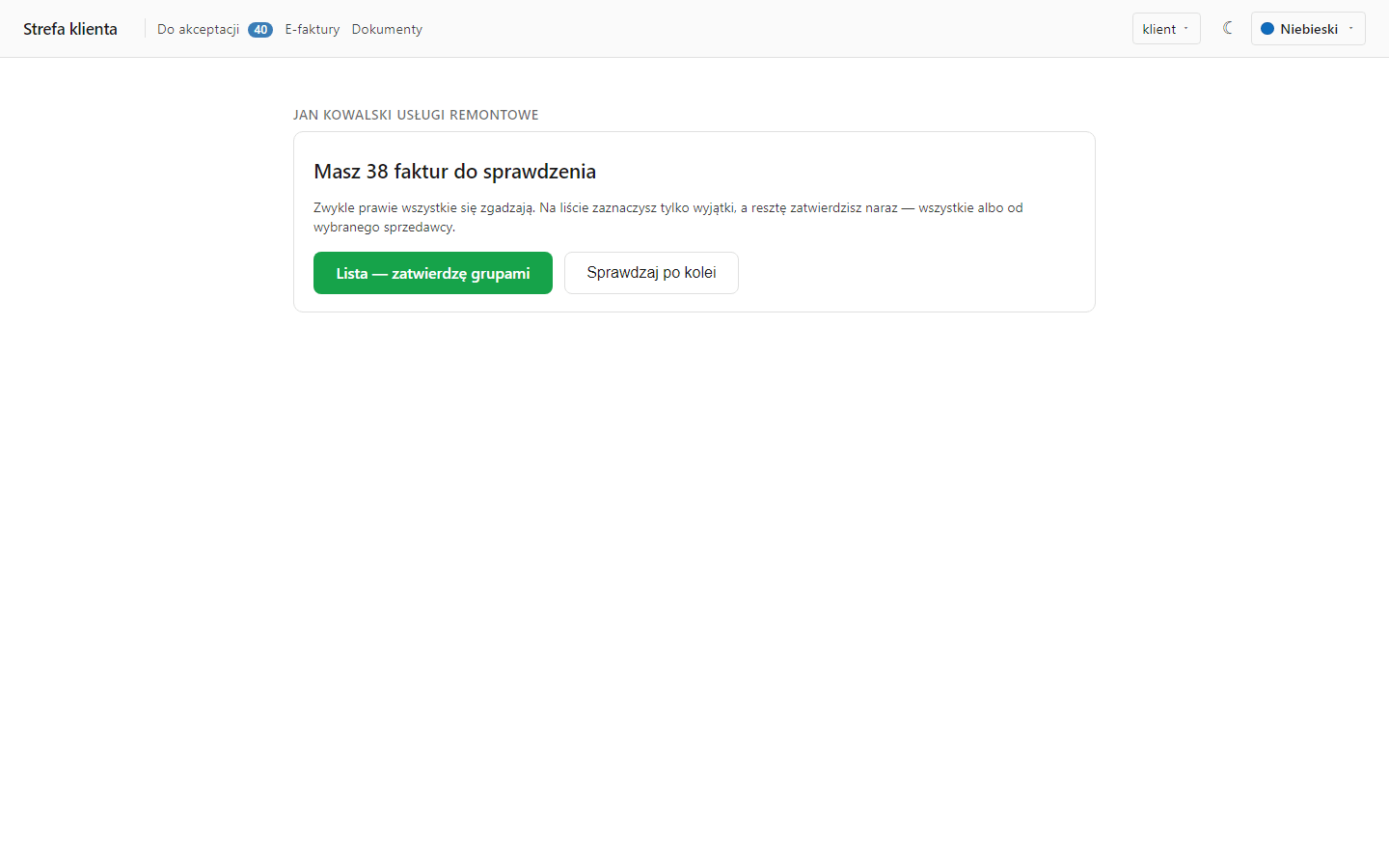
Na liście możesz zatwierdzić wiele faktur jednym kliknięciem:
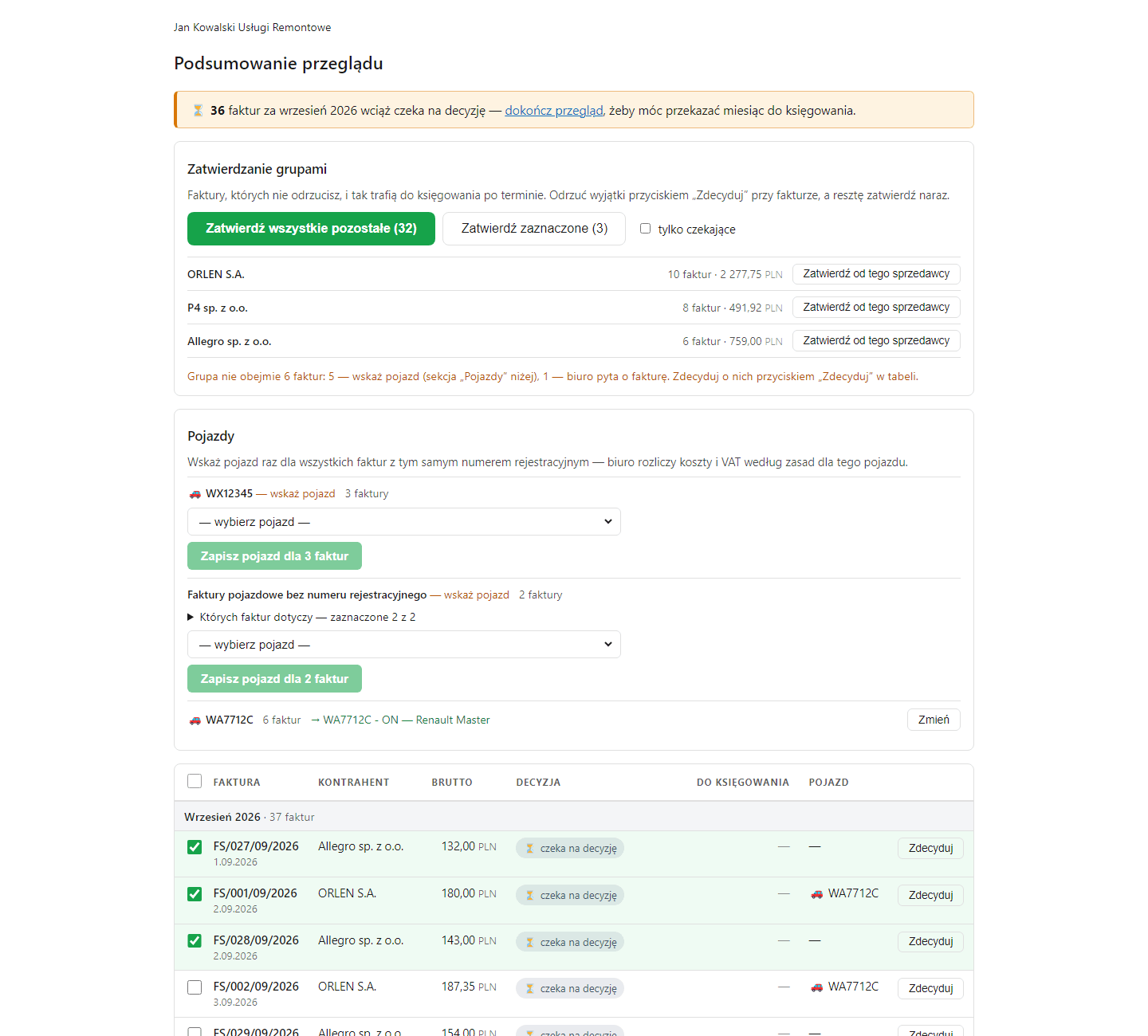
- Zatwierdź wszystkie pozostałe — wszystkie czekające faktury;
- Zatwierdź zaznaczone — faktury zaznaczone w tabeli;
- Zatwierdź od tego sprzedawcy — wszystkie faktury np. ze stacji paliw czy od operatora telefonii.
Najpierw odrzuć albo popraw te faktury, które budzą wątpliwości (przycisk Zdecyduj albo Zmień w tabeli), a resztę zatwierdź naraz. Faktur z pytaniem biura i faktur samochodowych bez wskazanego pojazdu grupa nie obejmie — zdecyduj o nich osobno. W sekcji Pojazdy wskażesz samochód od razu dla wielu faktur.
Przeglądając po kolei, przy sprzedawcy z kilkoma fakturami zobaczysz przycisk Zatwierdź tę i pozostałe od … — zatwierdza od razu wszystkie jego czekające faktury.
Stałe faktury: zatwierdzaj same
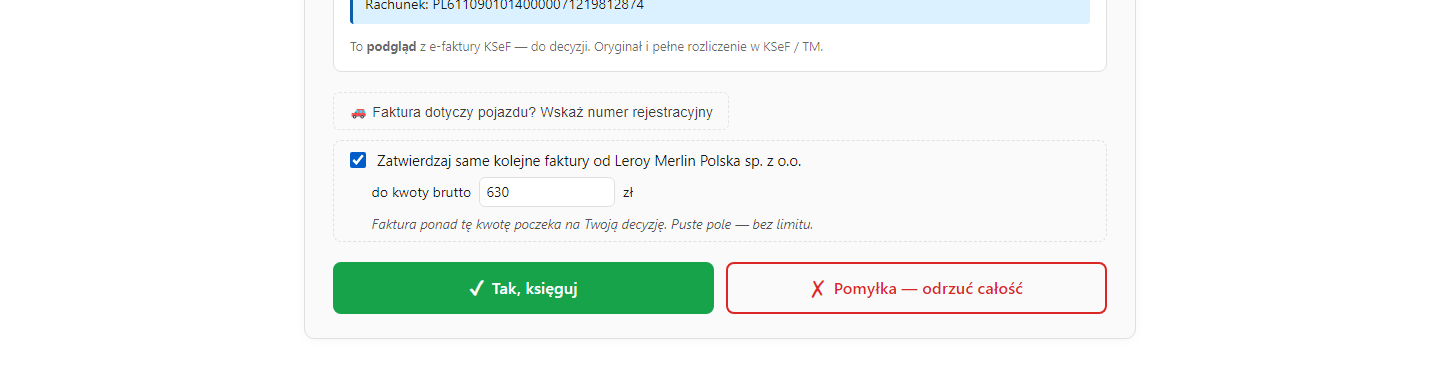
Jeśli biuro to udostępniło, przy fakturze zobaczysz pole Zatwierdzaj same kolejne faktury od …. Zaznacz je przy stałych kosztach (paliwo, telefon, leasing, media) — kolejne faktury od tego sprzedawcy Strefa zatwierdzi sama, do ustalonej kwoty. Swoje reguły zobaczysz i wyłączysz na stronie Reguły zatwierdzania (link pod listą faktur). Decyzję reguły możesz zmienić jak każdą inną.
Przekazanie miesiąca do biura
Po ostatniej fakturze zobaczysz podsumowanie: wszystkie faktury z Twoimi decyzjami i kwotami. Przyciskiem Zmień wrócisz do dowolnej faktury, a Zdecyduj otworzy fakturę, o której jeszcze nie zdecydowałeś.
- Zatwierdź i przekaż do księgowania — kończy miesiąc. Biuro dostaje Twoje decyzje.
- Zakończ bez przekazania — decyzje zostają zapisane, a miesiąc dokończysz później.
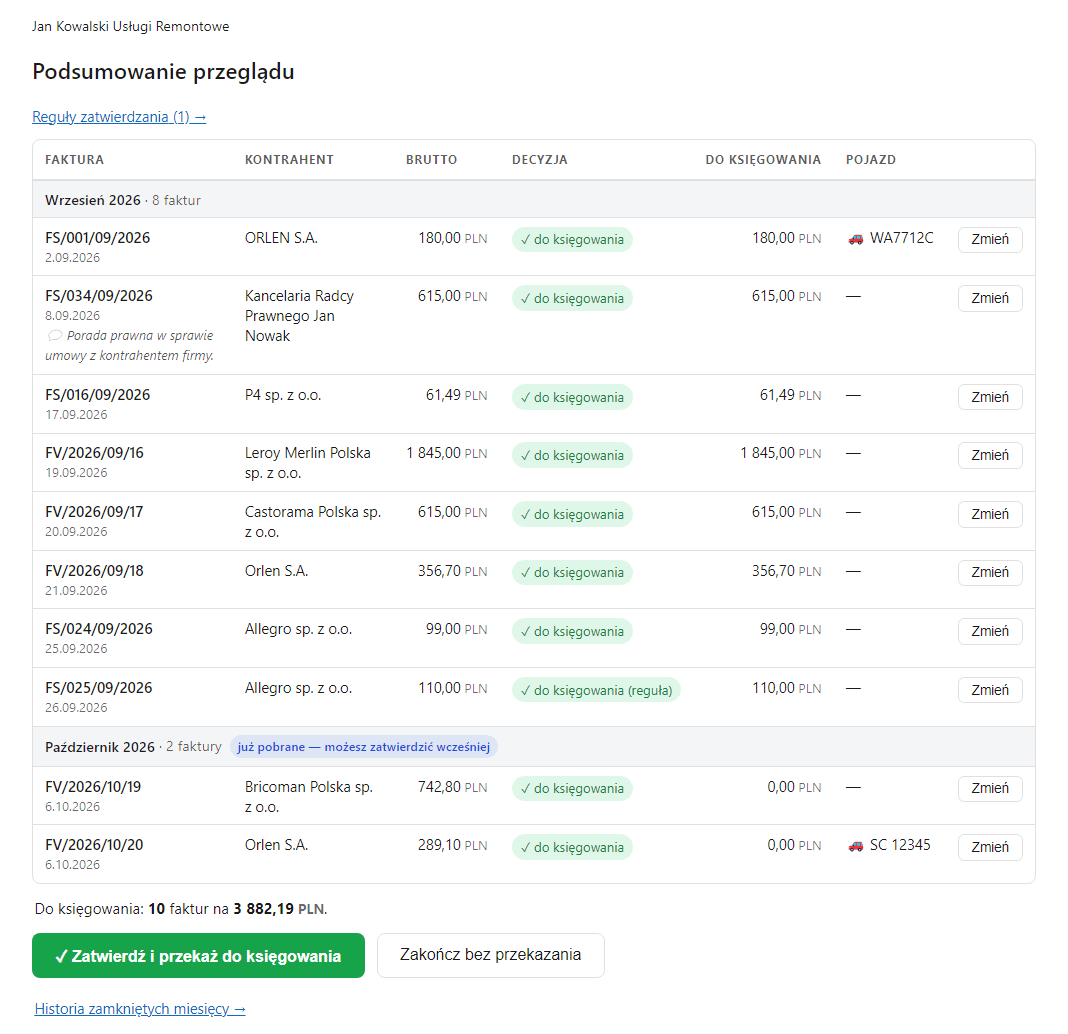
Miesiące przekazujesz po kolei, od najstarszego. Po przekazaniu zobaczysz ekran Gotowe!
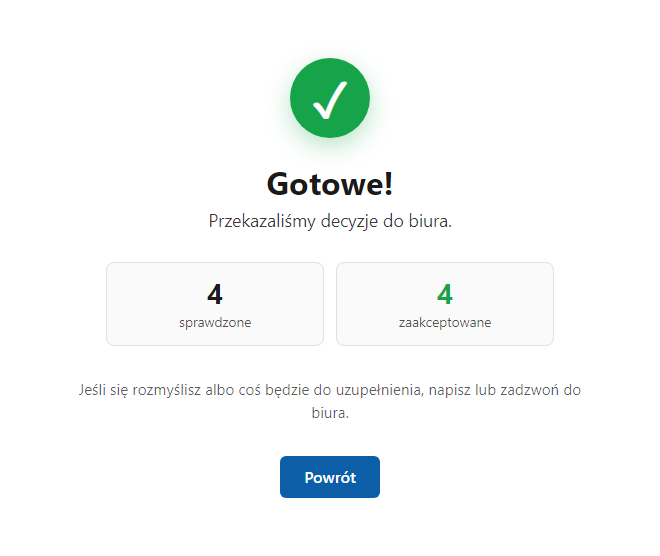
Pomyłka po przekazaniu? Dopóki biuro nie przyjmie miesiąca do księgowania, możesz wrócić do podsumowania i zmienić decyzję. Później napisz albo zadzwoń do biura — może otworzyć miesiąc ponownie.
Co jest w menu
Do akceptacji — liczba faktur, które czekają na Twoją decyzję. Kliknięcie prowadzi prosto do przeglądu.
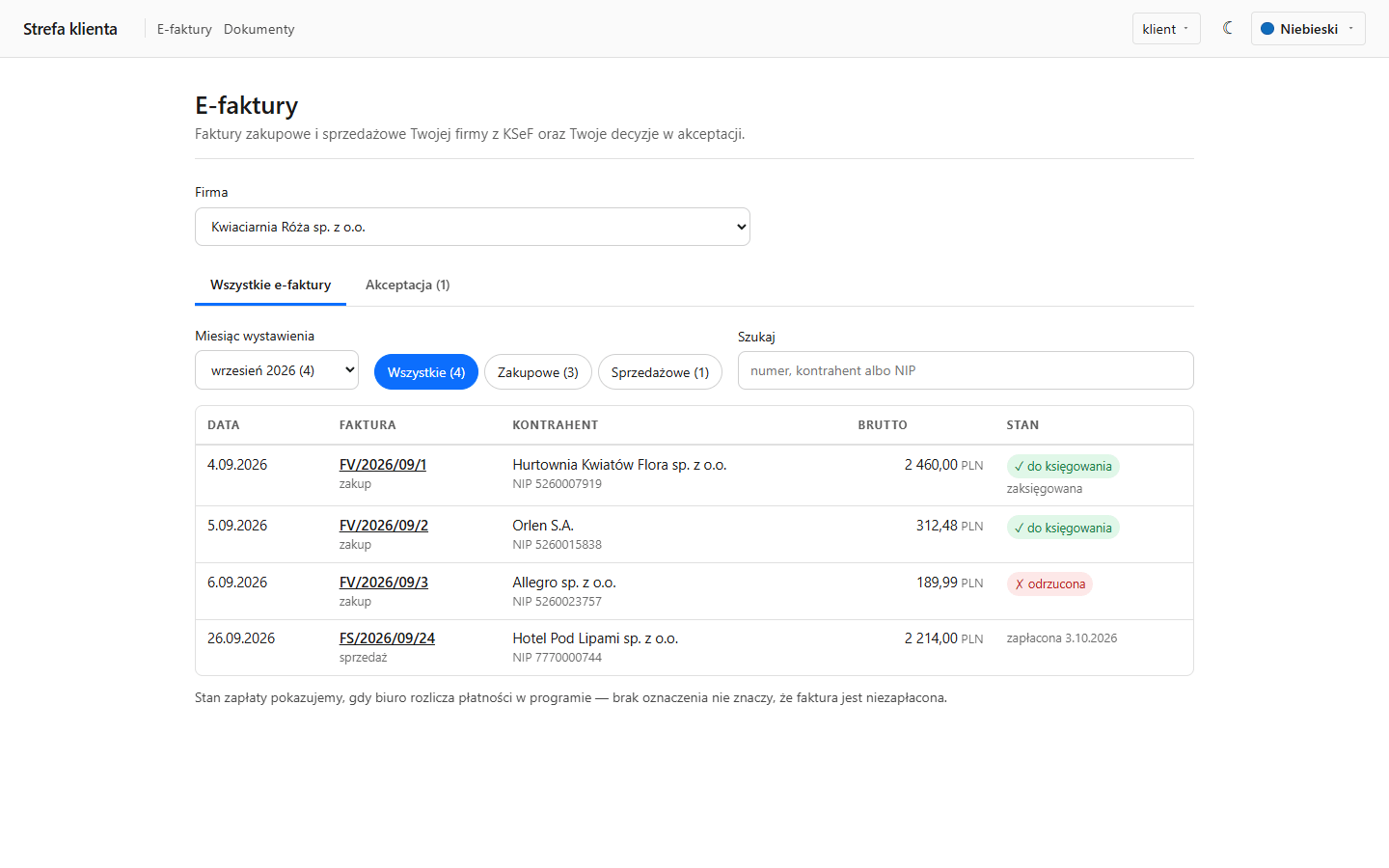
E-faktury — wszystkie e-faktury Twojej firmy z KSeF: zakupowe i sprzedażowe, z wyszukiwaniem po numerze, kontrahencie albo NIP. Numer faktury otwiera jej podgląd; tam są przyciski Drukuj / zapisz jako PDF i Pobierz XML. Zakładka Akceptacja pokazuje bieżące miesiące i historię zamkniętych miesięcy. Jeśli biuro to udostępniło, przy fakturze jest też Oznacz jako zapłaconą — to informacja dla biura, że faktura jest zapłacona (nie przelew).
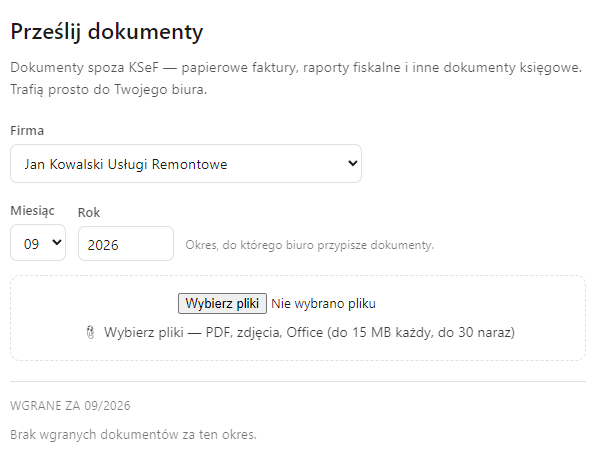
Dokumenty — dokumenty spoza KSeF: faktury papierowe (zdjęcie albo skan), raport z kasy fiskalnej i inne. Wybierz miesiąc i pliki — PDF, zdjęcia albo pliki Office, do 15 MB każdy, do 30 naraz. Biuro zobaczy je przy Twoim miesiącu.
Jeśli Twoje biuro je udostępnia, w menu są też:
- Sprawy — wszystko, co załatwiasz z biurem: dokumenty, podatki, składki, pytania. Przycisk Nowa sprawa pozwala napisać do biura; odpowiedź przyjdzie w tej samej sprawie i e-mailem.
- Wyniki i podatki — wynik firmy za miesiąc i kwoty podatków do zapłaty z danymi do przelewu.
- Pliki od biura — pliki, które przygotowało dla Ciebie biuro, np. faktury za usługi, podsumowania, przelewy.
Twoja nazwa w prawym górnym rogu — menu konta: Zmień hasło, Powiadomienia (wyłączenie e-maili o nowych e-fakturach i terminach płatności, jeśli biuro je wysyła) i Wyloguj.
Najczęstsze pytania
Link z e-maila nie działa
Link jest ważny przez 7 dni. Zaloguj się loginem i hasłem (hasło ustawisz przez Nie pamiętasz hasła?) albo poczekaj na przypomnienie z nowym linkiem.
Nie dostałem e-maila
Sprawdź folder ze spamem (w Gmailu także zakładkę „Oferty”). Jeśli tam go nie ma, zapytaj biuro, na jaki adres założono Twoje konto w Strefie klienta.
Kliknąłem nie tę decyzję
Wejdź w Do akceptacji, w podsumowaniu kliknij Zmień przy fakturze i wybierz właściwą decyzję. Da się to zrobić, dopóki biuro nie przyjmie miesiąca albo nie zaksięguje faktury — później napisz do biura.
Brakuje faktury
W Strefie są faktury, które biuro pobrało z KSeF. Faktura papierowa albo wystawiona poza KSeF tu się nie pojawi — prześlij ją w dziale Dokumenty. Faktura, która przyszła po przekazaniu miesiąca, pojawi się w nim jako nowa do sprawdzenia albo w kolejnym miesiącu.
Faktura nie jest moja
Kliknij Pomyłka — odrzuć całość i w razie potrzeby dopisz uwagę. Biuro jej nie zaksięguje.
Nie zdążyłem przed terminem
Faktury, o których dostałeś wiadomość, zostały zatwierdzone do księgowania automatycznie. Jeśli któraś nie powinna być księgowana, napisz do biura — może otworzyć miesiąc ponownie.
Strefa pokazuje „Nie udało się otworzyć strony”
To błąd po stronie Strefy, nie Twojego komputera. Spróbuj ponownie za kilka minut. Jeśli błąd się powtarza, napisz do biura i podaj kod błędu widoczny na tej stronie.
Czy mogę korzystać na telefonie?
Tak. Strefa klienta działa w przeglądarce telefonu tak samo jak na komputerze.