Autoryzacja
Opublikowano aktualizacja
Konto głównego administratora
Włączenie mechanizmu autoryzacji dostępu do bazy danych odbywa się w oknie opcji bazy danych — wstążka Konfiguracja → Opcje bazy danych. Opcje autoryzacyjne dostępne są tylko w wersji Pro i w wersji dla biur programu TaxMachine.
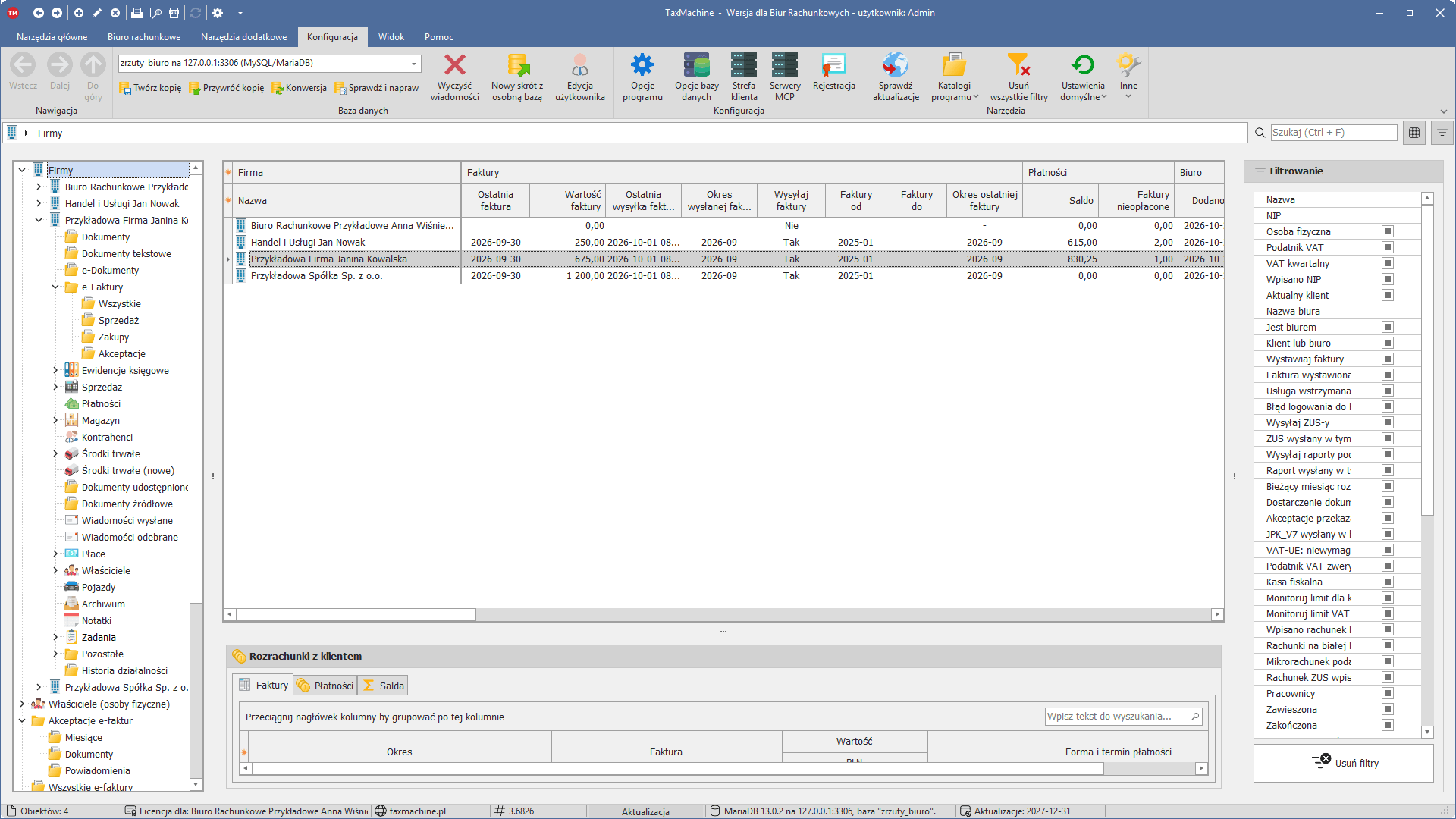
W sekcji Autoryzacja okna opcji bazy należy włączyć autoryzację i ustawić hasło głównego administratora "Admin" (przycisk Ustaw hasło administratora). Ta sama sekcja zawiera listę ról definiowanych przez administratorów:
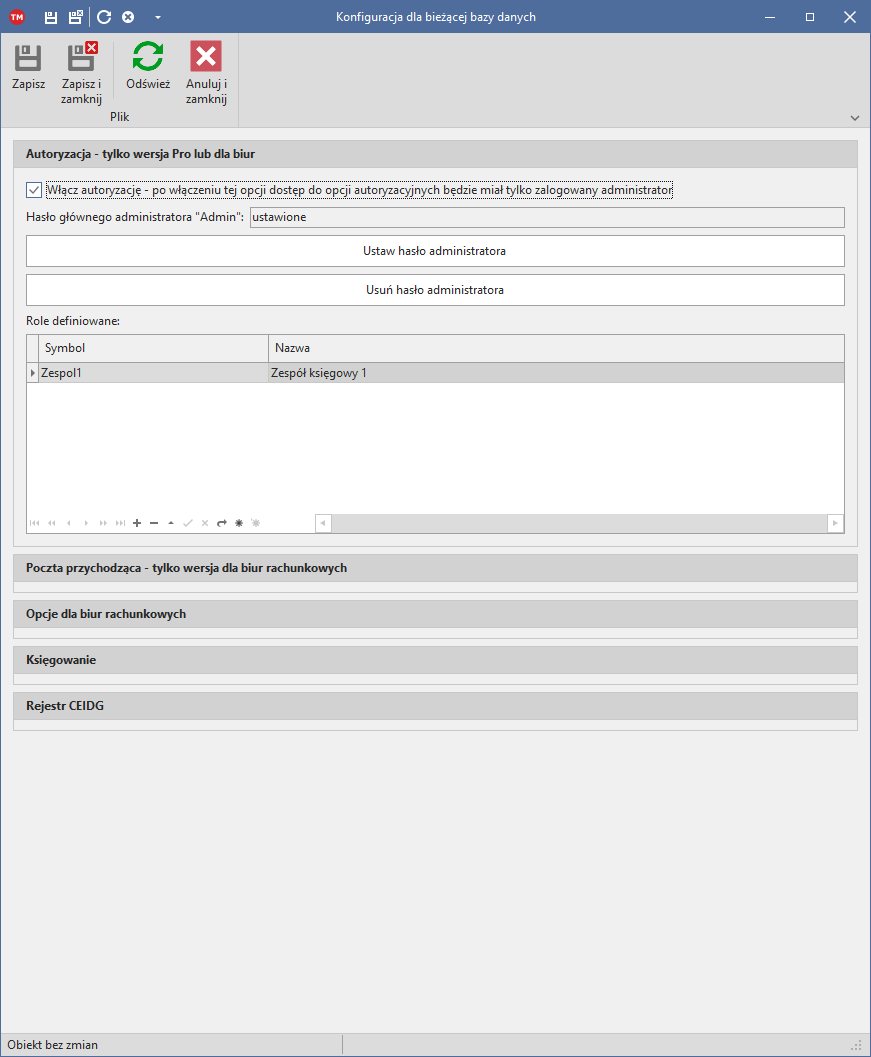
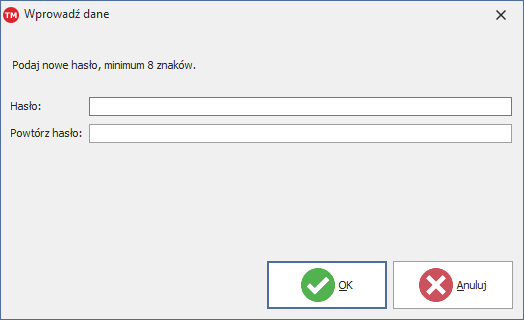
Hasło musi mieć co najmniej 8 znaków; program nie wyświetla go potem — pole pokazuje tylko status „ustawione” albo „brak”. Przycisk Usuń hasło administratora kasuje hasło i wyłącza autoryzację bazy (po potwierdzeniu):
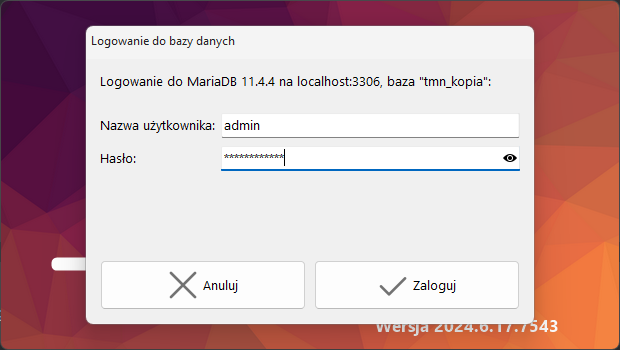
Po włączeniu tej opcji dla dostępu do bazy wymagane będzie podanie hasła:
Dodatkowe role mogą służyć do ograniczania dostępu do elementów programu dla których przewidziano taką możliwość, na ten moment jest to dostęp do firm i właścicieli. Definiowanie własnych ról nie jest jednak do tego niezbędne, można korzystać z ról predefiniowanych, ich lista znajduje się w oknie edycji użytkownika.
Konta użytkowników
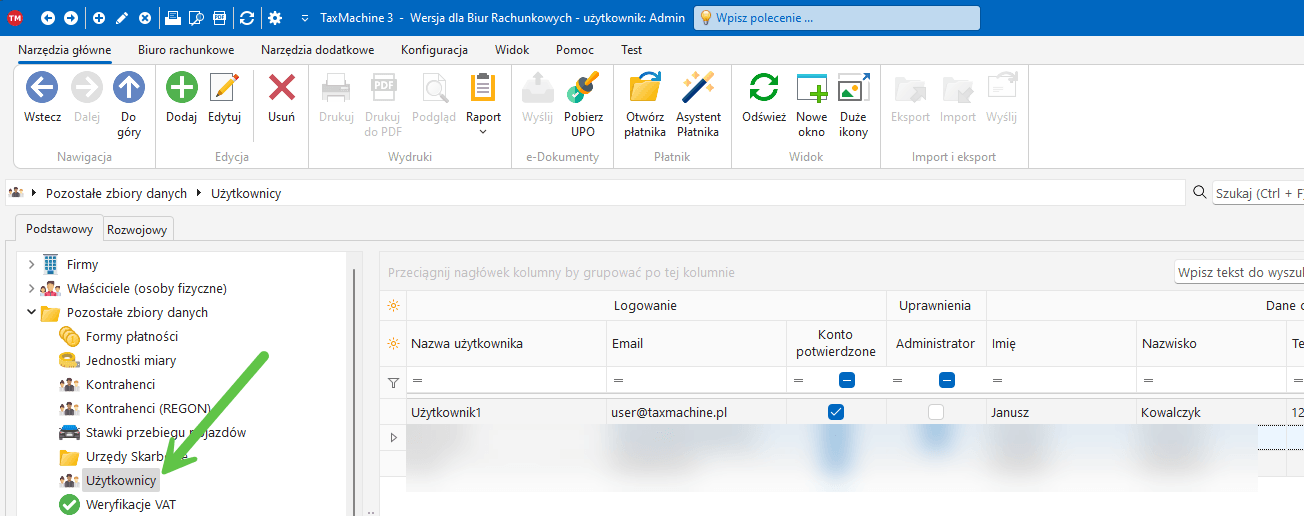
Edycja użytkowników odbywa się pod węzłem Użytkownicy na górnym poziomie drzewa (węzeł jest widoczny w wersji Pro i w wersji dla biur).
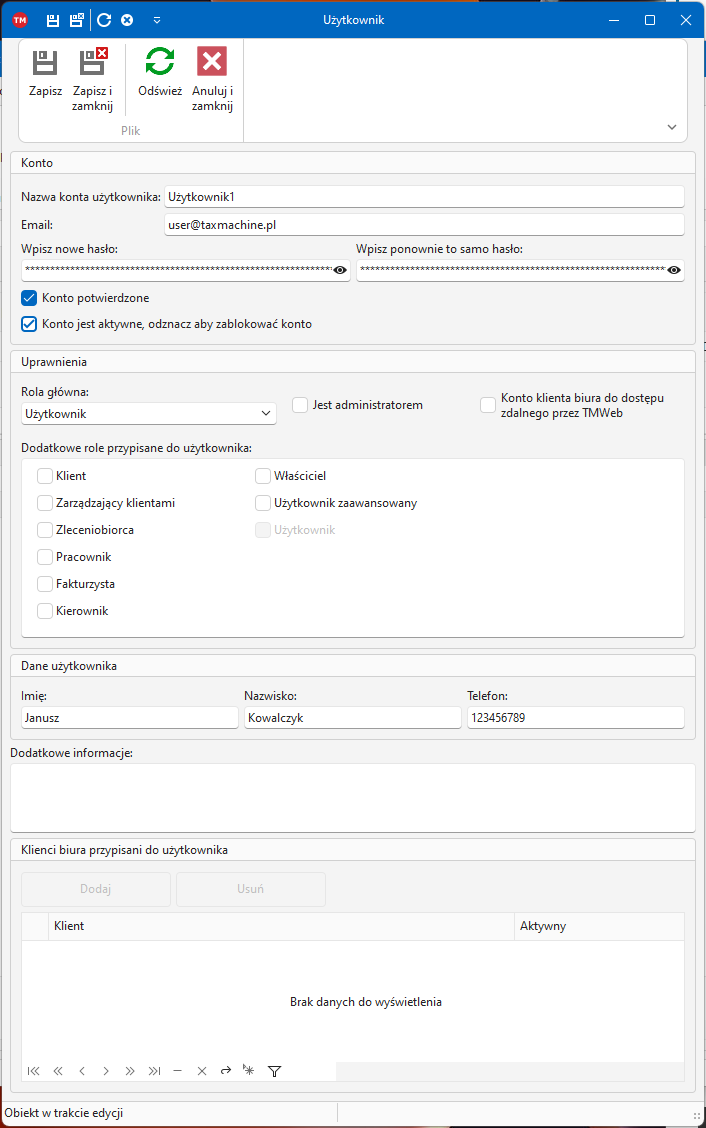
Okno edycji użytkownika pozwala na zdefiniowanie nazwy, adresu e-mail, hasła. Potwierdzenie konta nie jest obecnie wymagane, pole to jest związane z kontami TMWeb. Konto można zdezaktywować odznaczając pole "Konto jest aktywne".
Poniżej tych informacji mamy pola związane z uprawnieniami, można przydzielić rolę główną i role dodatkowe, tutaj też pojawią się własne role zdefiniowane w oknie konfiguracji bazy. Dalej znajdują się dane kontaktowe, informacje dodatkowe oraz przypisanie uzytkownika do klientów biura dla kont klientów (opcja dostępna tylko w wersji dla biur, używana w systemie TMWeb).
Ograniczanie dostępu do firm i właścicieli
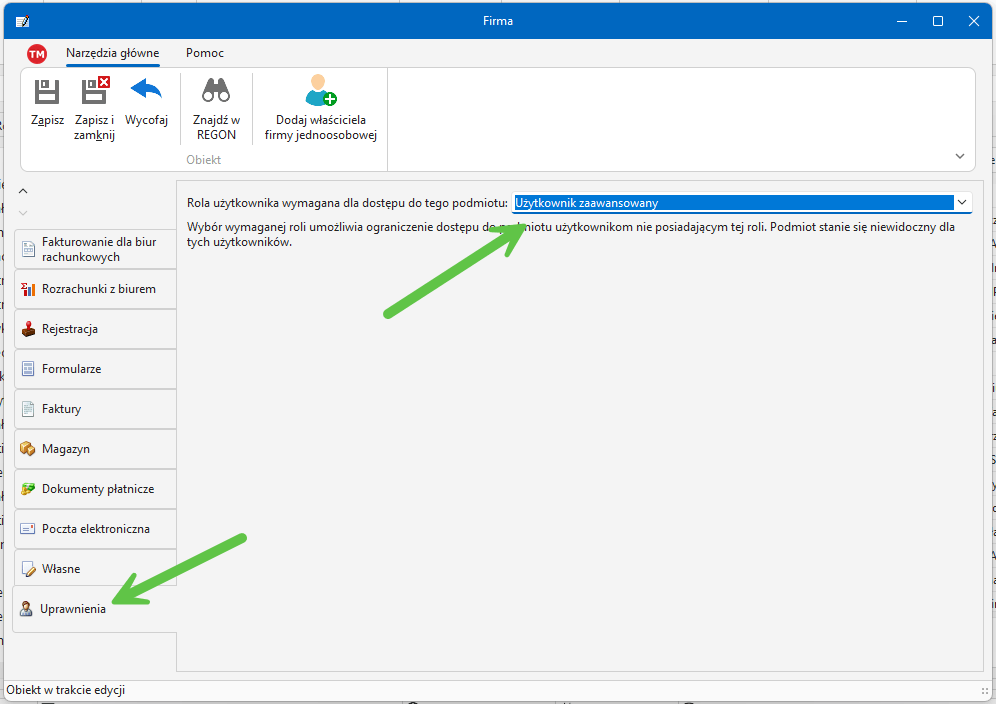
Kolejnym elementem systemu autoryzacji jest ograniczanie dostępu do klientów i właścicieli do użytkowników przypisanych do określonej roli. Użytkownicy przypisani do ról "Administrator" zawsze mają dostęp do wszystkich podmiotów. Użytkownicy z rolą "Zleceniobiorca" nie ma dostępu do biur rachunkowych, chyba że mają też rolę "Fakturzysta". Podmioty do których użytkownik nie ma dostępu nie są dla niego widoczne.
Pola o których mowa są pokazane poniżej:
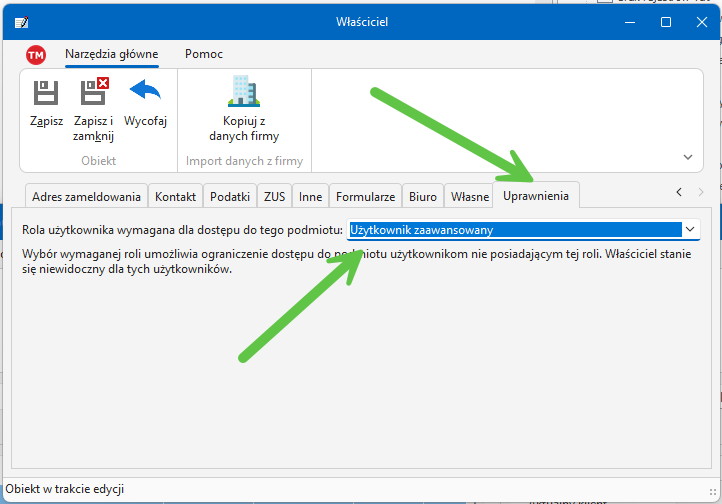
Dla właściciela:
Pole "Wymagana rola" jest widoczne jako kolumna w liście firm i w liście właścicieli:

Jak wyłączyć autoryzację jeżeli nie pamiętamy hasła żadnego administratora?
Dostęp do opcji autoryzacyjnych mają tylko administratorzy, jeżeli nie pamiętamy hasła żadnego z nich autoryzację można wyłączyć poprzez edycję tego pola w bazie danych, należy wpisać wartość 0 aby wyłączyć autoryzację:
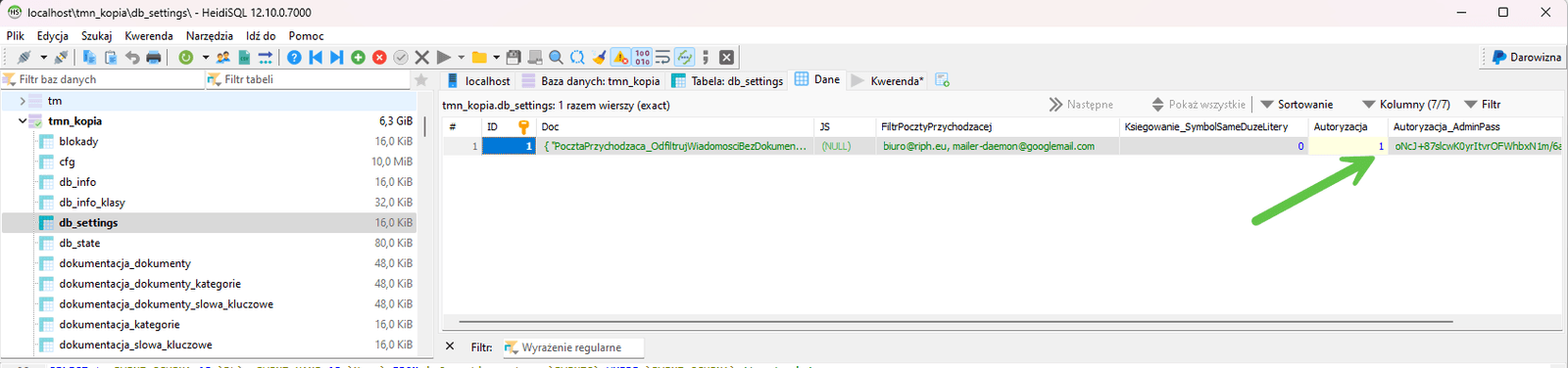
Pole to kolumna Autoryzacja w tabeli db_settings (tabela ma jeden wiersz) — wpisanie w niej 0 wyłącza autoryzację, dane w bazie zostają bez zmian. Przed zmianą zamknij program na wszystkich komputerach i zrób kopię bazy: gdyby coś poszło nie tak, wystarczy przywrócić kopię.
Baza lokalna (plik SQLite) — najprościej narzędziem wiersza poleceń SQLite:
-
Zamknij program i skopiuj plik bazy, domyślnie
C:\Users\Public\Documents\TaxMachine\LocalDB.db, np. na Pulpit. -
Ze strony sqlite.org/download.html (sekcja Precompiled Binaries for Windows) pobierz paczkę sqlite-tools-win-x64 i rozpakuj ją, np. do folderu
C:\sqlite. -
Otwórz Wiersz polecenia (menu Start → wpisz
cmd) i wpisz jedno polecenie (ścieżkę do bazy zmień, jeśli baza jest w innym miejscu):C:\sqlite\sqlite3.exe "C:\Users\Public\Documents\TaxMachine\LocalDB.db" "UPDATE db_settings SET Autoryzacja=0;"Gdy polecenie się powiedzie, nic nie wyświetla.
Zamiast wiersza poleceń można użyć programu do edycji baz danych, np. HeidiSQL (typ sieci SQLite, plik bazy): w tabeli db_settings wpisz w kolumnie Autoryzacja wartość 0 i zapisz zmianę.
Baza na serwerze MariaDB/MySQL — połącz się z serwerem (np. HeidiSQL albo klient mysql), wybierz bazę TaxMachine i wykonaj UPDATE db_settings SET Autoryzacja=0;.
Po zmianie uruchom program — nie zapyta o hasło. W Konfiguracja → Opcje bazy danych możesz ustawić nowe hasło administratora i ponownie włączyć autoryzację.