Przyjęcie nowego klienta — kreator, pełnomocnictwa, KSeF
Opublikowano
Przyjęcie klienta to zwykle kilka okien po kolei: firma, rok, miesiące, rejestry VAT, warunki umowy, pełnomocnictwa, a na końcu uprawnienia w KSeF. Kreator nowego podmiotu przechodzi przez to raz, w jednym oknie, i kończy listą „co dalej".
Dostępność. Kreator działa w każdej wersji programu, ale strona Biuro rachunkowe, pełnomocnictwa i uprawnienia KSeF pokazują się wyłącznie w wersji dla biur rachunkowych. Te części programu wychodzą etapami — najpierw w kanale testowym (Beta).
Skąd uruchomić
- przycisk Nowy podmiot na wstążce (Narzędzia główne → Edycja) — widoczny na węźle „Firmy" i na firmie,
- panel Pierwsze kroki oraz stany puste w programie bez żadnej firmy.
Kroki kreatora
Bez licencji dla biur kreator ma pięć kroków, z licencją dla biur — sześć (dochodzi „Biuro rachunkowe").
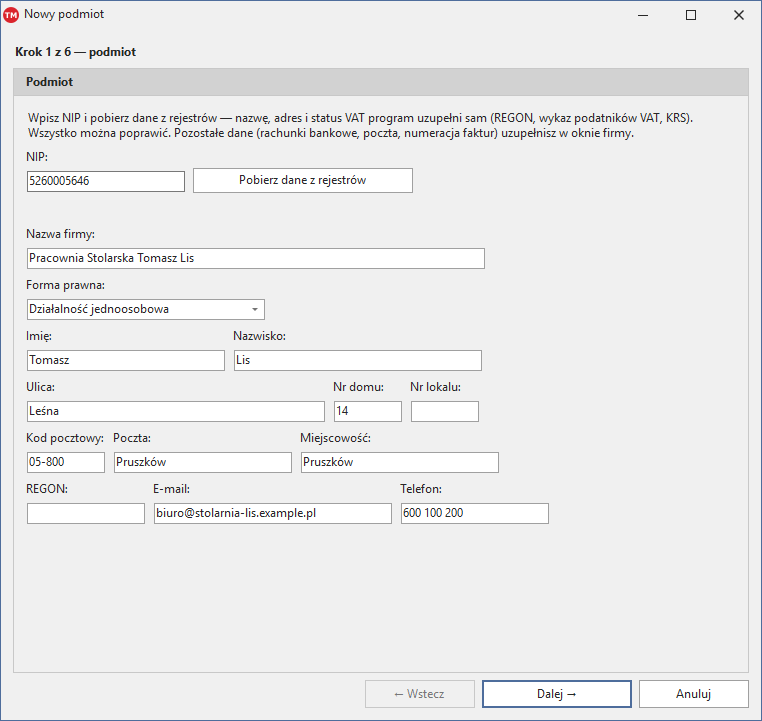
- Podmiot. Wpisujesz NIP i klikasz pobranie z rejestrów — nazwę, formę prawną, adres, REGON i status VAT program bierze z REGON, wykazu podatników VAT i KRS. Wszystko można poprawić ręcznie. Pozostałe dane (rachunki, poczta, pełna kartoteka) uzupełnia się później w oknie firmy — kreator ich nie duplikuje.
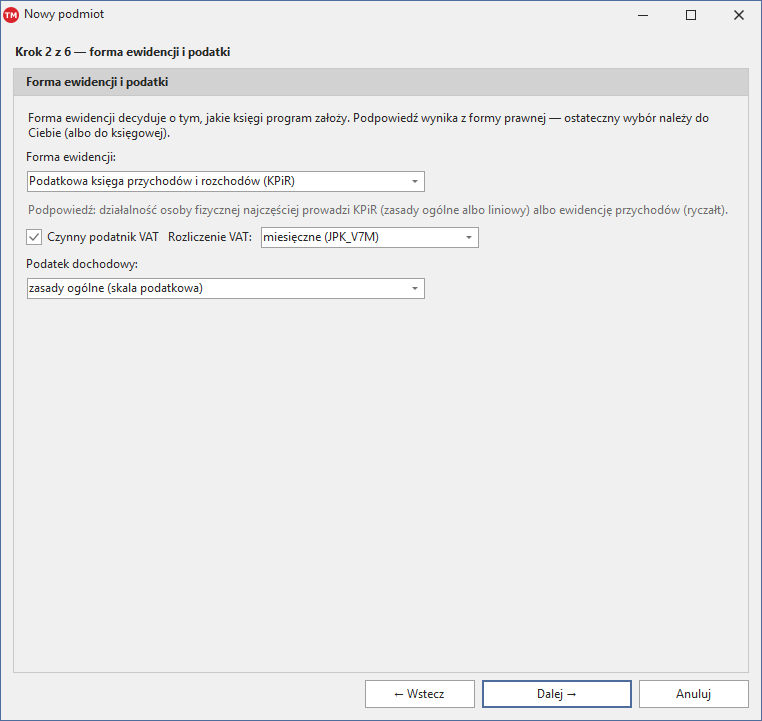
- Forma ewidencji i podatki. Forma ewidencji, rozliczenie VAT (miesięczne lub kwartalne), podatek dochodowy i domyślne stawki ryczałtu dla towarów i usług. Program podpowiada formę na podstawie formy prawnej i zawsze podpisuje to jako podpowiedź — decyzja należy do Ciebie.
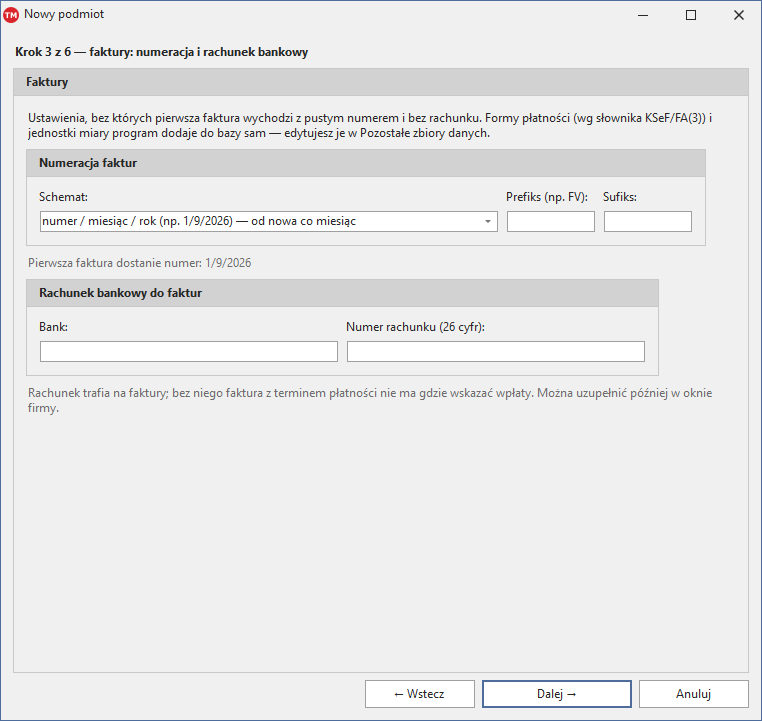
- Faktury. Schemat numeracji faktur (z podglądem przykładowego numeru), prefiks, sufiks oraz rachunek bankowy do faktur.
- Biuro rachunkowe (tylko wersja dla biur) — opisane niżej.
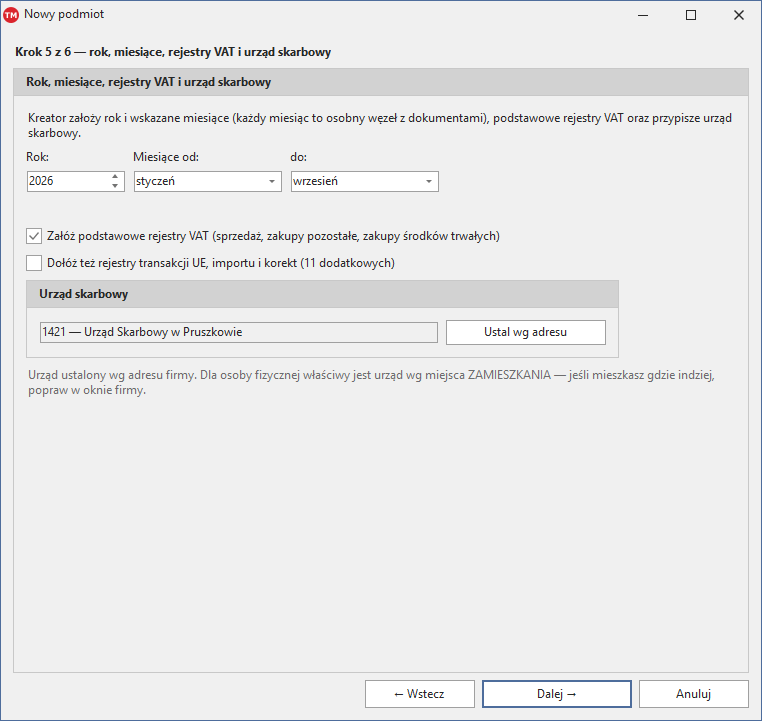
- Rok, miesiące, rejestry VAT i urząd skarbowy. Rok obrotowy, zakres miesięcy do założenia, podstawowe rejestry VAT i przypisanie urzędu (tą samą drogą, co przycisk „Ustal US" w oknie firmy).
- Podgląd i wynik. Przed zapisem widać listę tego, co powstanie; po zapisie — co powstało, i przyciski „co dalej".
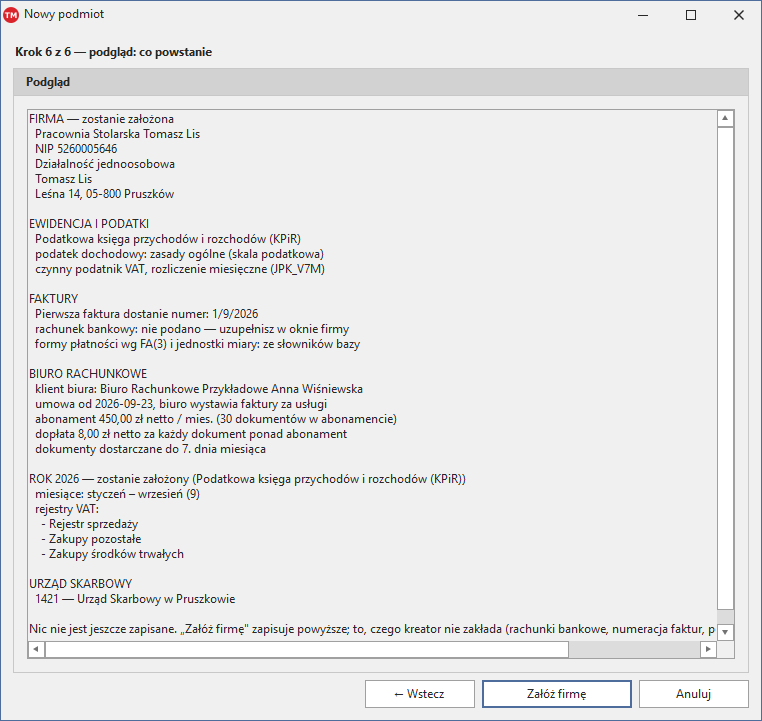
Dla ksiąg rachunkowych kreator zakłada firmę i przekazuje ją istniejącemu kreatorowi pełnej księgowości (plan kont, dzienniki, rejestry z wzorca) — drugiego generatora planu kont w programie nie ma.
Strona „Biuro rachunkowe"
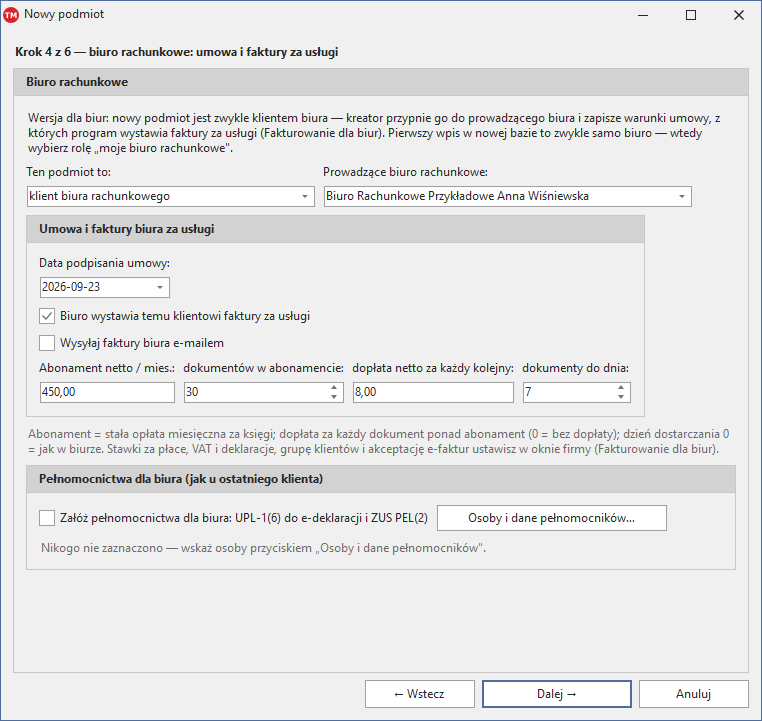
Na tej stronie wybierasz, czym jest zakładany podmiot:
- klient biura rachunkowego — kreator przypnie go do prowadzącego biura (lista biur w bazie) i zapisze warunki umowy;
- moje biuro rachunkowe (podmiot prowadzący) — zwykle pierwszy wpis w nowej bazie; podmiot dostaje oznaczenie „Biuro rachunkowe", a adres e-mail z pierwszego kroku staje się adresem biura do wysyłek automatycznych.
Dla klienta biura kreator zapisuje warunki, z których program wystawia potem faktury za obsługę — te same pola, co zakładka „Fakturowanie dla biur" w oknie firmy:
| Pole | Znaczenie |
|---|---|
| Data podpisania umowy | data umowy; od niej program liczy też okres pierwszej faktury |
| Wystawiaj faktury | czy klient ma być fakturowany za obsługę |
| Wysyłaj faktury + adres e-mail | czy faktura ma iść mailem i pod jaki adres |
| Abonament netto / mies. | stała opłata miesięczna za księgi |
| Dokumentów w abonamencie | ile dokumentów mieści się w abonamencie |
| Dopłata netto za każdy kolejny | stawka za każdy dokument ponad abonament (0 = bez dopłaty) |
| Dokumenty do dnia | umówiony dzień dostarczania dokumentów (0 = jak w biurze) |
Stawki za płace, VAT i deklaracje, grupę klientów i politykę akceptacji e-faktur ustawia się w oknie firmy — kreator zostawia tam resztę.
Pełnomocnictwa UPL-1 i ZUS PEL
Każdy nowy klient biura podpisuje pełnomocnictwa: UPL-1(6) do podpisywania e-deklaracji — osobne dla każdej osoby z biura, która podpisuje — oraz ZUS PEL(2) do spraw w ZUS.
Dane osób upoważnionych nie leżą w żadnej kartotece, tylko w dotychczasowych dokumentach, więc kreator czyta je z ostatnich UPL-1 i PEL w bazie:
- domyślnie proponuje ten sam zestaw osób, co u ostatnio przyjętego klienta (z datą tamtego dokumentu w podpowiedzi);
- dane każdej osoby bierze z jej najnowszego dokumentu danego typu, a pozostałe pola dokumentu (kratki urzędów w UPL-1, zakres i ograniczenia P4–P14 w PEL) przepisuje bez zmian;
- kontakt biura wstawia domyślnie, a wszystko można poprawić przyciskiem Osoby i dane pełnomocników przed wygenerowaniem;
- gdy w bazie nie ma jeszcze żadnego pełnomocnictwa, a biuro jest osobą fizyczną — proponuje osobę z kartoteki biura.
Mocodawcę (NIP, nazwa, adres, urząd, reprezentanci) wypełnia szablon z kartoteki nowej firmy, daty — z daty umowy; „do" zostaje puste, czyli bezterminowo. Gotowe dokumenty lądują w Dokumentach firmy — do wydruku i podpisu; na stronie wyniku jest ich lista z przyciskiem Otwórz.
KSeF w imieniu klienta
Na stronie wyniku, w wersji dla biur, są dwa dodatkowe przyciski:
- Uprawnienia dla biura — klient podpisem zaufanym nadaje biuru uprawnienia do faktur, z prawem dalszego przekazywania ich pracownikom;
- Kreator połączenia z KSeF — token albo certyfikat: instrukcja krok po kroku, wczytanie plików, Sprawdź połączenie (próba otwarcia sesji i odczyt uprawnień z tokena dostępu) i zapis do kartoteki firmy.
Zwykłym użytkownikom program podpowiada token (najprostszy, bez terminu), biuru — certyfikat biura, bo biuro wysyła i pobiera we własnym imieniu.
Uprawnienia pracowników biura
Osobne okno pokazuje uprawnienia KSeF biura z trzech stron naraz:
- nadane przez biuro — którzy pracownicy mają dostęp do faktur których klientów (te można odebrać),
- obowiązujące w kontekście biura — kto działa w KSeF biura,
- otrzymane od klientów — którzy klienci nadali biuru uprawnienia i czy z prawem dalszego przekazywania (bez tego pracownikowi nie da się nadać uprawnienia do faktur tego klienta).
Uprawnienie pracownika można nadać do faktur jednego klienta albo wszystkich klientów biura. Biuro loguje się do KSeF we własnym kontekście, certyfikatem biura — bez udziału klienta i bez podpisu zaufanego. Certyfikat musi mieć w kontekście biura prawo zarządzania uprawnieniami (ma je certyfikat właściciela biura).