Nadawanie uprawnień w KSeF — pracownicy i biuro rachunkowe
Opublikowano aktualizacja
ZAW-FA sprzed 1 lutego 2026 r.: osoba wskazana w zawiadomieniu złożonym do 31 stycznia 2026 r. (przeniesionym do KSeF 2.0) ma w systemie tylko uprawnienie do nadawania uprawnień — musi sobie dodatkowo w Aplikacji Podatnika KSeF nadać prawo do wystawiania i przeglądania faktur.
ZAW-FA(3)złożone od 1 lutego 2026 r. daje te uprawnienia od razu. Patrz sekcja Pierwsze uprawnienia operacyjne niżej.
Logowanie do Aplikacji Podatnika KSeF
Aplikacja Podatnika KSeF dostępna jest pod adresem: https://ap.ksef.mf.gov.pl/web/
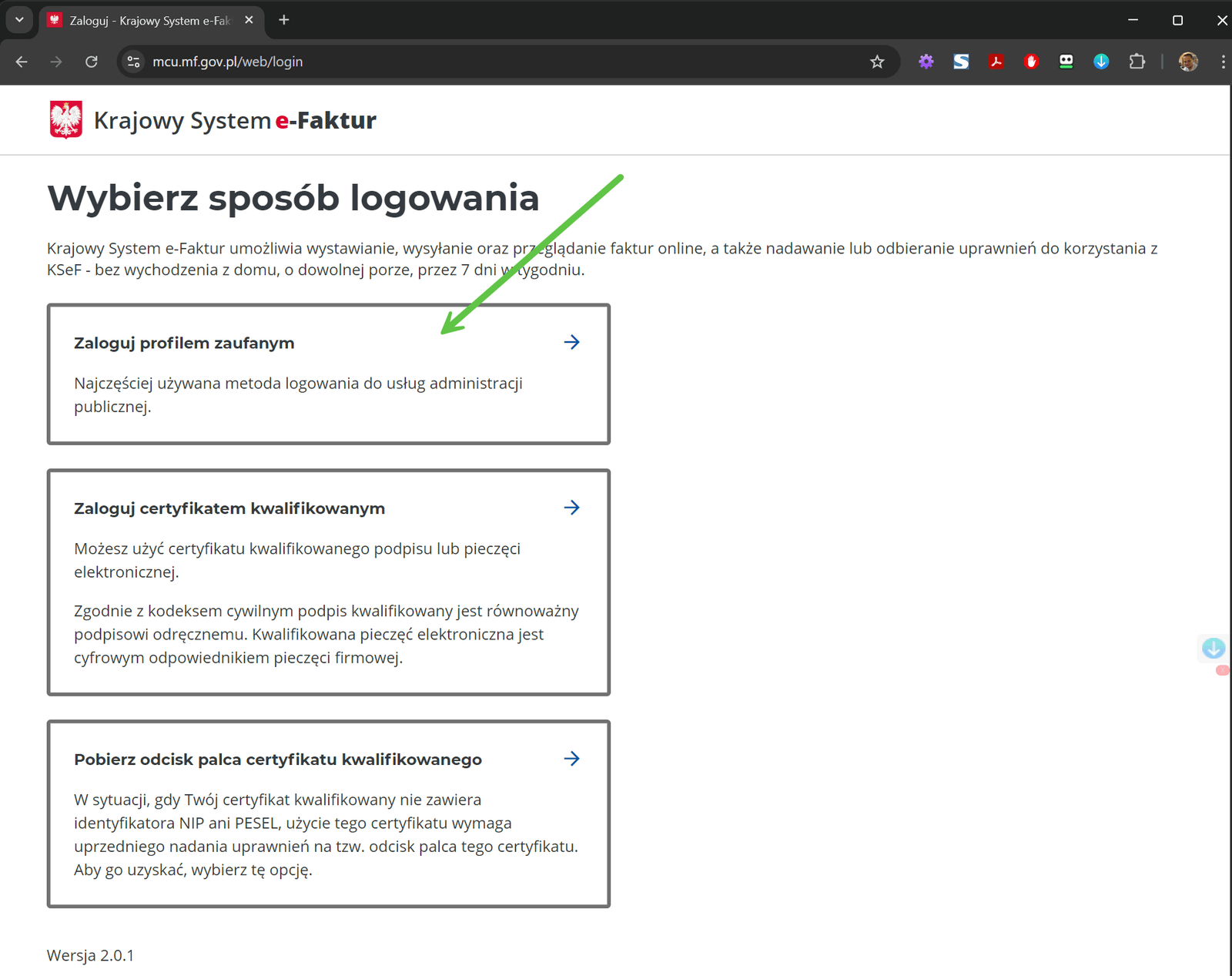
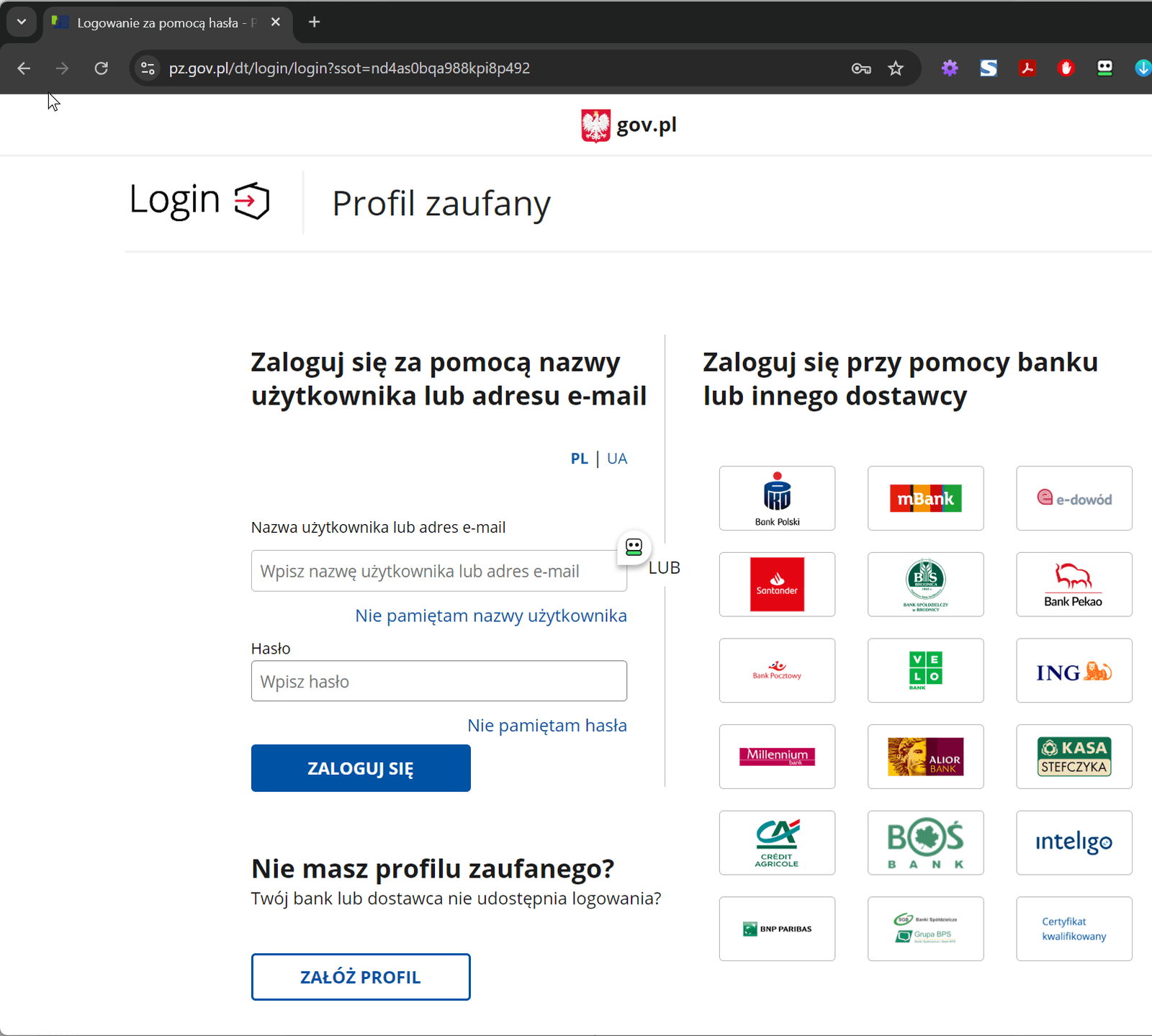
Logowanie w tym przykładzie pokazujemy z użyciem Profilu Zaufanego (najpopularniejszy sposób):
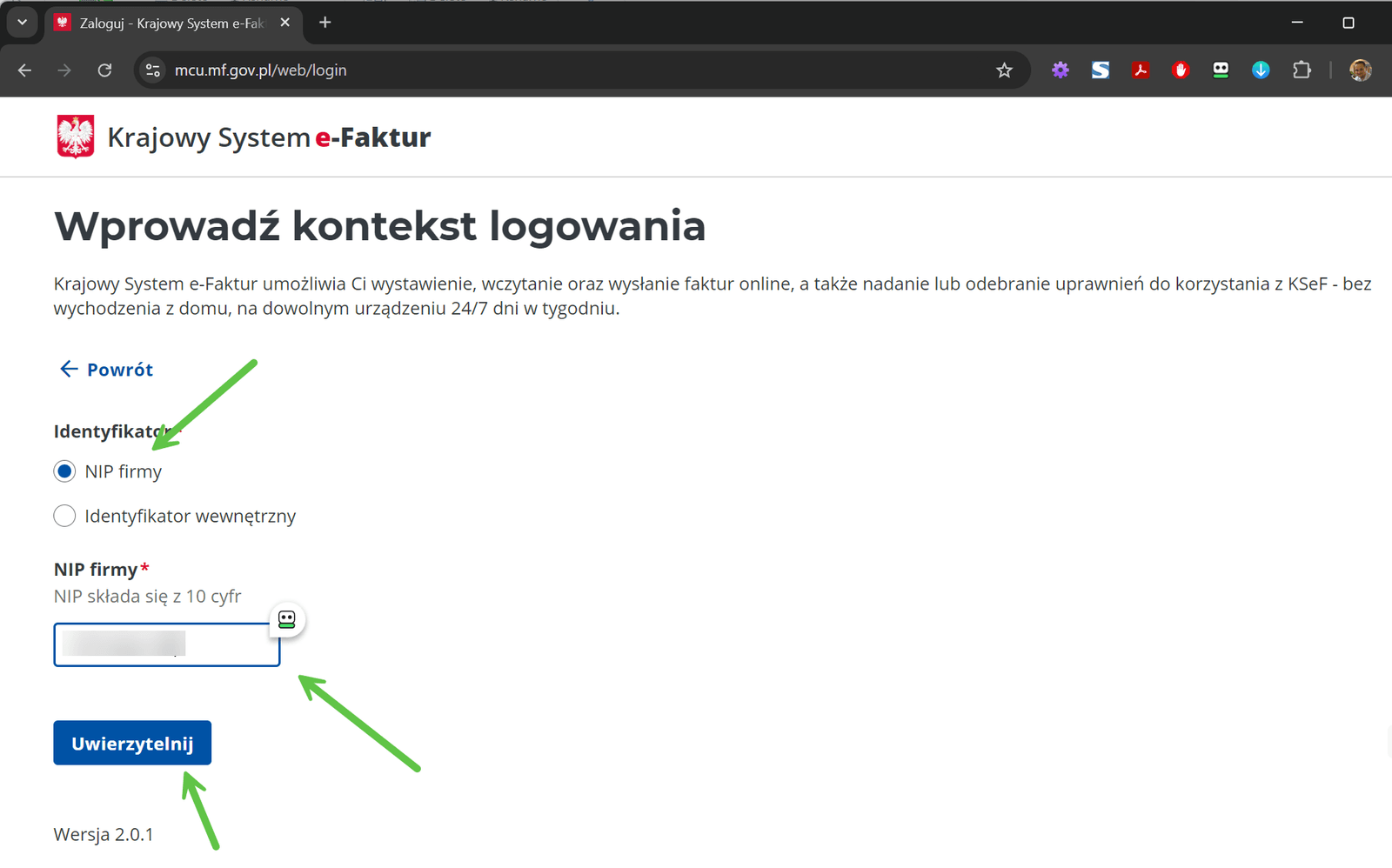
Następnie należy podać NIP firmy i kliknąć Uwierzytelnij:
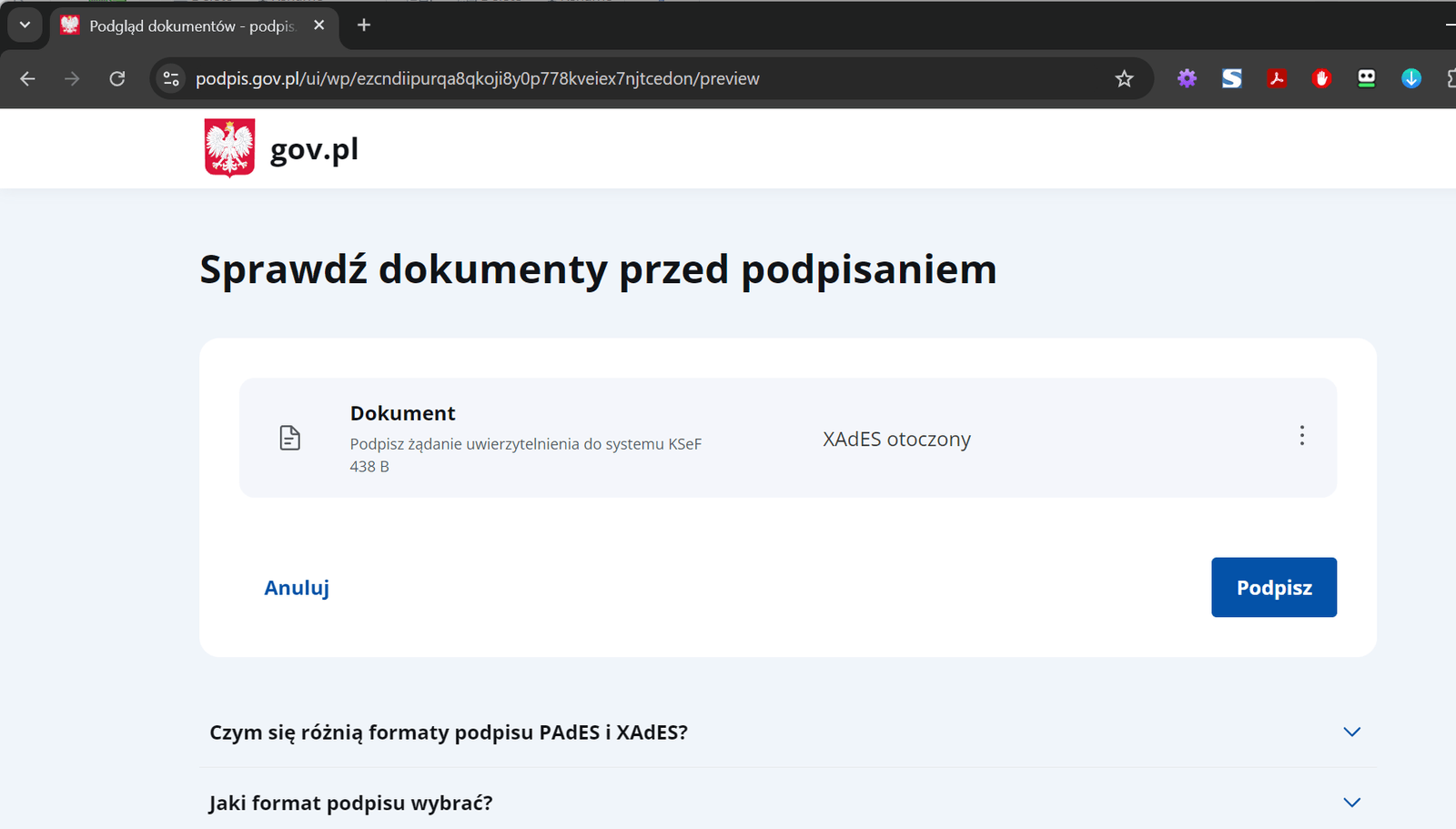
Podpisać żądanie uwierzytelnienia:
Z użyciem Profilu Zaufanego, e-dowodu lub kwalifikowanego podpisu:
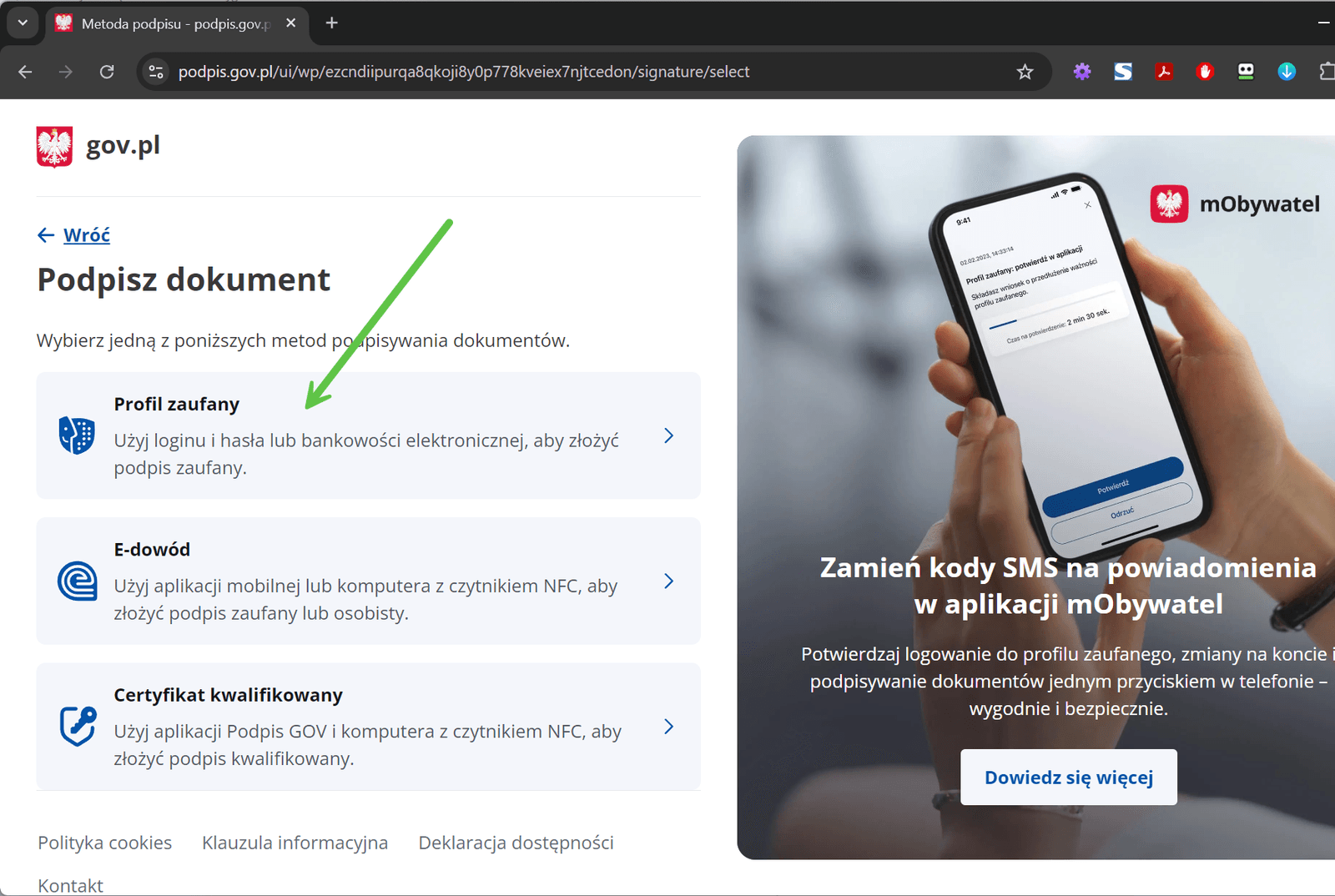
Przykładowe uwierzytelnianie Profilem Zaufanym:
Pierwsze uprawnienia operacyjne
Po zalogowaniu sprawdź na liście uprawnień co masz aktywne.
Jeśli logujesz się jako:
-
właściciel JDG — masz pełne uprawnienia automatycznie, przejdź do sekcji niżej (nadawanie biuru / pracownikom)
-
podmiot z pieczęcią kwalifikowaną (NIP w pieczęci) — pełne uprawnienia automatycznie
-
osoba wskazana w
ZAW-FA(3)(zawiadomienie złożone od 1 lutego 2026 r.) — Zarządzanie uprawnieniami, Wystawianie faktur, Przeglądanie faktur i Zarządzanie jednostkami podrzędnymi od razu; może generować certyfikat Typu 1 na siebie i nadawać uprawnienia dalej -
osoba wskazana w ZAW-FA złożonym do 31 stycznia 2026 r. — tylko Zarządzanie uprawnieniami (tak MF przeniosło stare zawiadomienia do KSeF 2.0). Wystawianie i Przeglądanie trzeba nadać sobie samej:
- Klikamy Uprawnienia → Nadaj uprawnienia
- Rodzaj: Osobie fizycznej
- Identyfikator: Twój NIP lub PESEL (na który zalogowałeś się)
- Zaznacz: Wystawianie faktur + Przeglądanie faktur
- (Opcjonalnie) Przeglądanie historii sesji, Zarządzanie jednostkami podrzędnymi
- Kliknij Nadaj uprawnienia
Dopiero teraz taka osoba może pracować w KSeF — wystawiać i odbierać faktury w imieniu spółki, generować certyfikaty Typu 1 dla TaxMachine.
Bez uprawnień operacyjnych TaxMachine wczytuje certyfikat poprawnie, ale przy wysyłce faktury zwraca błąd „brak uprawnień”. Diagnoza: w Aplikacji Podatnika KSeF w sekcji Uprawnienia → Zarządzaj uprawnieniami przy Twoim NIP/PESEL nie ma zaznaczonego Wystawianie faktur.
Nadawanie uprawnień pracownikom firmy
Gdy już sam masz pełne uprawnienia, możesz nadawać dalsze osobom fizycznym z firmy (księgowości, fakturzystom, głównym księgowym).
W Aplikacji Podatnika KSeF klikamy Uprawnienia → Nadaj uprawnienia:
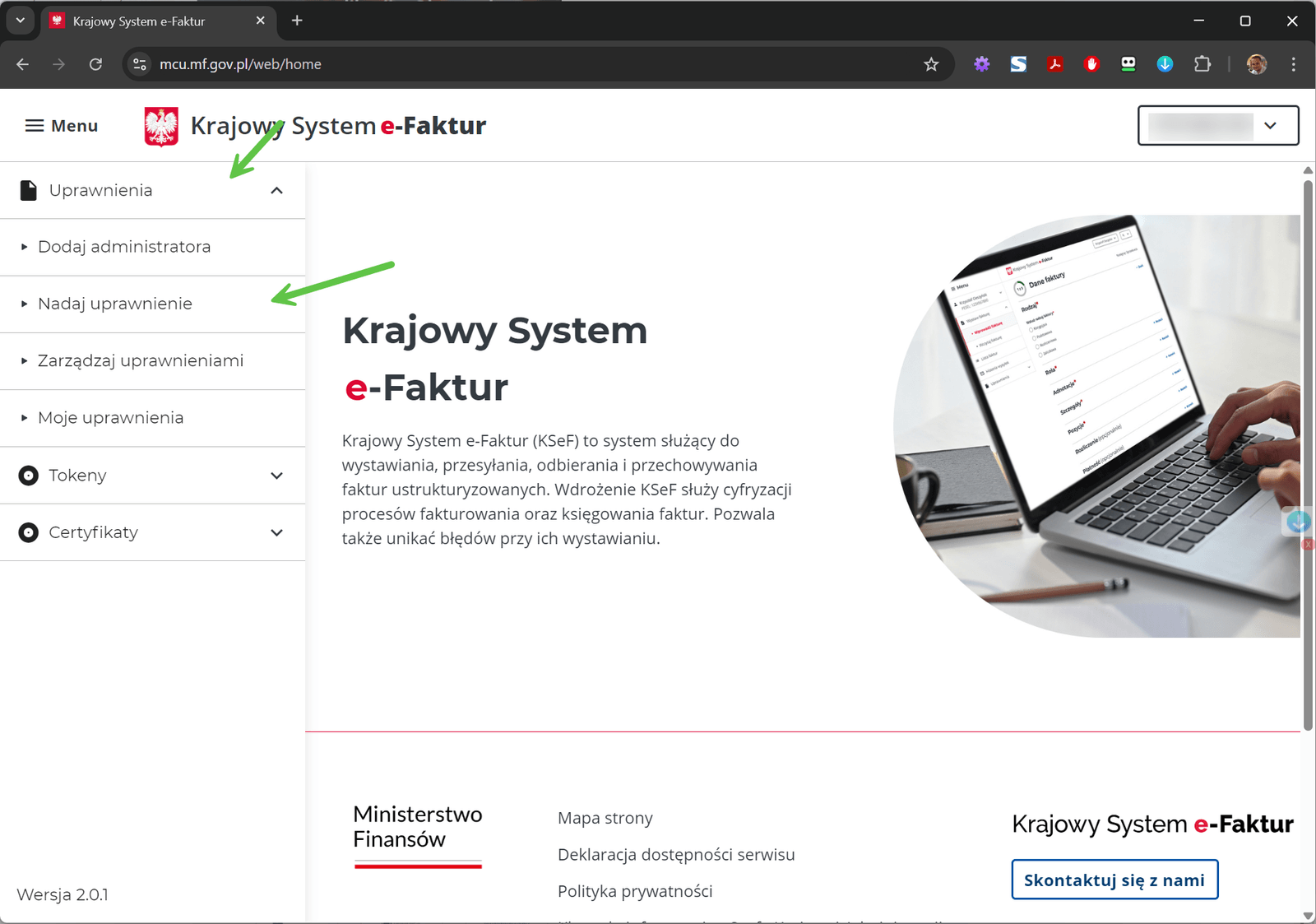
Wybieramy:
- Rodzaj: Osobie fizycznej
- Identyfikator: NIP lub PESEL pracownika (który ma w Profilu Zaufanym lub w kwalifikowanym podpisie)
- Nazwa pozycji: np. „Anna Kowalska — fakturzysta"
- Zakres uprawnień — zaznaczamy konkretnie co potrzebuje
Typowy podział uprawnień w firmie
| Stanowisko | Wystawianie | Przeglądanie | Historia sesji | Zarządz. uprawn. |
|---|---|---|---|---|
| Fakturzysta (sprzedaż) | ✅ | (opcj.) | — | — |
| Księgowy (zakupy) | — | ✅ | — | — |
| Główny księgowy | ✅ | ✅ | ✅ | — |
| Audytor / kontrola wewn. | — | ✅ | ✅ | — |
Administrator KSeF (np. wskazana osoba z ZAW-FA(3)) | ✅ | ✅ | ✅ | ✅ |
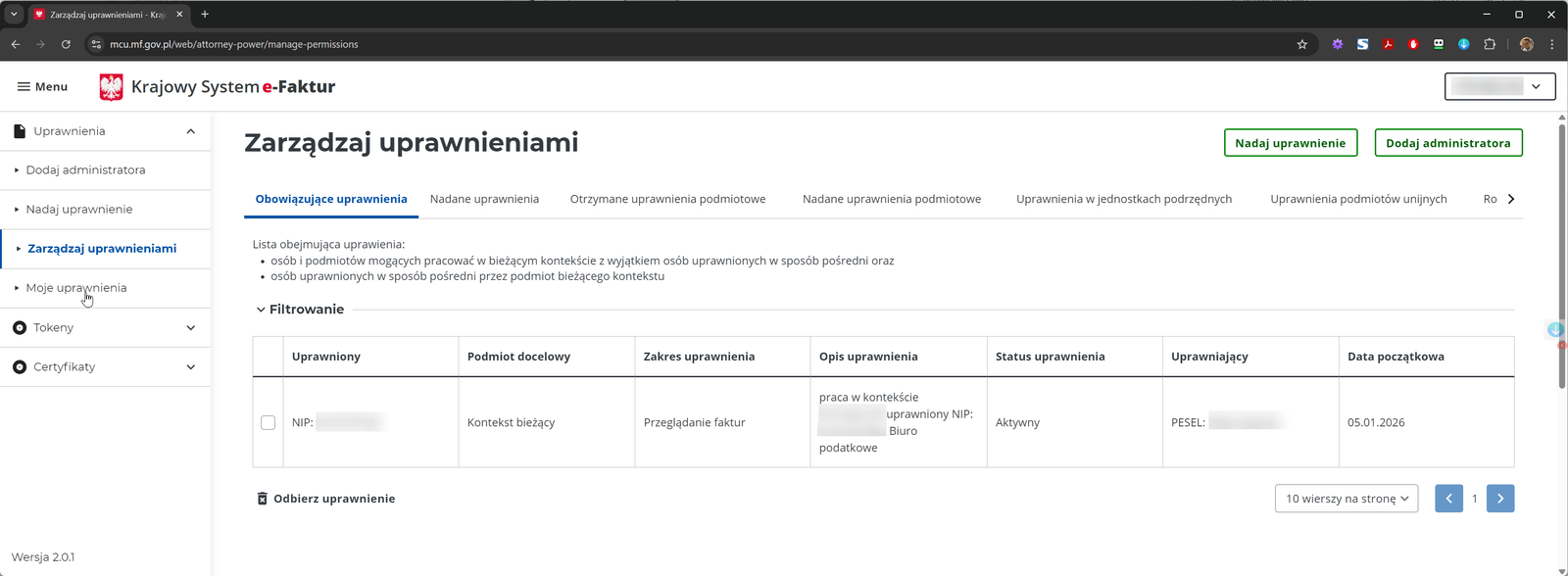
Po zatwierdzeniu pojawia się komunikat o sukcesie. Sprawdzamy w Zarządzaj uprawnieniami czy uprawnienie jest aktywne:
Każda osoba po otrzymaniu uprawnień powinna zalogować się sama do Aplikacji Podatnika KSeF i wygenerować swój własny certyfikat Typu 1 — wówczas w TaxMachine można skonfigurować ją osobno (audyt logów KSeF wskazuje konkretną osobę, nie wspólne konto firmy). Patrz Certyfikaty KSeF.
Nadawanie uprawnień biuru rachunkowemu
Gdy klient (firma) chce żeby biuro rachunkowe pobierało/wystawiało faktury w jego imieniu, w Aplikacji Podatnika KSeF wybieramy Uprawnienia → Nadaj uprawnienia:
- Rodzaj: Podmiotowi do wystawiania i przeglądania faktur
- NIP biura: np. NIP biura rachunkowego
- Nazwa pozycji: np. „Biuro Rachunkowe ABC"
- Zakres: zaznaczamy Przeglądanie faktur (i opcjonalnie Wystawianie jeśli biuro ma wystawiać)
- Z prawem do dalszego przekazywania uprawnienia — zaznacz, jeśli biuro ma móc wskazać konkretnych swoich pracowników do pracy
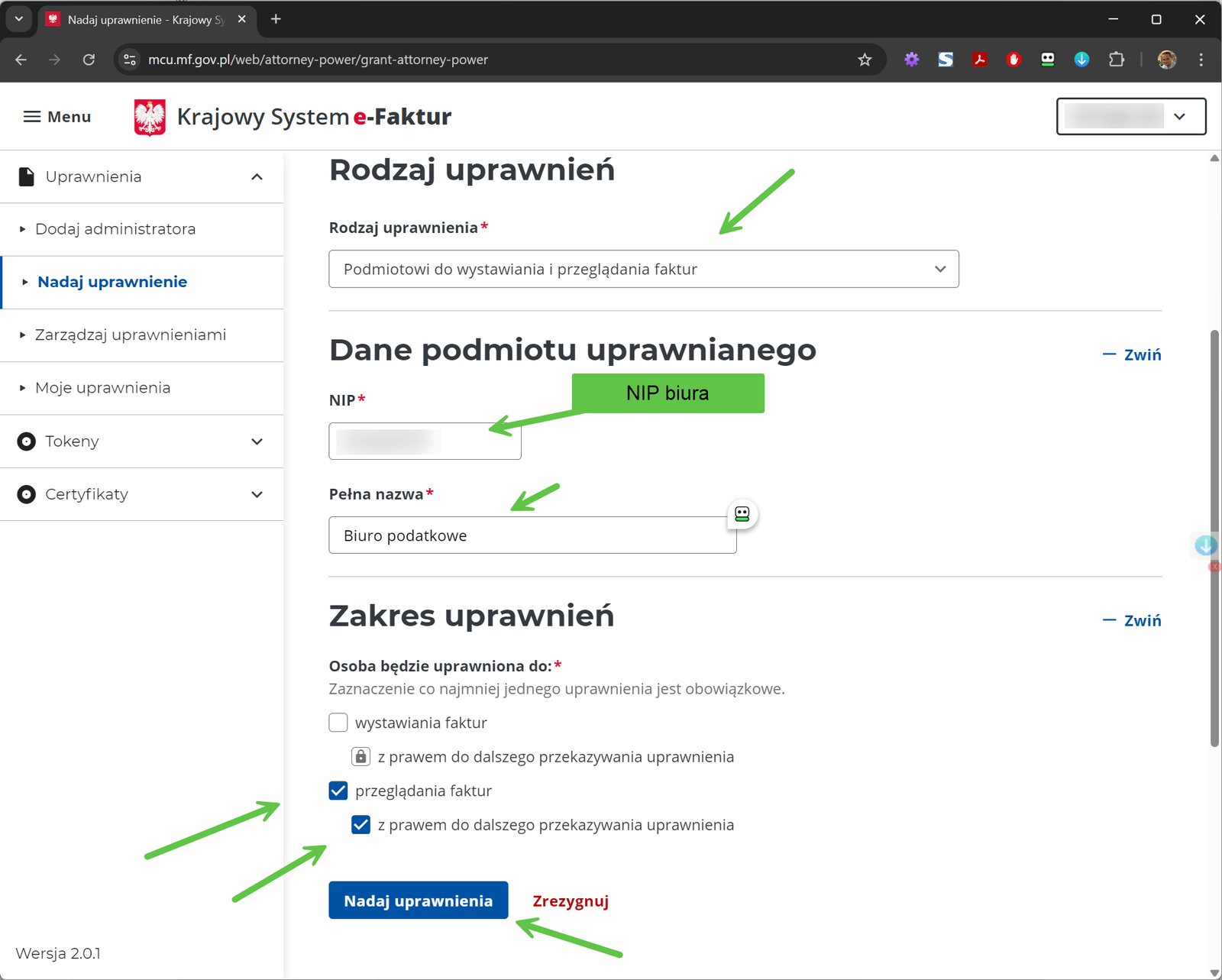
Klikamy Nadaj uprawnienia.
Polityka „dalsze przekazywanie": zaznaczając tę opcję dajesz biuru prawo wskazania swoich pracowników do pracy nad fakturami klienta. Bez niej każdorazowo musiałbyś sam wskazywać pracowników biura. W typowej współpracy z biurem zaznaczamy — biuro samo zarządza swoim zespołem.
Po nadaniu, biuro w swojej Aplikacji Podatnika widzi w kontekście NIP klienta uprawnienie i może wystawiać/odbierać faktury.
W TaxMachine dla biur rachunkowych: konfiguracja certyfikatu biura
- przypisanie klienta do biura w oknie edycji firmy. Patrz Certyfikaty KSeF — sekcja „Certyfikat biura".
Uprawnienia dla biura z programu
(wersja testowa Beta, TaxMachine dla biur rachunkowych) Uprawnienia dla biura można nadać bez logowania klienta do Aplikacji Podatnika — z programu, podpisem zaufanym klienta. KSeF pozwala nadawać uprawnienia po jednorazowym uwierzytelnieniu podpisem elektronicznym, a zamiast podpisu kwalifikowanego wystarczy podpis zaufany (Profil Zaufany) złożony na gov.pl. Program nadaje biuru Przeglądanie faktur i Wystawianie faktur w kontekście firmy klienta, z prawem dalszego przekazywania (biuro może potem wskazać swoich pracowników — tylko do tej firmy).
Jak to zrobić:
- Klient musi być przypisany do biura (okno edycji firmy: biuro fakturujące usługi księgowe). Otwórz dla niego kreator połączenia z KSeF (panel Pierwsze kroki → Połącz z KSeF albo przy pobieraniu e-faktur) i wybierz Biuro rachunkowe loguje się w imieniu tej firmy własnym certyfikatem. Przy zakładaniu nowego klienta ten sam krok jest w kreatorze nowego podmiotu: przycisk Uprawnienia dla biura w KSeF (podpis zaufany klienta).
- Kliknij Nadaj biuru uprawnienia podpisem zaufanym. Sprawdź NIP i pełną nazwę biura (KSeF zapisuje ją przy uprawnieniu) oraz zakres: Przeglądanie faktur, Wystawianie faktur, z prawem dalszego przekazywania.
- Kliknij Przygotuj plik do podpisu i zapisz plik XML. Program pobiera z KSeF jednorazowe wyzwanie i otwiera stronę gov.pl.
- Klient podpisuje plik na gov.pl: Podpisz lub sprawdź dokument → Dodaj plik → Dalej → Podpisz → Podpis zaufany → logowanie do Profilu Zaufanego (bank, mObywatel) → potwierdzenie → Pobierz podpisane dokumenty.
- W programie kliknij Wczytaj podpisany plik i wykonaj i wskaż pobrany plik. Program uwierzytelnia się nim w KSeF w kontekście firmy klienta, sprawdza, jakie uprawnienia biuro już ma (nie nadaje ich dwa razy), nadaje brakujące i czeka na potwierdzenie z KSeF. Potem Sprawdź połączenie w kreatorze loguje certyfikatem biura w kontekście klienta — to potwierdza, że uprawnienia działają.
Klient przy komputerze. Wyzwanie z KSeF jest ważne 10 minut — w tym czasie plik trzeba podpisać i wczytać, więc klient podpisuje go przy pracowniku biura (na tym komputerze albo na własnym telefonie, byle w ciągu 10 minut). Wysyłanie pliku mailem do podpisu „na później" nie zadziała.
Kto podpisuje. Plik podpisuje osoba, która w KSeF może nadawać uprawnienia w kontekście firmy klienta: w JDG właściciel swoim Profilem Zaufanym, w spółce osoba wskazana w
ZAW-FA(3)(albo z nadanym Zarządzaniem uprawnieniami). Podpis pracownika biura ani innej osoby KSeF odrzuca jako „brak uprawnień". Uprawnienia nadane w ten sposób widać w Aplikacji Podatnika klienta w Zarządzaj uprawnieniami — tam można je też odebrać.
Pracownicy biura z programu
(wersja testowa Beta, TaxMachine dla biur rachunkowych) Gdy klient nadał biuru uprawnienia z prawem dalszego przekazywania, biuro może wskazać w KSeF swoich pracowników do faktur tego klienta — z programu, bez Aplikacji Podatnika i bez udziału klienta. Program loguje się do KSeF w kontekście biura certyfikatem biura (podpis zaufany nie jest tu potrzebny), a pracownik loguje się potem do KSeF w kontekście klienta własnym Profilem Zaufanym albo certyfikatem.
Okno Uprawnienia biura w KSeF otwiera się z kreatora połączenia z KSeF: u klienta (opcja Biuro rachunkowe loguje się w imieniu tej firmy → Uprawnienia pracowników biura do tej firmy) albo w kartotece biura (strona certyfikatu → Uprawnienia pracowników biura w KSeF). W oknie:
- Identyfikator pracownika — PESEL (ten z Profilu Zaufanego) albo NIP, imię i nazwisko (KSeF zapisuje je przy uprawnieniu);
- Do faktur którego klienta — tylko wskazany klient (uprawnienie selektywne; wymaga, by ten klient nadał biuru uprawnienie z prawem dalszego przekazywania) albo wszyscy klienci biura (uprawnienie generalne — obejmuje też przyszłych klientów);
- Zakres — Przeglądanie faktur i/lub Wystawianie faktur;
- Nadaj uprawnienie w KSeF — program wysyła żądanie i czeka na potwierdzenie.
Niżej siatka uprawnień prosto z KSeF (kolumny: osoba lub podmiot, identyfikator, uprawnienie, do faktur którego klienta, „Dalej" — czy z prawem dalszego przekazywania, stan, data nadania, opis), w trzech widokach do wyboru:
- Nadane przez biuro — pracownicy wskazani do faktur klientów i osoby uprawnione w samym biurze; tu działa Odbierz zaznaczone uprawnienie (np. gdy pracownik odchodzi);
- Obowiązujące w kontekście biura — kto w ogóle może działać w KSeF biura (właściciel, pracownicy, podmioty), z każdym rodzajem uprawnienia;
- Otrzymane od klientów — którzy klienci nadali biuru Przeglądanie i Wystawianie faktur i czy z prawem dalszego przekazywania; bez tego prawa uprawnienie selektywne dla pracownika do faktur tego klienta zostanie przez KSeF odrzucone.
Kolumny siatki można sortować kliknięciem w nagłówek.
Certyfikat biura musi umieć nadawać uprawnienia. W kontekście biura potrzebne jest uprawnienie Zarządzanie uprawnieniami — ma je certyfikat wygenerowany przez właściciela biura (albo osobę z
ZAW-FA(3)biura). Certyfikat szeregowego pracownika biura dostanie z KSeF odmowę (403).
Cofanie uprawnień
W zakładce Zarządzaj uprawnieniami przy każdej pozycji można kliknąć Odbierz uprawnienie. Cofa się wszystkie uprawnienia danej osoby / podmiotu jednocześnie.
Częste przypadki:
- Pracownik kończy pracę → cofnij wszystkie uprawnienia
- Zmiana biura rachunkowego → cofnij stare biuro, nadaj nowe
- Audyt → przejrzyj wszystkie aktywne uprawnienia w Zarządzaj uprawnieniami; usuń zbędne