Portal akceptacji e-faktur — instrukcja obsługi
Opublikowano aktualizacja
Portal akceptacji pozwala klientowi biura zatwierdzić lub odrzucić e-faktury zakupowe z KSeF zanim biuro je zaksięguje. Klient dostaje wiadomość e-mail z linkiem, w przeglądarce ogląda każdą fakturę i klika Tak, księguj albo Pomyłka — odrzuć całość; może też wykluczyć pojedyncze pozycje, wskazać pojazd, odpowiedzieć na pytanie biura i dosłać dokumenty spoza KSeF. Decyzje wracają do TaxMachine, a biuro księguje gotową dyspozycję.
Ten temat jest instrukcją krok po kroku: co jest potrzebne, jak włączyć moduł w programie, jak uruchomić usługę portalu, jak wygląda miesiąc akceptacji po stronie biura i po stronie klienta. Opis samej idei znajdziesz w dziale Portal akceptacji e-faktur.
Dostępność. Portal działa w wersji dla biur rachunkowych na bazie serwerowej MariaDB/MySQL. Od wydania 3.6550 (20 września 2026) obszar akceptacji widzi każda taka licencja — wcześniejsze wydania pokazywały go tylko w kanale testowym (Beta).
Co jest potrzebne
- Wersja dla biur rachunkowych — w niższych wersjach moduł nie działa.
- Baza MariaDB lub MySQL. Na lokalnej bazie plikowej SQLite dokumenty akceptacji nie powstają — portal jest rozwiązaniem wielostanowiskowym i pracuje na tej samej bazie co program (zobacz praca wielostanowiskowa).
- Komputer albo serwer pracujący w sposób ciągły — portal działa jako usługa Windows i musi być dostępny wtedy, gdy klient otworzy link.
- Adres, pod którym klienci zobaczą portal (np.
https://akceptacje.twojebiuro.pl) oraz konto poczty wychodzącej (SMTP) do wysyłki zaproszeń. Portal wysyła pocztę wyłącznie przez STARTTLS (port 587) — port 465 kończy się błędem wysyłki. - ASP.NET Core Runtime 10 (pakiet „Hosting Bundle” ze strony dotnet.microsoft.com) na komputerze z usługą — bez niego usługa nie wystartuje; skrypt instalacyjny pokaże wtedy przyczynę w oknie konsoli.
Jak wygląda cykl miesiąca
Jednostką pracy jest miesiąc akceptacji jednej firmy: zbiór e-faktur zakupowych z danego miesiąca księgowego.
- Program tworzy dokumenty akceptacji dla e-faktur pobranych z KSeF (automatycznie przy rozpoznaniu albo przyciskiem Odbuduj akceptacje). Miesiąc ma status otwarty.
- Klient dostaje zaproszenie mailem (wysłane z programu albo przez portal automatycznie) — link loguje go do portalu bez hasła.
- Klient odpowiada na trzy pytania o kompletność dokumentów, podejmuje decyzję o każdej fakturze i klika Zatwierdź i przekaż do księgowania. Miesiąc ma status przekazany przez klienta.
- Biuro ogląda decyzje w oknie miesiąca, księguje i klika Przyjmij do księgowania; po rozliczeniu okresu — Zamknij miesiąc.
Termin decyzji to wskazany dzień następnego miesiąca (domyślnie 7.). Portal przypomina o nim mailem 3 dni i 1 dzień przed terminem. Po terminie faktury bez decyzji, o których klient był powiadomiony, zostają zaakceptowane automatycznie — chyba że biuro oznaczyło fakturę jako wymagającą decyzji lub uzasadnienia (patrz pytanie biura). Faktura, która dojdzie do miesiąca już przekazanego albo przyjętego przez biuro, otwiera go ponownie (status otwarte ponownie) — klient dokańcza przegląd i przekazuje miesiąc jeszcze raz. Miesiąc zamknięty zostaje nietknięty: spóźniona faktura trafia do nowego cyklu.
Krok 1: włącz moduł w programie
Na wstążce Konfiguracja kliknij Opcje bazy danych i rozwiń sekcję Opcje dla biur rachunkowych:
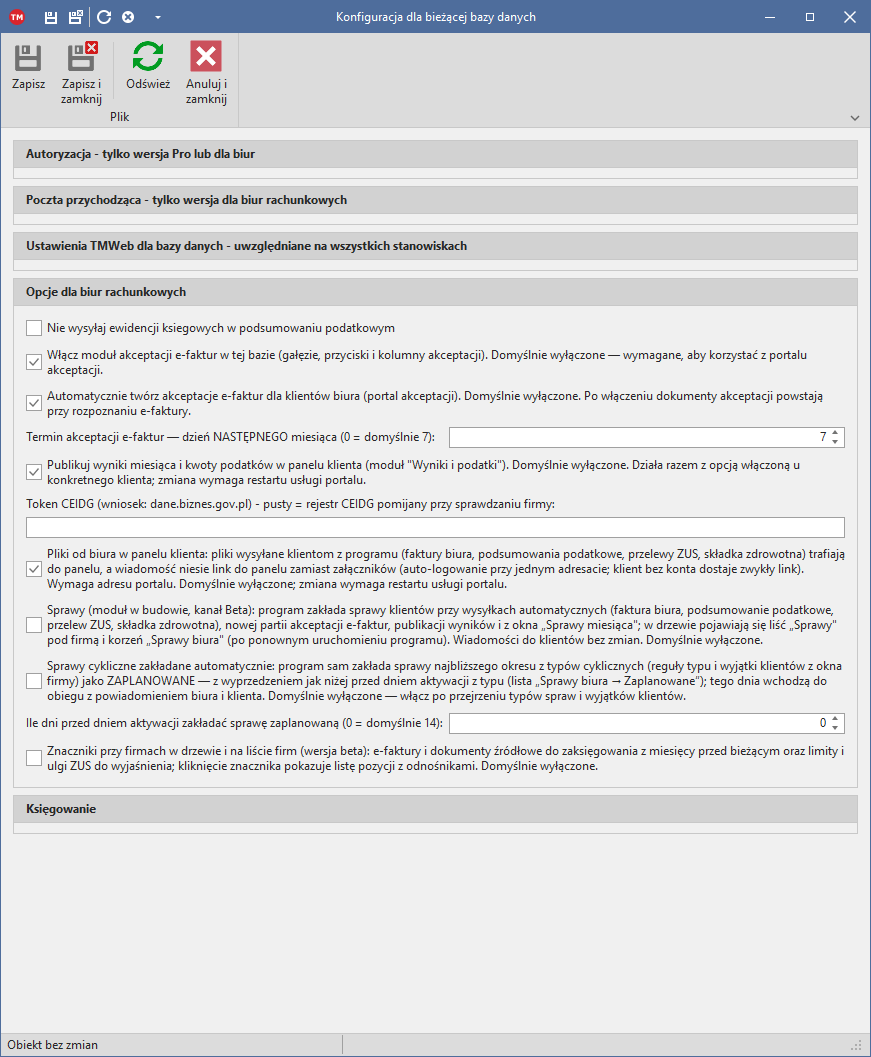
- Włącz moduł akceptacji e-faktur w tej bazie — dopóki jest odznaczone, program w ogóle nie pokazuje elementów akceptacji (gałęzi, przycisków, kolumn) i nie tworzy dokumentów. Zaznacz je jako pierwsze.
- Automatycznie twórz akceptacje e-faktur dla klientów biura — decyduje, czy dokumenty akceptacji mają powstawać same, przy rozpoznaniu e-faktury (czyli zwykle zaraz po pobraniu z KSeF). Przy odznaczonym polu moduł działa, ale dokumenty tworzysz ręcznie przyciskiem Odbuduj akceptacje.
- Termin akceptacji e-faktur — dzień następnego miesiąca po miesiącu księgowania, do którego klient ma czas na decyzję (0 = domyślnie 7, maksymalnie 28). Zmiana działa na nowe miesiące; termin już otwartego miesiąca zmienisz w jego oknie.
- Publikuj wyniki miesiąca i kwoty podatków w panelu klienta — włącza zakładkę Wyniki i podatki w portalu (opis niżej). Działa razem z opcją w kartotece konkretnego klienta.
Ustawienia są wspólne dla wszystkich stanowisk pracujących na tej bazie. Po zaznaczeniu włącznika modułu zapisz okno i uruchom program ponownie — gałęzie drzewa są budowane przy starcie, więc zmiana staje się widoczna dopiero po restarcie.
Po ponownym uruchomieniu w programie pojawiają się: gałąź Akceptacje e-faktur (przegląd wszystkich klientów), liść Akceptacje przy e-fakturach każdej firmy, kolumny i filtr Akceptacje e-faktur na liście klientów oraz przyciski Odbuduj akceptacje, Powiadomienia akceptacji, Przekazane akceptacje i Wymaga uwagi na wstążce Biuro rachunkowe.
Krok 2: ustaw zakres dla poszczególnych klientów
Otwórz okno firmy klienta i na zakładce KSeF 2.0 ustaw pole Akceptacja e-faktur przez klienta (portal):
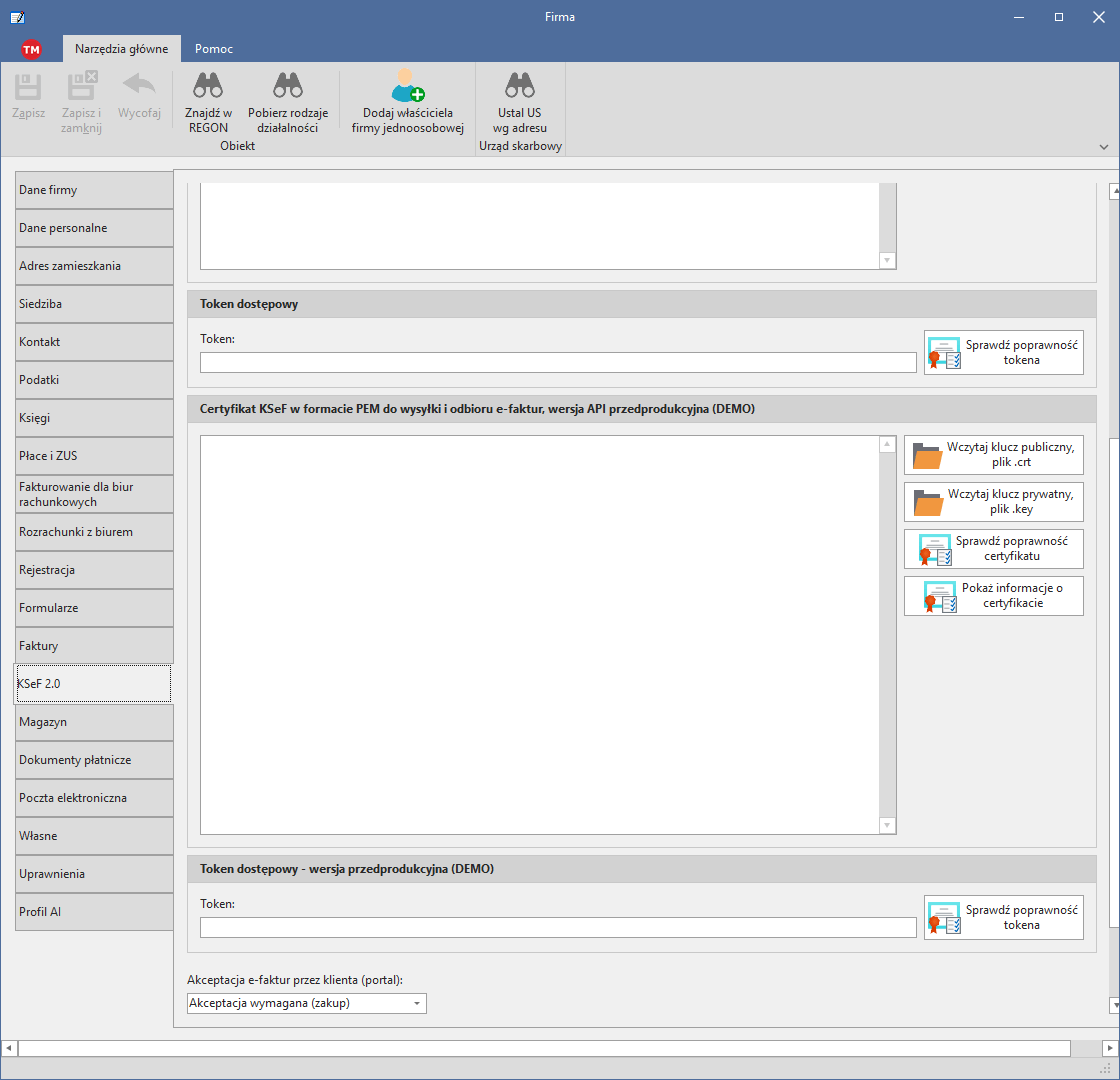
Pole leży na końcu zakładki, pod polami certyfikatów — przewiń w dół. Do wyboru:
- Akceptacja wymagana (zakup) — do akceptacji trafiają faktury zakupowe (typowy wybór, ustawienie domyślne),
- Akceptacja zakupu i sprzedaży — również faktury sprzedaży,
- Akceptacja wyłączona — ten klient nie korzysta z portalu.
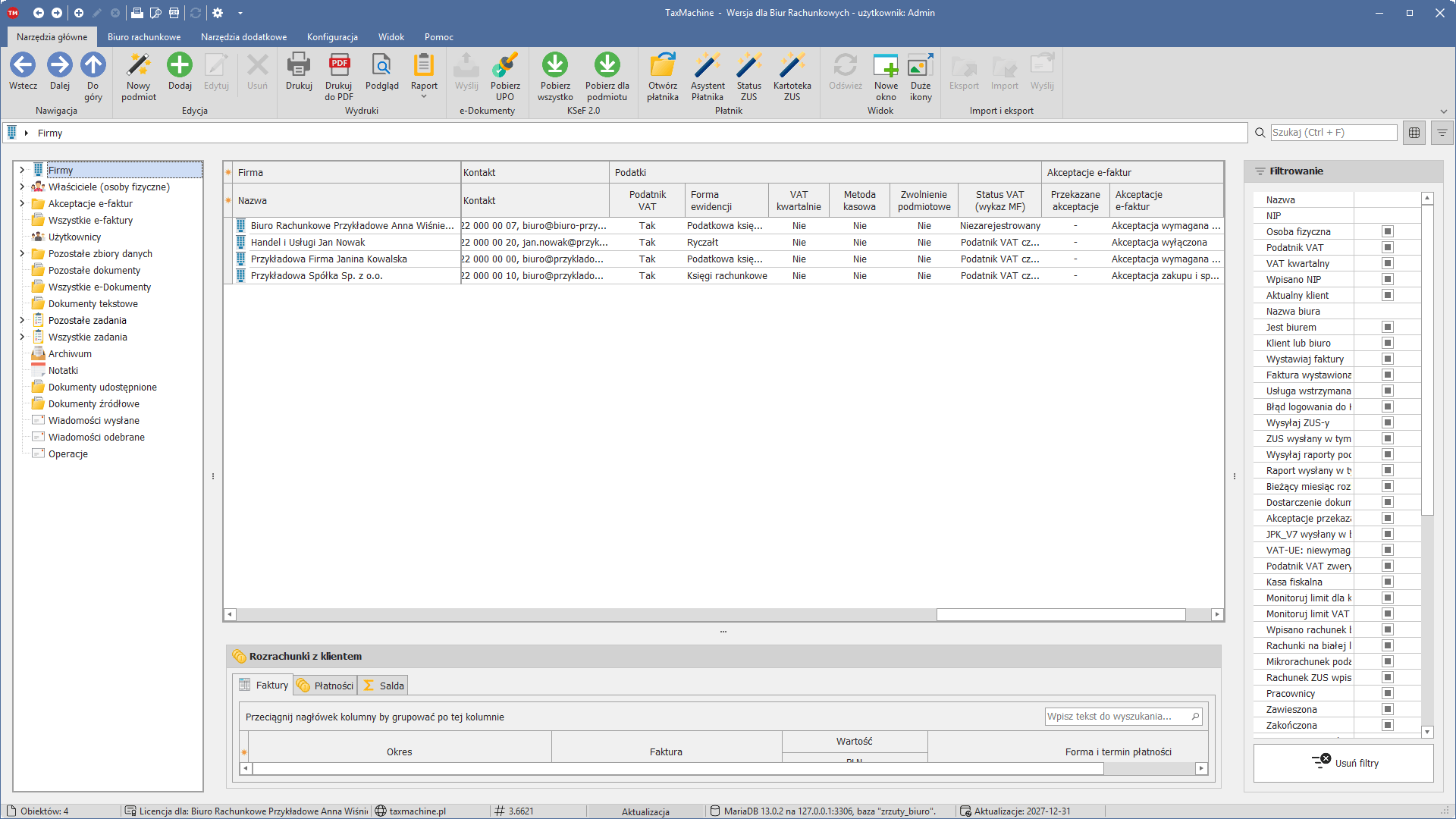
Zakres ustawia się osobno dla każdego klienta, więc portal można wdrażać stopniowo — najpierw dla kilku firm, potem dla reszty. Politykę widać też na liście klientów w kolumnach Akceptacje e-faktur (obok Przekazane akceptacje bieżącego miesiąca):
Klientów biura program rozpoznaje po firmie-biurze wskazanej w ich kartotece (jak przy fakturowaniu usług księgowych): z konfiguracji poczty tego biura portal wysyła zaproszenia.
Krok 3: zainstaluj usługę portalu
Na wstążce Konfiguracja kliknij Portale akceptacji. Przy pierwszym otwarciu program proponuje pobranie plików serwera z serwisu aktualizacyjnego (kilkadziesiąt MB) — potwierdź. Otworzy się okno Portale akceptacji dla wielu baz danych: każda baza z listy baz programu może mieć własną usługę na własnym porcie, ze wspólnymi plikami programu.
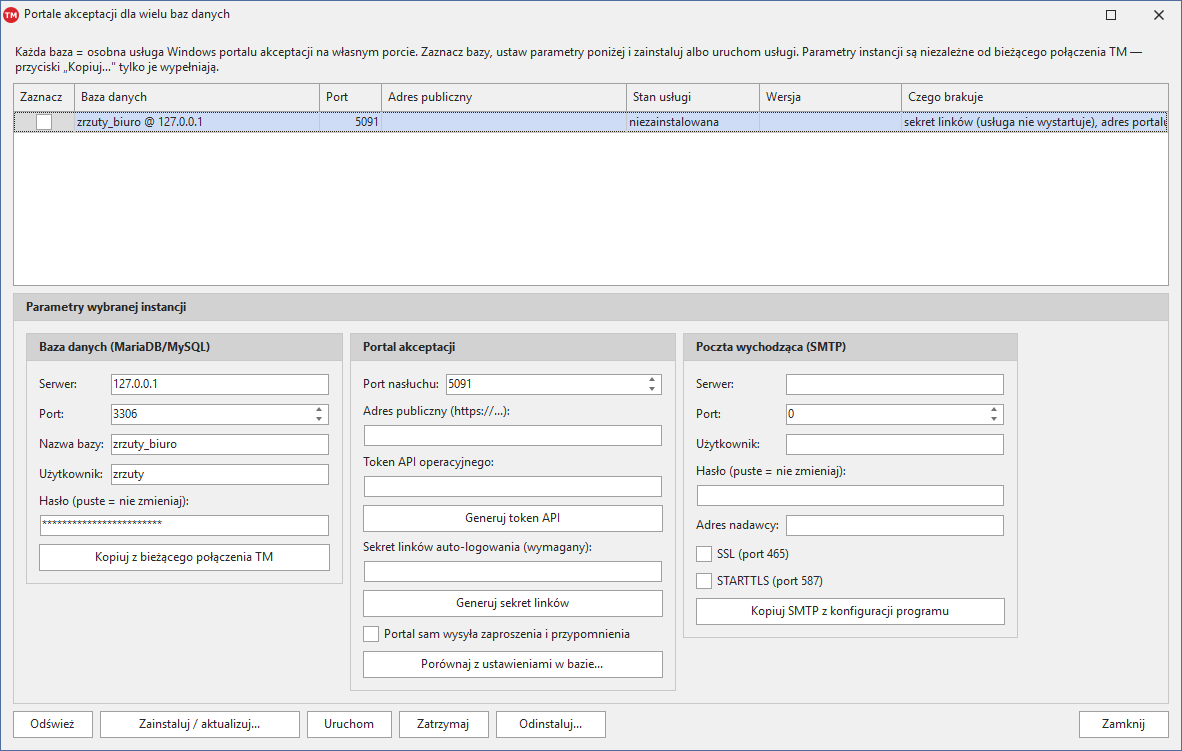
- Zaznacz bazę, dla której uruchamiasz portal (na liście są tylko bazy MariaDB/MySQL z listy baz programu).
- Uzupełnij Parametry wybranej instancji:
- Baza danych — serwer, port, nazwa bazy, użytkownik i hasło. Przycisk Kopiuj z bieżącego połączenia TM wypełnia je danymi połączenia, na którym właśnie pracujesz.
- Port nasłuchu — port, na którym pracuje usługa; program proponuje 5091 dla pierwszej bazy, kolejne bazy dostają kolejne wolne porty. Adres publiczny z HTTPS zapewnia serwer pośredniczący (np. nginx) albo przekierowanie na routerze.
- Adres publiczny — adres, który zobaczą klienci; trafia do linków w wiadomościach.
- Token API operacyjnego — wspólny sekret programu i portalu: przyciski wysyłki w programie wołają nim działający serwer. Bez tokena wysyłka z programu nie działa.
- Sekret linków auto-logowania — podpisuje linki z maili. Jest wymagany: bez niego portal nie wystartuje. Przyciski Generuj token API i Generuj sekret linków tworzą losowe, bezpieczne wartości. Zmiana sekretu unieważnia linki w już wysłanych mailach.
- Portal sam wysyła zaproszenia i przypomnienia — zaznacz, jeżeli wiadomości mają wychodzić automatycznie, bez klikania w programie.
- Poczta wychodząca (SMTP) — serwer, port, użytkownik, hasło oraz tryb szyfrowania: STARTTLS (port 587). Przycisk Kopiuj SMTP z konfiguracji programu przenosi ustawienia poczty z programu.
- Porównaj z ustawieniami w bazie… — pokazuje różnice między parametrami instancji a tym, co zapisano w opcjach bazy (portal przy starcie czyta z bazy adres publiczny, token, sekret i włącznik automatycznej wysyłki).
- Kliknij Zainstaluj / aktualizuj… i potwierdź podniesienie uprawnień (instalacja usługi Windows i reguły zapory). Po instalacji użyj Uruchom.
Przy instalacji program zapisuje adres publiczny, token, sekret linków i włącznik automatycznej wysyłki także w opcjach tej bazy — z nich korzystają przyciski wysyłki w programie, a portal czyta je przy starcie.
Kolumna Stan usługi pokazuje, czy portal działa, a Czego brakuje — których parametrów jeszcze nie uzupełniono. Przyciskami Zatrzymaj i Odinstaluj… zarządzasz usługą później. Parametry instancji są niezależne od bieżącego połączenia programu — przyciski „Kopiuj…” tylko je wypełniają przy zakładaniu, więc zmiana połączenia w programie nie przestawia działającego portalu.
Aktualizacja usługi jest ręczna. Aktualizacja TaxMachine nie podmienia plików portalu — program tylko wykrywa nowszą wersję i przypomina komunikatem. Po każdej aktualizacji programu wejdź w Portale akceptacji i kliknij Zainstaluj / aktualizuj… ponownie; zmiana ustawień (adres, token, sekret, automatyczna wysyłka) też wymaga restartu usługi.
Krok 4: konta klientów w portalu
Klient loguje się do portalu własnym kontem użytkownika (tabela użytkowników programu, rola konto klienta): loginem lub adresem e-mail i hasłem. Zaproszenia i przypomnienia trafiają wyłącznie na adres aktywnego konta portalu — ogólny e-mail w kartotece firmy nie jest do tego używany. Konto zakładasz na trzy sposoby:
- w oknie miesiąca akceptacji przy pierwszym Wyślij zaproszenie — program proponuje założenie konta z adresu e-mail firmy (automatycznie, z losowym hasłem) albo otwiera kreator Konto klienta portalu akceptacji, w którym wpisujesz e-mail, login, hasło oraz imię i nazwisko osoby;
- w oknie Odbudowa dokumentów akceptacji e-faktur — pole Załóż konta portalu zaznaczonym firmom bez konta zakłada je hurtowo z adresów e-mail firm;
- ręcznie, jak każde konto użytkownika programu, wiążąc je z firmą.
Link z zaproszenia loguje klienta bez hasła (ważność 7 dni); hasło jest potrzebne, gdy klient wchodzi na adres portalu bezpośrednio. Wspólnicy mogą mieć osobne konta do tej samej firmy, a jedno konto — dostęp do kilku firm; dla każdego powiązania osobno włącza się powiadomienia.
Krok 5: dokumenty akceptacji
Przy włączonej opcji Automatycznie twórz akceptacje… dokumenty powstają same, przy rozpoznaniu e-faktury po pobraniu z KSeF. E-faktury pobrane wcześniej (albo przy wyłączonej automatyce) obejmiesz przyciskiem Biuro rachunkowe → Odbuduj akceptacje:
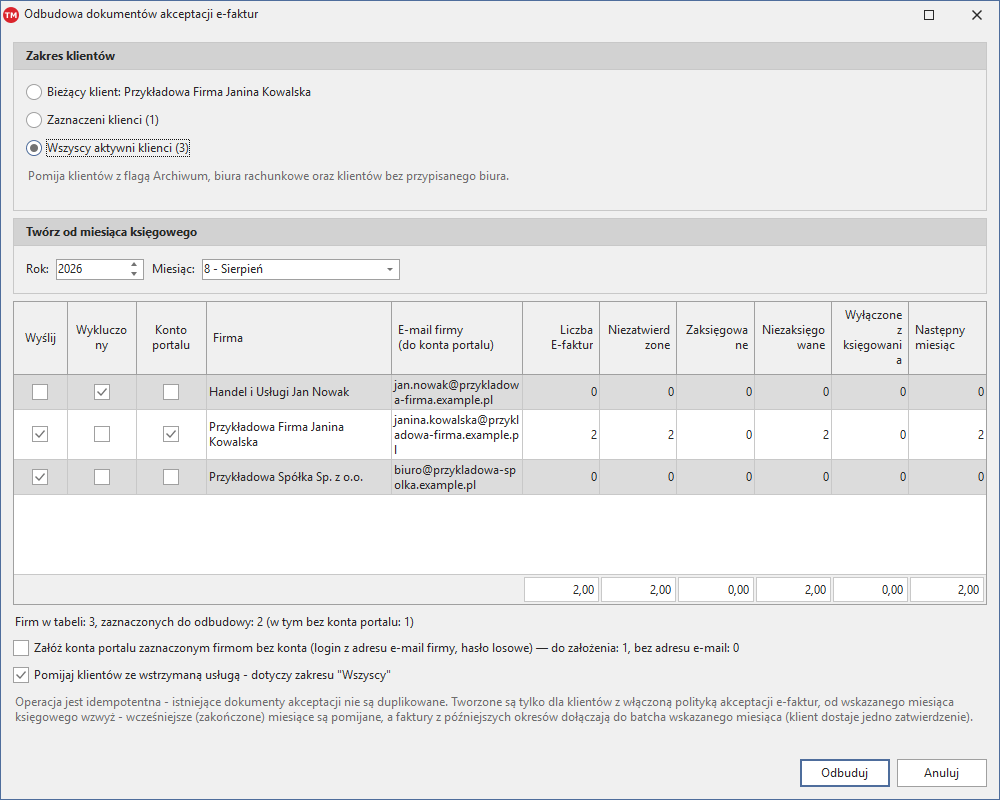
Wybierz zakres klientów (bieżący, zaznaczeni albo wszyscy aktywni — bez firm z flagą Archiwum, biur rachunkowych i klientów bez przypisanego biura) oraz miesiąc księgowy, od którego dokumenty mają powstać: wcześniejsze, zakończone miesiące są pomijane, a faktury z późniejszych okresów dołączają do miesiąca wskazanego, więc klient dostaje jedno zatwierdzenie. Tabela pokazuje, ile e-faktur każdej firmy czeka na decyzję, ile jest zaksięgowanych i czy firma ma konto portalu. Operacja jest bezpieczna do powtarzania: istniejące dokumenty nie są duplikowane, a faktury już zaksięgowane, klienci z polityką Akceptacja wyłączona i firmy oznaczone jako biuro są pomijane.
Krok 6: zaproszenia, przypomnienia, zamknięcie po terminie
Wiadomości do klientów wychodzą z serwera portalu (jego SMTP), nie z programu. Uruchamiasz je:
- z wstążki Biuro rachunkowe → Powiadomienia akceptacji: Wyślij zaproszenia… (miesiąc wskazany w oknie; program pokazuje, ile wiadomości zakolejkowano i ostrzega o firmach bez konta portalu), Wyślij przypomnienia… (wszystkie otwarte miesiące po zaproszeniu, według terminów) i Zamknij po terminie… (automatyczna akceptacja faktur bez decyzji po upływie terminu);
- z okna miesiąca akceptacji: Wyślij zaproszenie, Przypomnij klientowi, Ostatni dzwonek — dla jednej firmy;
- automatycznie, gdy w instancji portalu zaznaczysz Portal sam wysyła zaproszenia i przypomnienia: zaproszenia idą do otwartych miesięcy, przypomnienia 3 dni i 1 dzień przed terminem, a faktury bez decyzji zamykają się po terminie same.
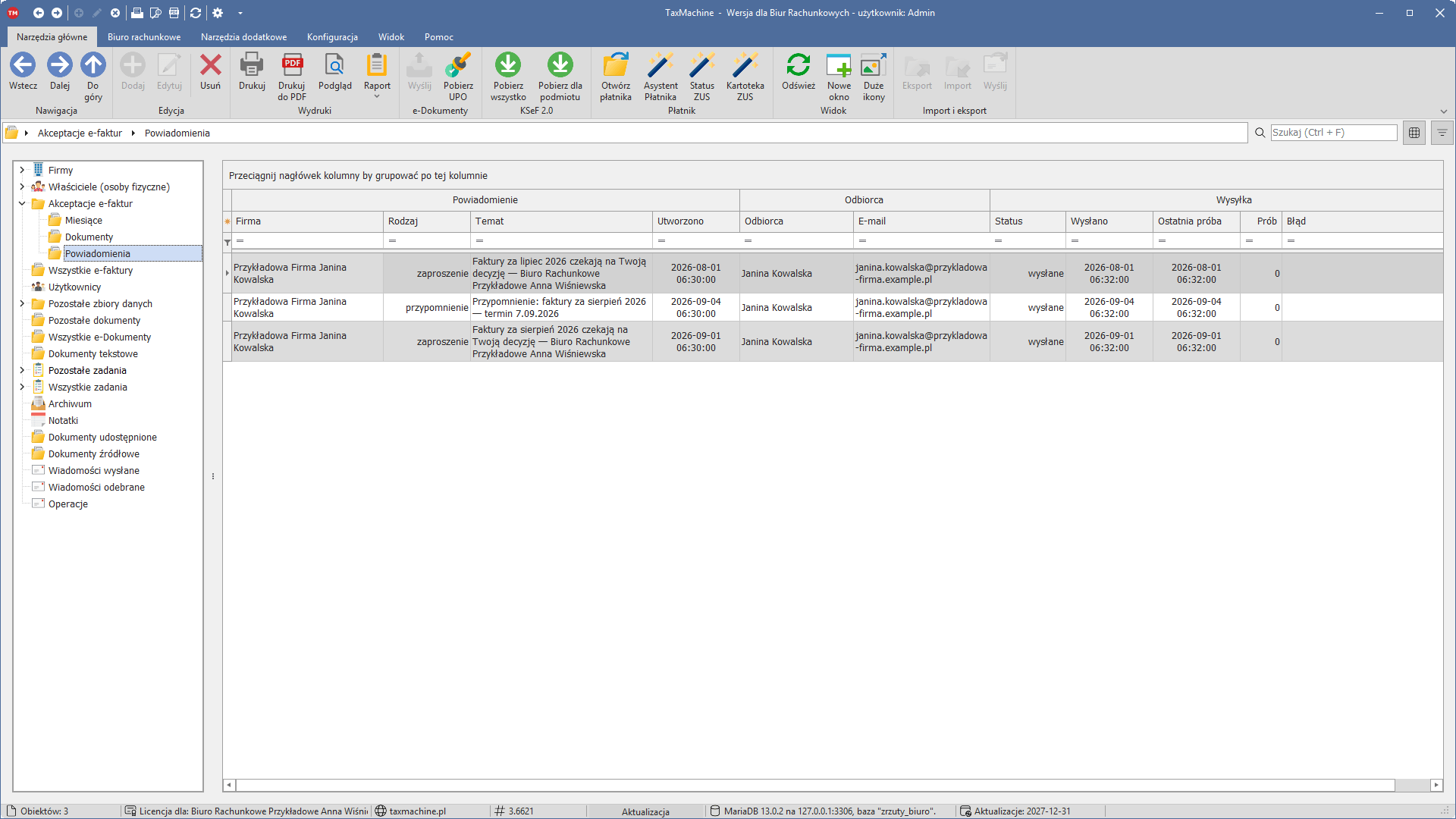
Każda wiadomość zostawia ślad w Akceptacje e-faktur → Powiadomienia (skrzynka nadawcza portalu): rodzaj, status wysyłki, odbiorca, temat, data zlecenia i wysłania, liczba prób i treść błędu SMTP. Nieudaną wysyłkę ponowisz z menu podręcznego.
Co widzi klient w portalu
Logowanie
Klient wchodzi z linku w mailu (logowanie automatyczne) albo na adres portalu, gdzie loguje się loginem lub e-mailem i hasłem konta:
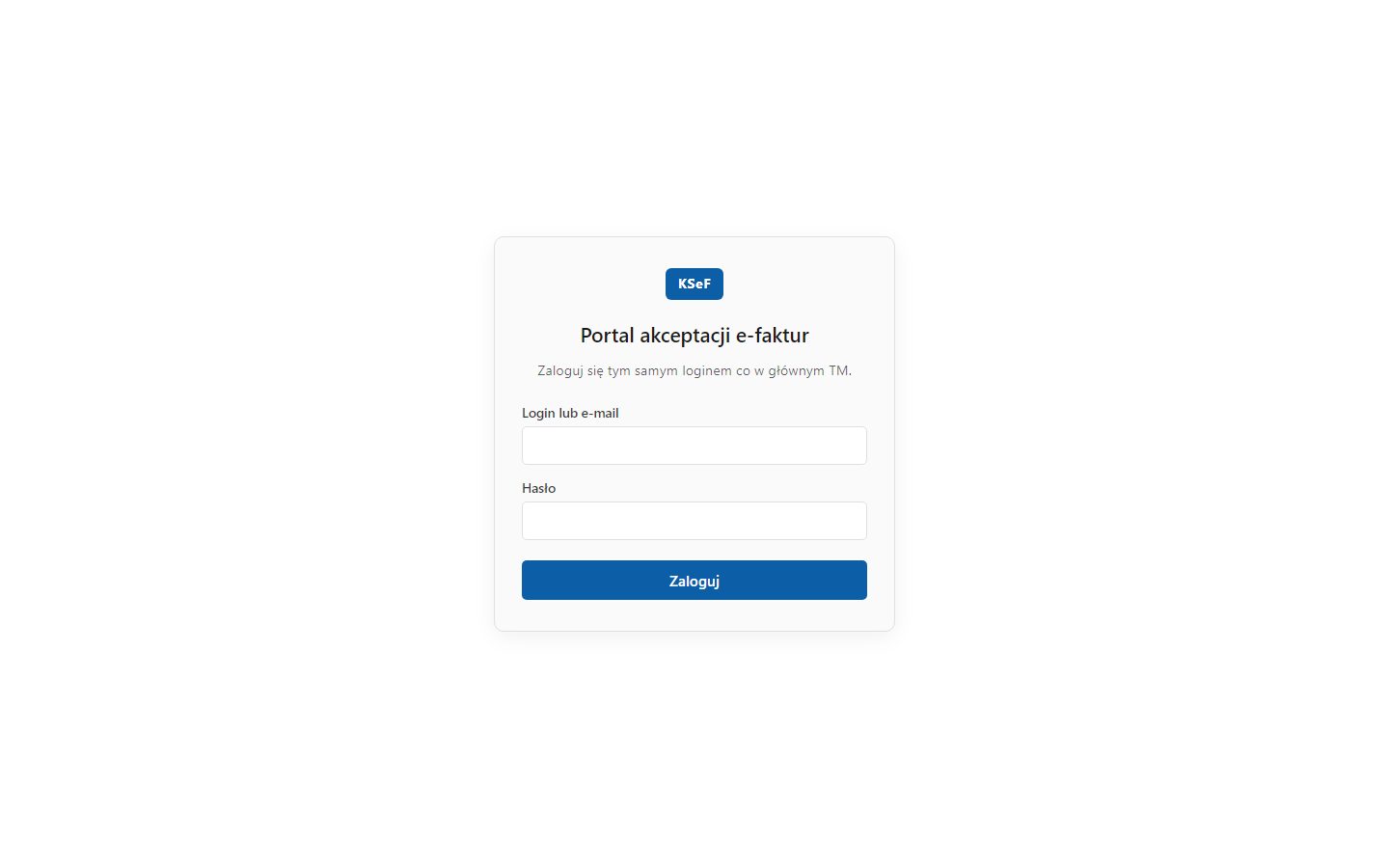
Gdy konto ma dostęp do jednej firmy, portal od razu otwiera jej przegląd; przy kilku firmach pokazuje wybór.
Deklaracja okresu
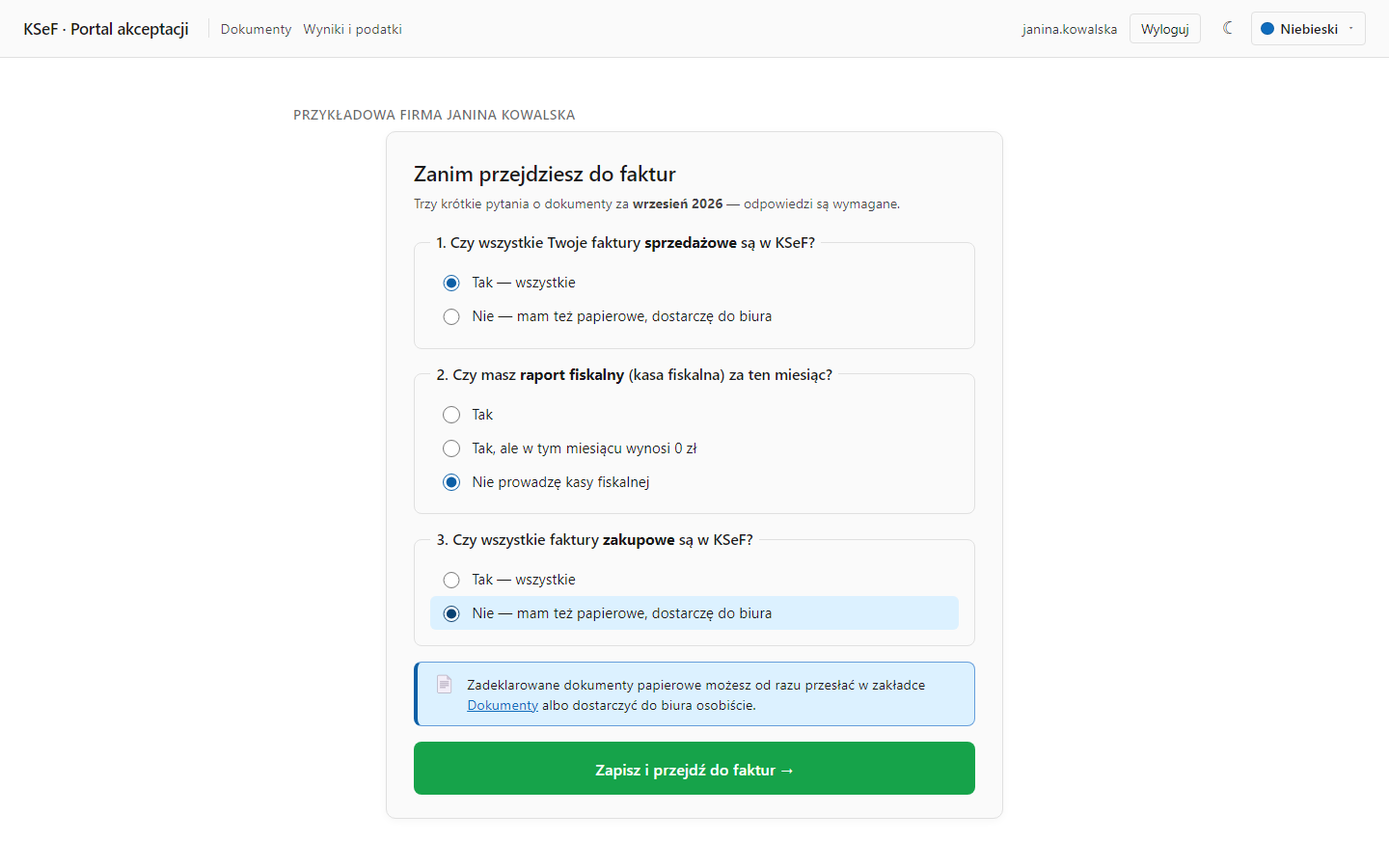
Zanim klient zobaczy faktury, odpowiada na trzy pytania o kompletność dokumentów za miesiąc — czy wszystkie faktury sprzedażowe i zakupowe są w KSeF (czy dostarczy też papierowe) i czy ma raport fiskalny. Odpowiedzi trafiają do biura razem z decyzjami (kolumny Deklaracja okresu na liście miesięcy):
Faktura do decyzji
Faktury pojawiają się jedna po drugiej. Klient widzi termin, sprzedawcę, kwoty i pozycje z e-faktury (podgląd zbudowany z XML — oryginał jest w KSeF), a pod spodem dwa przyciski: Tak, księguj albo Pomyłka — odrzuć całość.
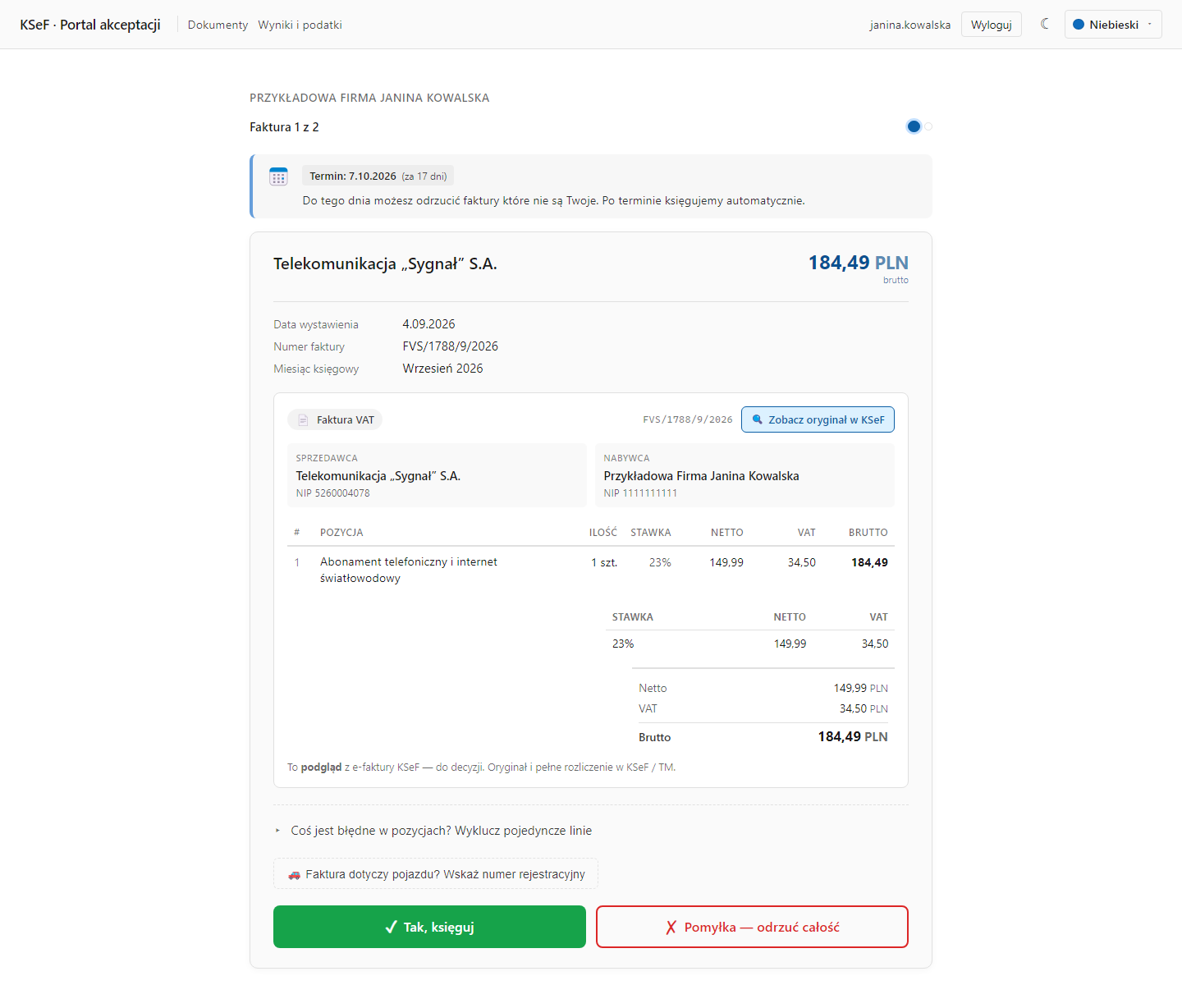
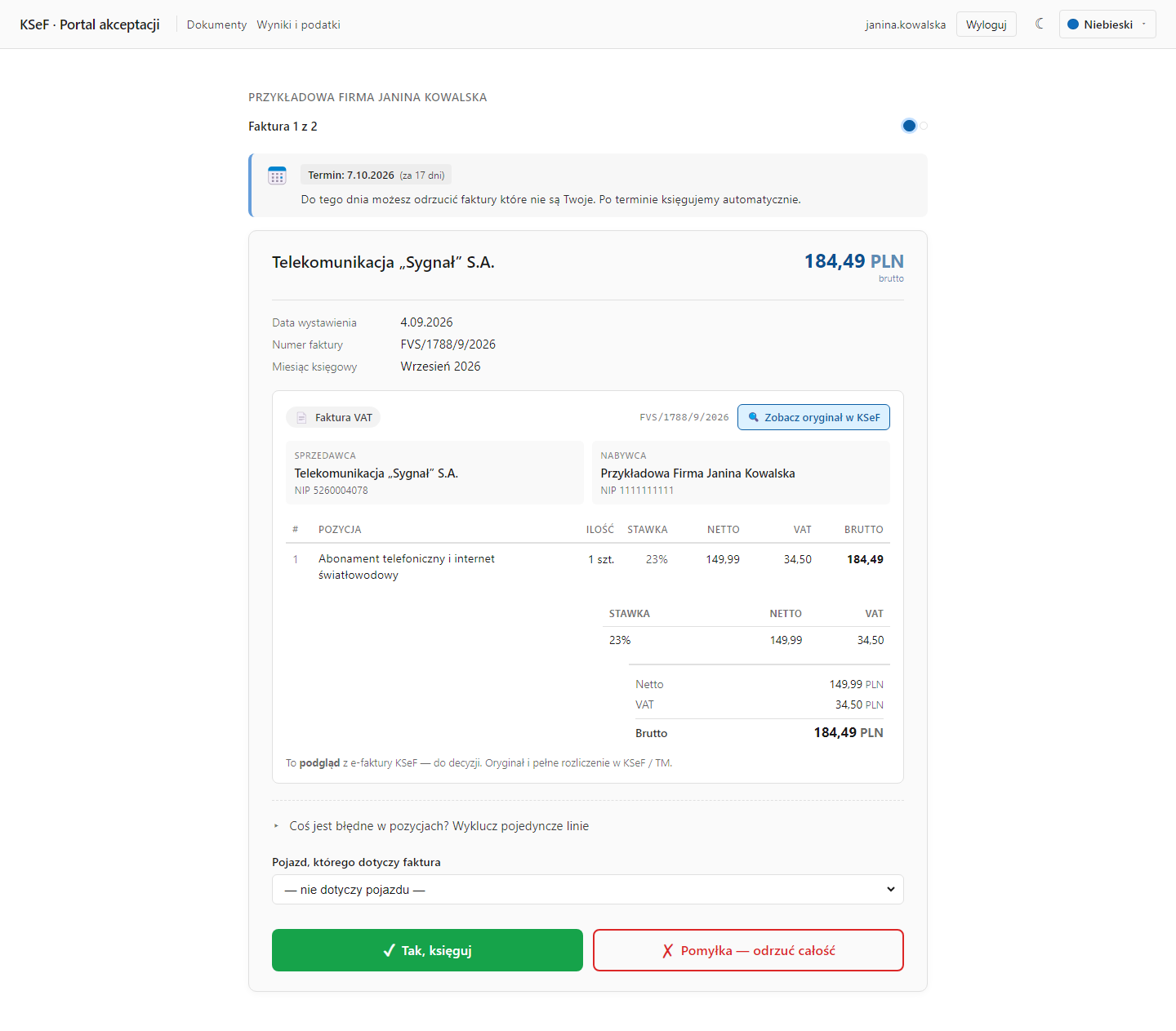
Dwa rozwijane panele pod fakturą:
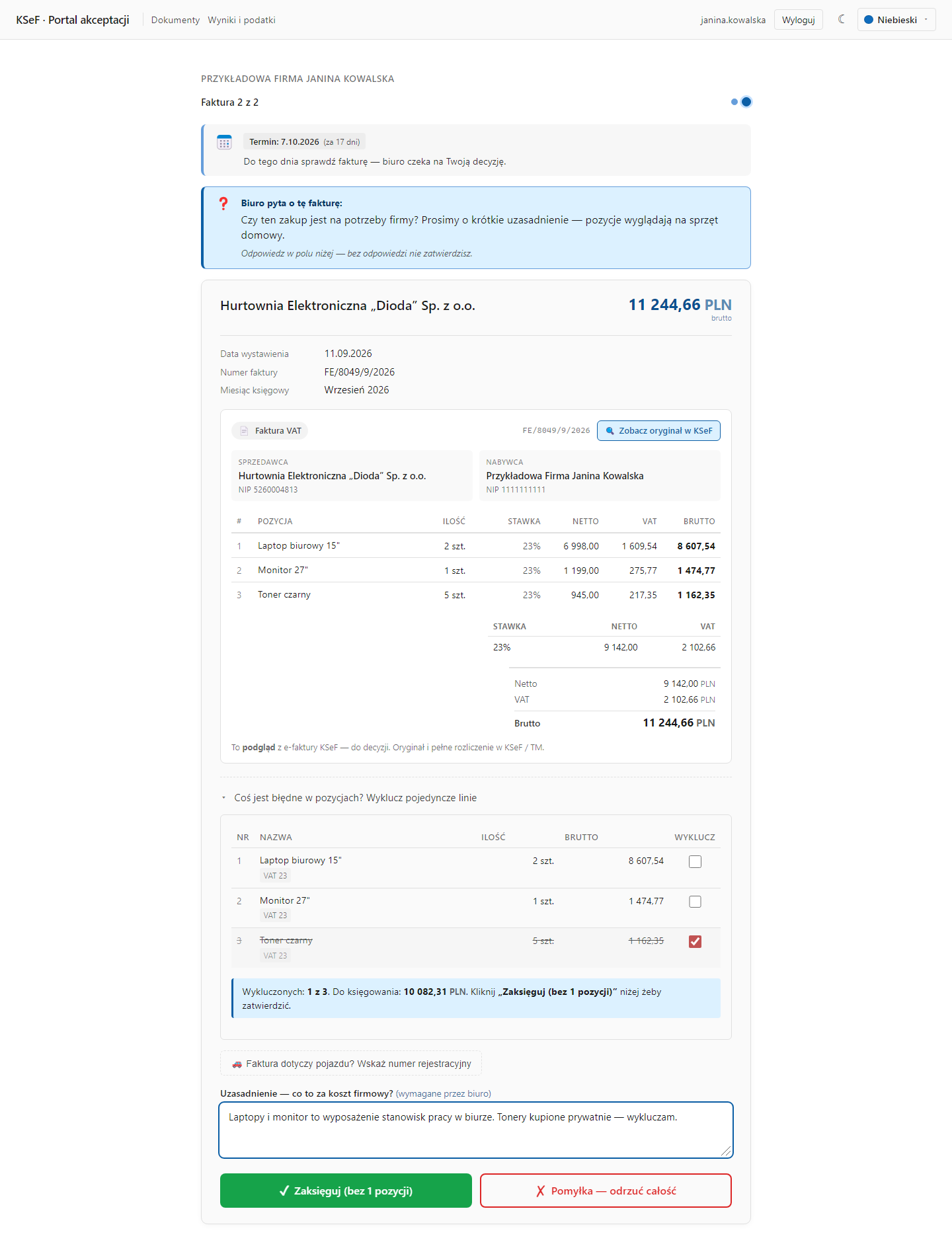
- Coś jest błędne w pozycjach? Wyklucz pojedyncze linie — klient zaznacza pozycje, których nie należy księgować (np. prywatny zakup na wspólnej fakturze). Faktura dostaje decyzję częściowa, a program księguje ją po pomniejszeniu o wykluczone pozycje.
- Faktura dotyczy pojazdu? Wskaż numer rejestracyjny — wybór pojazdu z listy pojazdów firmy albo dodanie nowego; program dostaje tę informację razem z decyzją i podpowiada ją przy księgowaniu (częściowe odliczenie VAT i kosztów).
Pytanie biura i wymóg decyzji
Biuro może dopisać do faktury pytanie (w oknie miesiąca, kolumna Pytanie biura) i ustawić Wymóg: wymagana decyzja (klient musi kliknąć wprost, faktura nie zamknie się automatycznie po terminie) albo wymagane uzasadnienie (dodatkowo musi odpowiedzieć w polu tekstowym). Klient widzi pytanie nad fakturą; bez odpowiedzi nie zatwierdzi faktury:
Podsumowanie i przekazanie
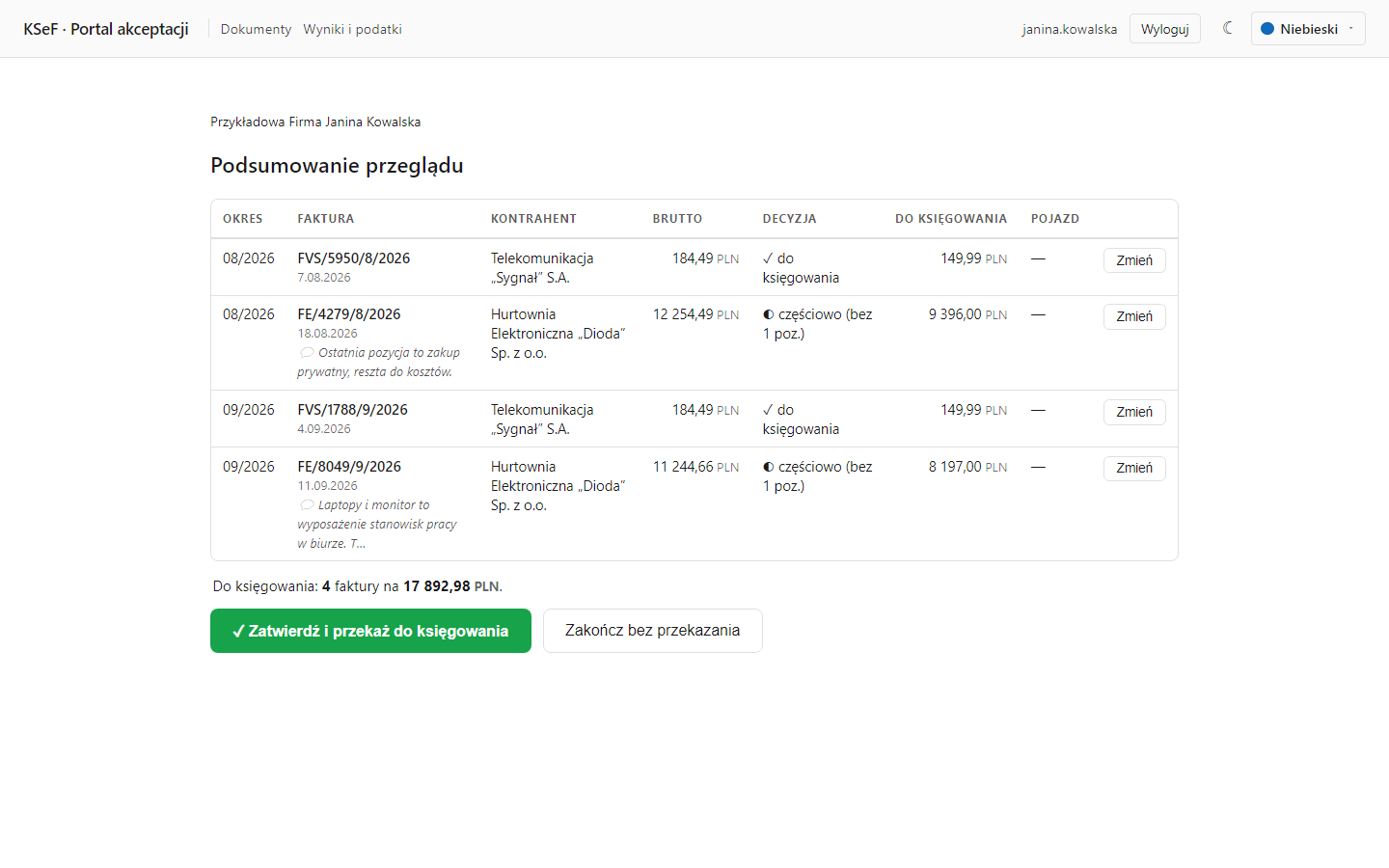
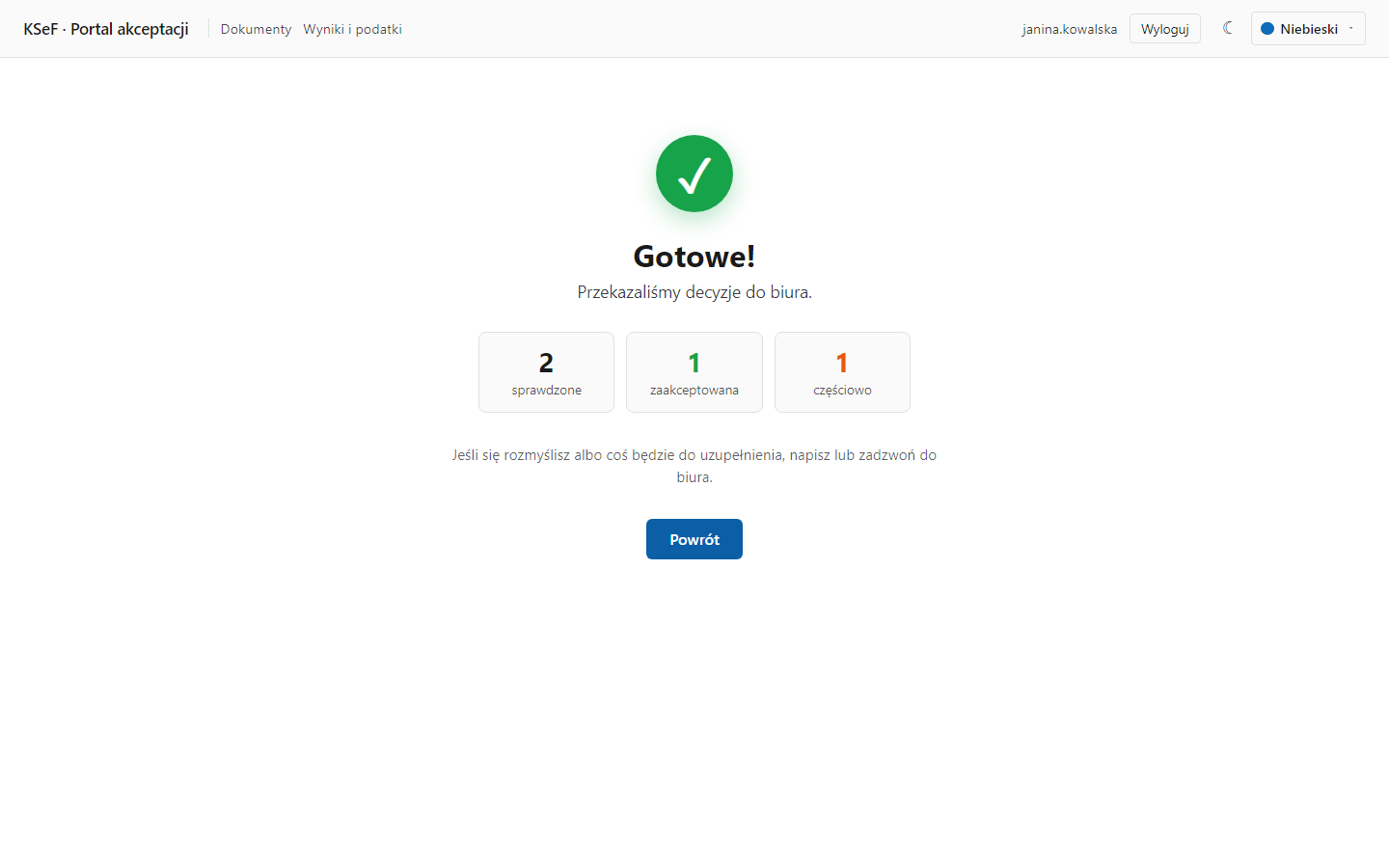
Po ostatniej fakturze klient widzi tabelę wszystkich dokumentów bieżącego cyklu z decyzjami, kwotami do księgowania i komentarzami; przyciskiem Zmień wraca do dowolnej faktury. Zatwierdź i przekaż do księgowania kończy miesiąc po stronie klienta (status przekazany przez klienta); Zakończ bez przekazania zostawia decyzje zapisane, ale miesiąc otwarty.
Dokumenty spoza KSeF
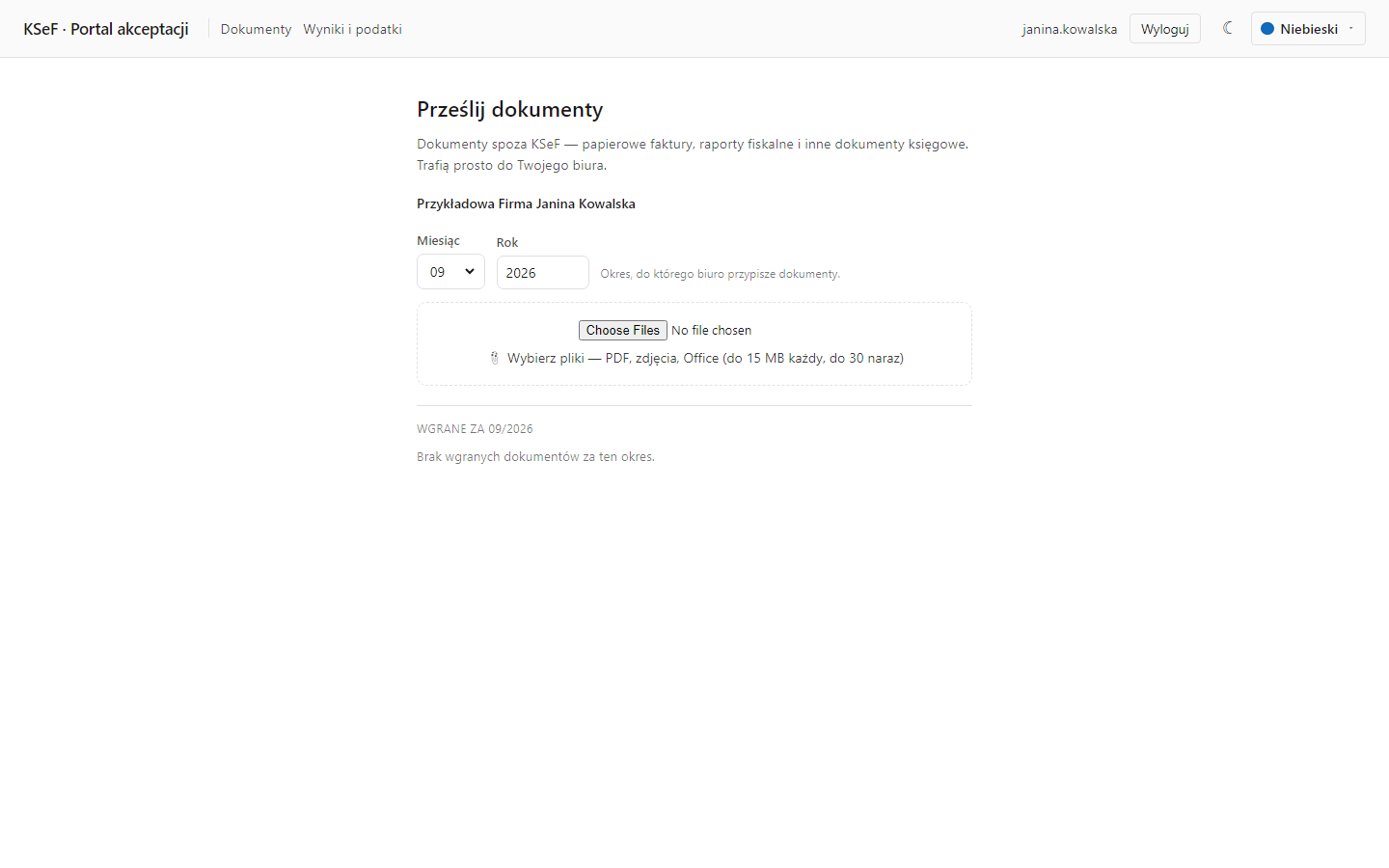
Zakładka Dokumenty to skrzynka na papierowe faktury, raporty fiskalne i inne dokumenty księgowe: klient wybiera okres i wgrywa pliki (PDF, zdjęcia, Office — do 15 MB każdy, do 30 naraz). Biuro widzi je w oknie miesiąca pod przyciskiem Dokumenty klienta.
Wyniki i podatki
Moduł wyników jest na razie dostępny w kanale testowym (Beta) — włącznik Publikuj wyniki miesiąca… w opcjach bazy i przycisk Wyniki do panelu pojawiają się tylko w licencji z tym kanałem.
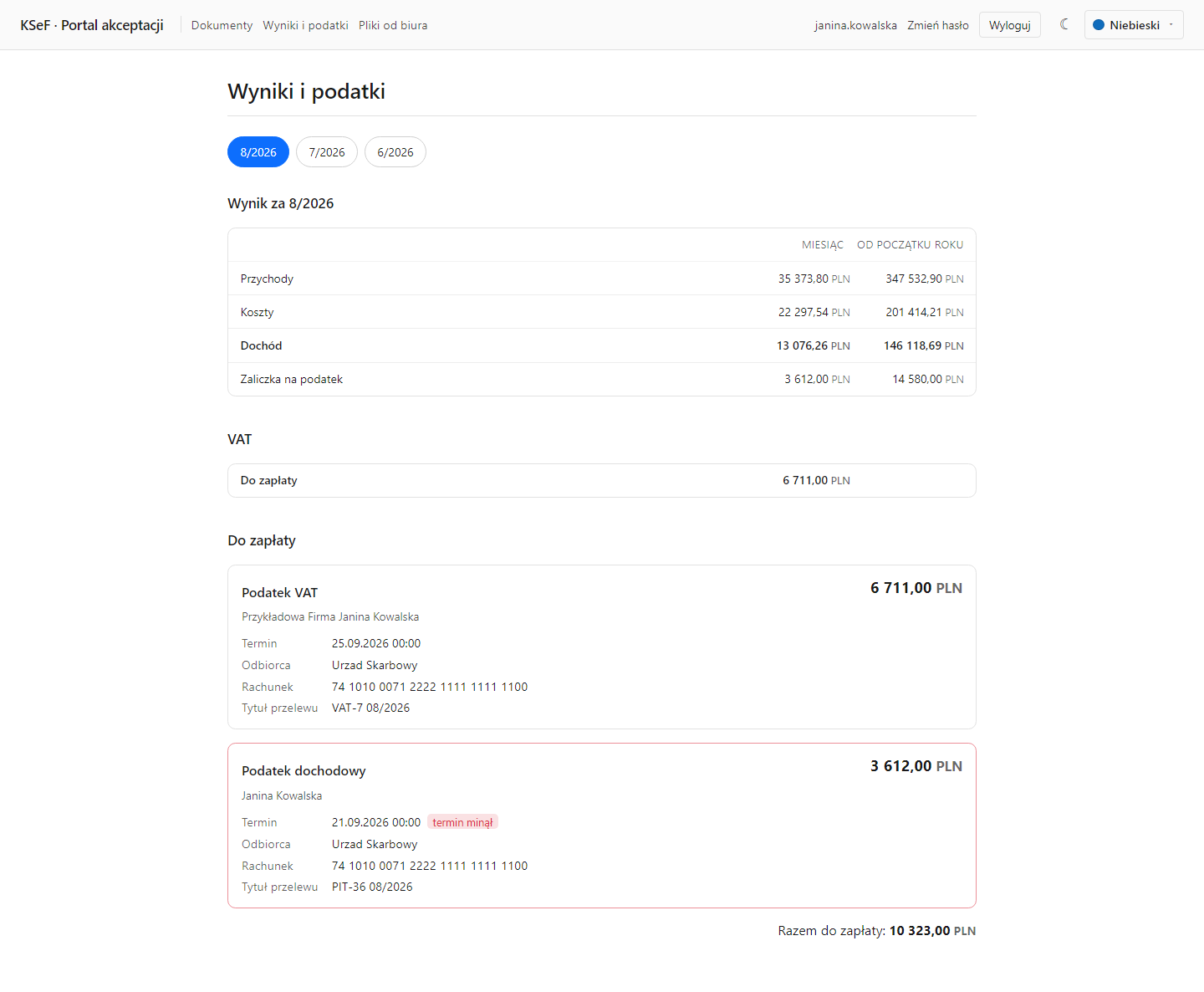
Jeżeli w opcjach bazy włączono Publikuj wyniki miesiąca… i w kartotece klienta zaznaczono Publikuj wyniki w panelu klienta, zakładka Wyniki i podatki pokazuje klientowi wynik miesiąca i kwoty podatków — te same, które biuro wysyła mailem w podsumowaniu podatkowym (przycisk Wyniki do panelu na wstążce Biuro rachunkowe). Do pierwszej publikacji zakładka jest pusta. Publikację, wersje i pliki od biura opisuje temat Panel klienta: pliki od biura i wyniki miesiąca.
Praca biura po przekazaniu
Gałąź „Akceptacje e-faktur”
Na górze drzewa gałąź Akceptacje e-faktur zbiera dane wszystkich klientów:
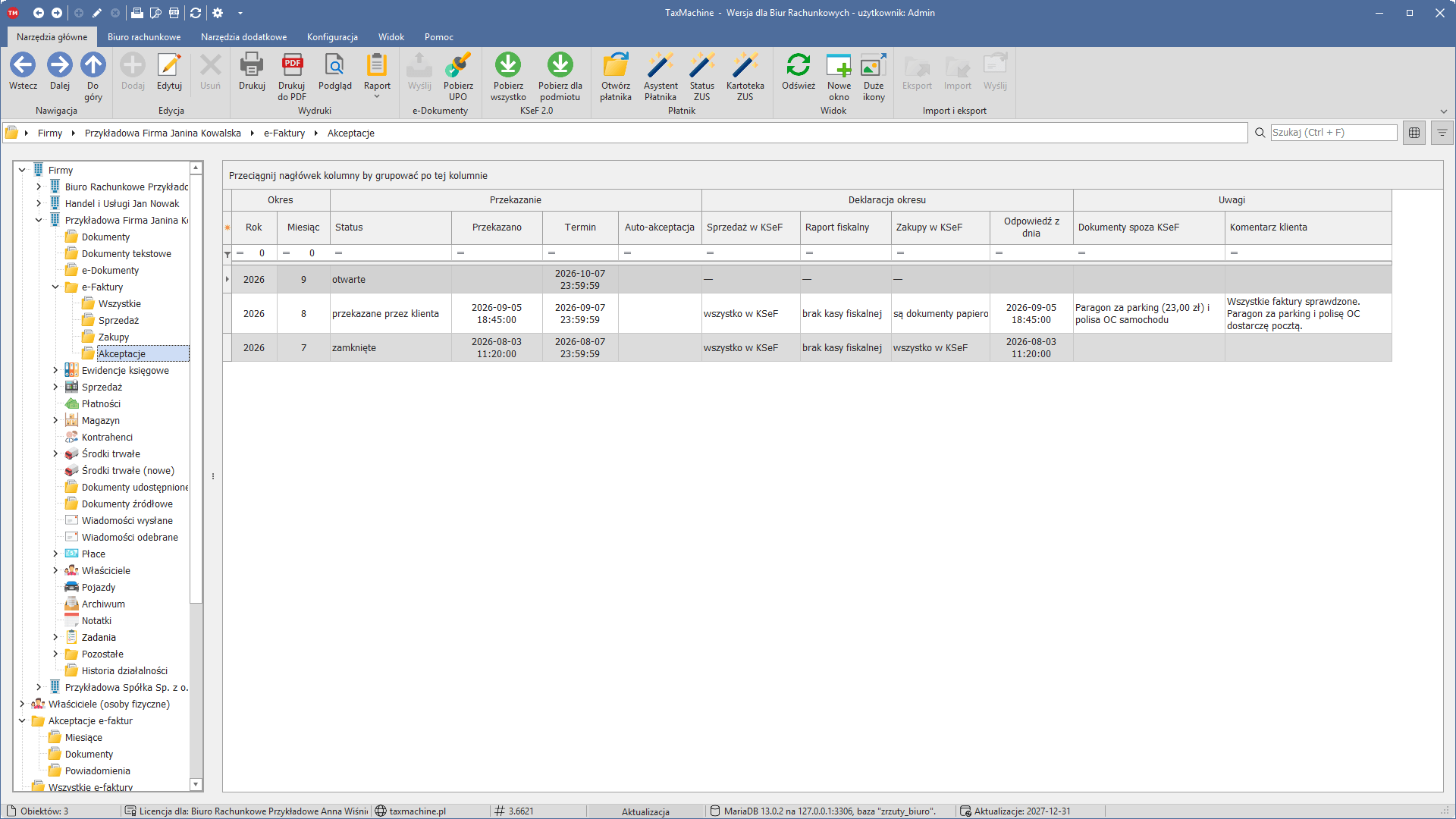
- Miesiące — jeden wiersz na firmę i miesiąc: status cyklu (otwarte, przekazane przez klienta, przyjęte przez biuro, otwarte ponownie, zamknięte), termin, data przekazania, deklaracja okresu, dokumenty spoza KSeF, komentarz klienta. Dwuklik otwiera okno miesiąca.
- Dokumenty — decyzje per e-faktura: numer, kontrahent, brutto, decyzja (czeka, zatwierdzona, odrzucona, częściowa), data decyzji, suma do księgowania, wykluczone pozycje, komentarz klienta, pytanie i wymóg biura. Kolumny biurowe edytujesz wprost w tabeli.
- Powiadomienia — skrzynka nadawcza (opisana wyżej).
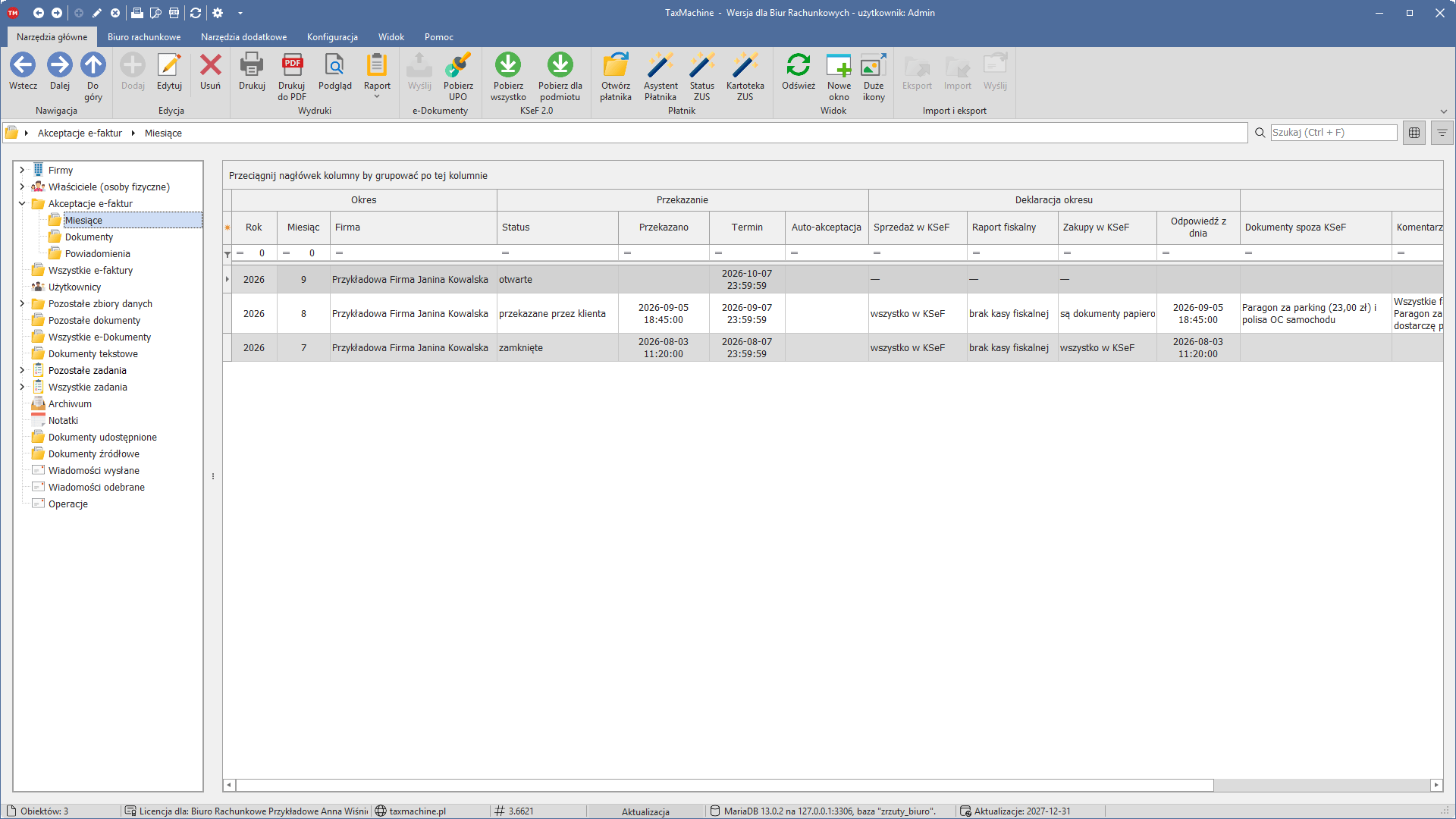
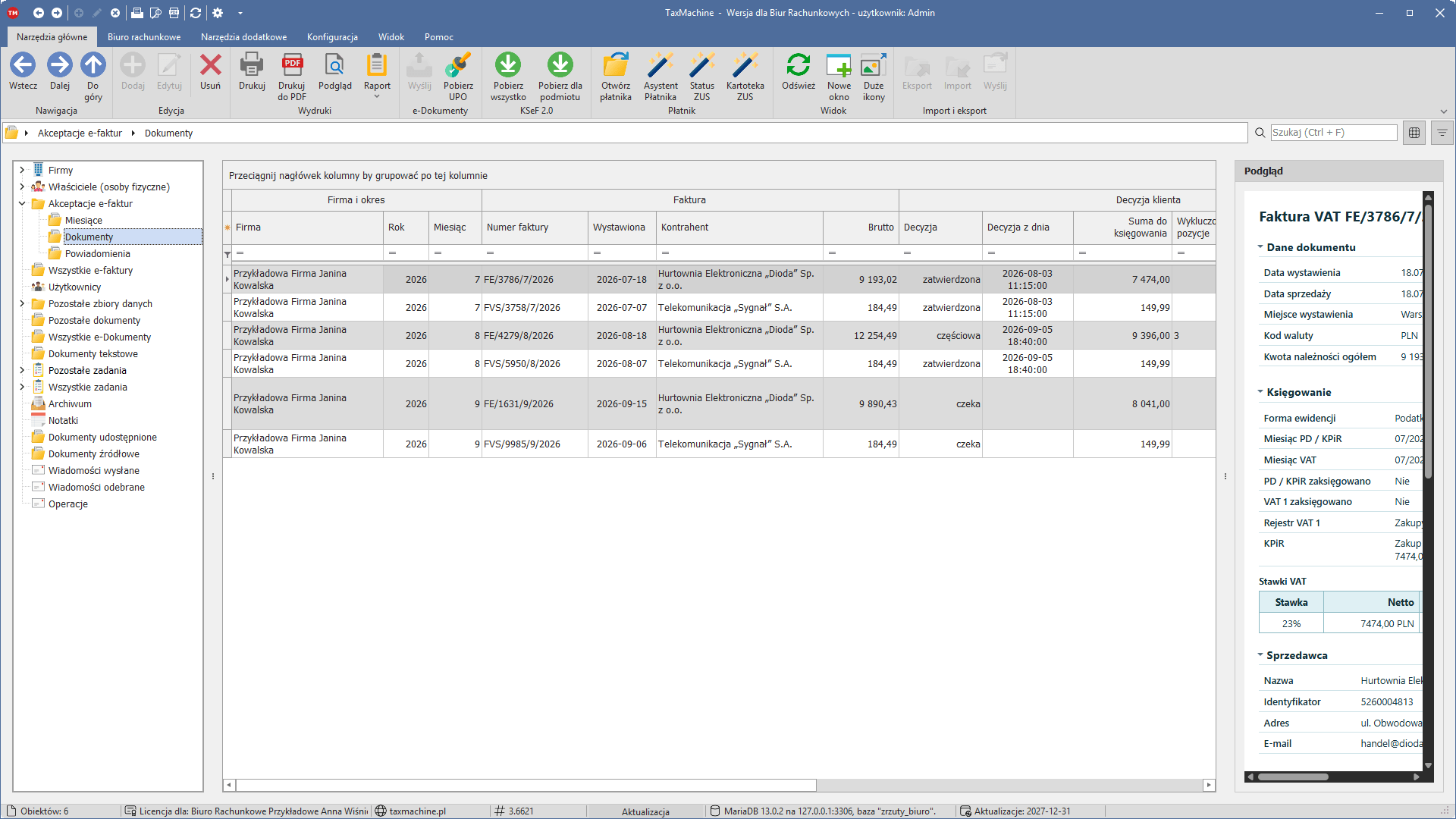
Ten sam widok miesięcy jednej firmy jest pod jej e-fakturami — liść Akceptacje:
Na liście klientów przycisk Przekazane akceptacje filtruje firmy, które zakończyły bieżący miesiąc, a Wymaga uwagi — sprawy do rozpatrzenia (faktury odrzucone, częściowo zaakceptowane, z komentarzem).
Okno miesiąca akceptacji
Otwierasz je z listy miesięcy (dwuklik). U góry dane miesiąca — rok, miesiąc, status, data przekazania, termin (do zmiany ręcznej; zmiana schodzi na dokumenty czekające), auto-akceptacja — oraz deklaracja okresu i komentarze klienta i biura. Niżej sekcja Powiadomienia (wiadomości tego miesiąca) i Dokumenty akceptacji z decyzjami; rozwinięcie wiersza pokazuje pozycje faktury z decyzją per pozycja (księgowana / wykluczona). Po prawej podgląd wskazanej e-faktury.
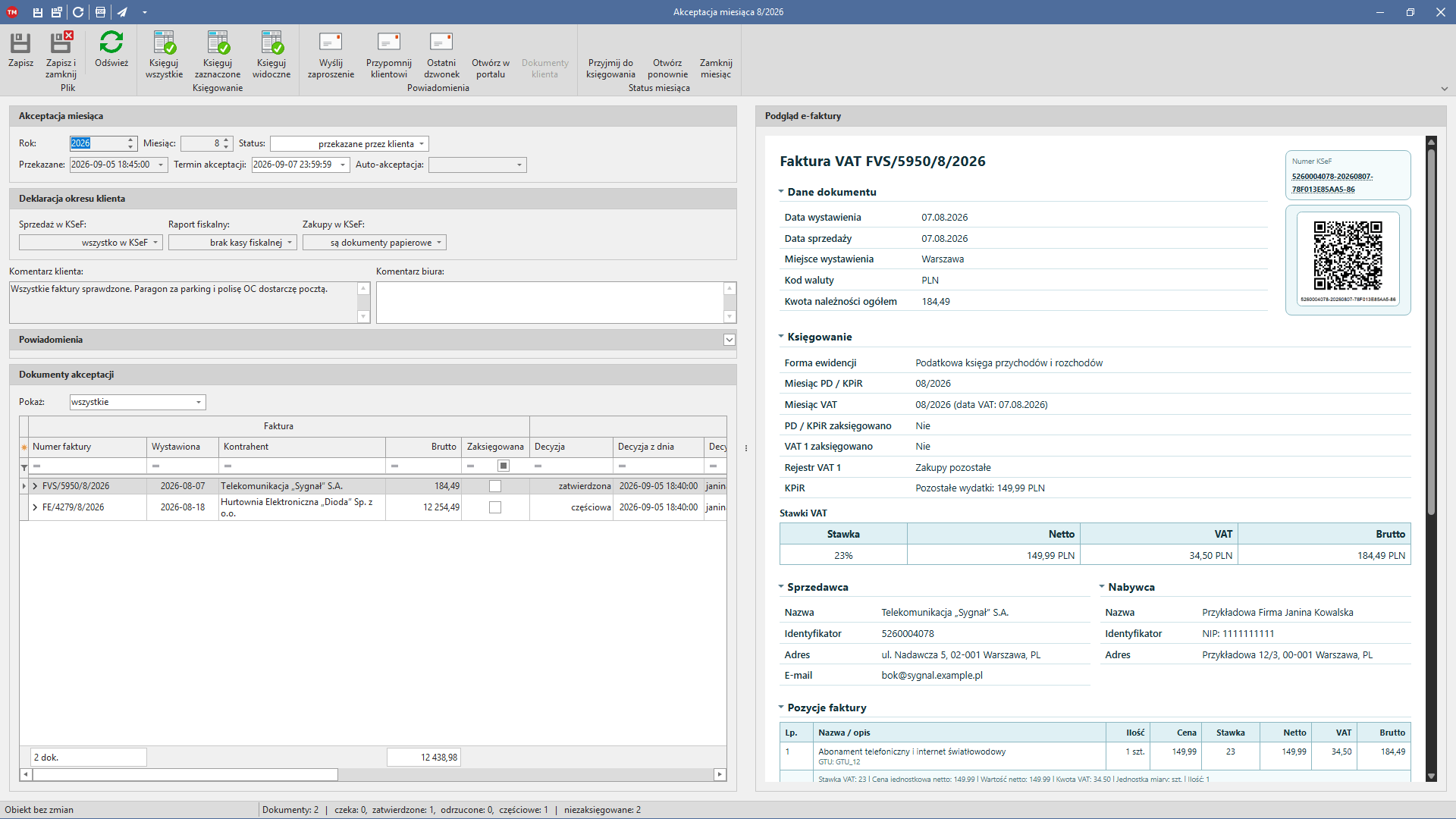
Wstążka okna:
- Księgowanie — Księguj wszystkie, Księguj zaznaczone, Księguj widoczne: księgowanie e-faktur z uwzględnieniem decyzji. Faktury odrzucone są pomijane; częściowo zaakceptowane program księguje po pomniejszeniu o wykluczone pozycje (gdy da się to zrobić automatycznie — inaczej zostają do księgowania ręcznego). Jeżeli program ma czekać także na faktury bez decyzji, zaznacz w Opcjach bazy danych → Księgowanie opcję Księguj e-faktury dopiero po akceptacji klienta.
- Powiadomienia — Wyślij zaproszenie, Przypomnij klientowi, Ostatni dzwonek (dla tej firmy), Otwórz w portalu (podgląd miesiąca oczami klienta, przez link auto-logowania), Dokumenty klienta (pliki wgrane w portalu).
- Status miesiąca — Przyjmij do księgowania (biuro potwierdza odbiór decyzji), Otwórz ponownie (klient dostaje miesiąc do ponownego przeglądu, np. po telefonicznym wyjaśnieniu; nowa faktura w przekazanym miesiącu otwiera go sama), Zamknij miesiąc (okres rozliczony — spóźniona faktura trafi do nowego cyklu).
W tabeli dokumentów kolumny Pytanie biura, Wymóg i Komentarz biura edytujesz wprost; z menu podręcznego dokumentu przywrócisz go do decyzji (odrzuconą fakturę po wyjaśnieniu z klientem) — dostaje wtedy wymóg decyzji, żeby nie zamknęła się automatycznie po terminie.
Najczęstsze pytania
Nie widzę gałęzi ani przycisków akceptacji. Sprawdź kolejno: czy licencja jest w wersji dla biur, czy baza to MariaDB/MySQL, czy zaznaczono Włącz moduł akceptacji e-faktur w tej bazie, czy program został uruchomiony ponownie po włączeniu modułu oraz czy to wydanie co najmniej 3.6550 (wcześniejsze pokazywały obszar akceptacji tylko w kanale testowym Beta).
Dokumenty akceptacji nie powstają mimo włączonego modułu. Najczęściej przyczyną jest odznaczone Automatycznie twórz akceptacje… — wtedy tworzy je dopiero przycisk Odbuduj akceptacje. Sprawdź też politykę akceptacji w kartotece klienta (przy „wymagana” powstają tylko dokumenty do faktur zakupowych) i to, czy faktura nie jest już zaksięgowana.
Klient nie dostał wiadomości. Zajrzyj do Akceptacje e-faktur → Powiadomienia: status i kolumna Błąd mówią, co się stało. Najczęściej firma nie ma aktywnego konta portalu z adresem e-mail (zaproszenie nie ma adresata), SMTP instancji używa portu 465 zamiast 587 albo usługa portalu nie działa (Portale akceptacji → Stan usługi). Wiadomości wychodzą z serwera portalu, nie z programu.
Przyciski wysyłki zgłaszają „Portal akceptacji nieskonfigurowany” albo błąd połączenia. Program woła działający portal pod adresem publicznym z tokenem API — oba muszą być zapisane w opcjach bazy (instalacja instancji robi to sama; różnice pokaże Portale akceptacji → Porównaj z ustawieniami w bazie…). Przy błędzie połączenia sprawdź, czy usługa działa (Stan usługi) i czy adres publiczny prowadzi do niej z komputera, na którym pracujesz.
Zmieniłem termin akceptacji, a stare miesiące go nie mają. Termin zapisuje się na miesiącu akceptacji w chwili jego utworzenia — nowa wartość obowiązuje dla kolejnych miesięcy. Termin otwartego miesiąca zmienisz w jego oknie.
Po aktualizacji programu portal przestał działać. Zaktualizuj usługę: Portale akceptacji → Zainstaluj / aktualizuj…. Nowa wersja programu potrafi dołożyć kolumny w bazie, których stary portal nie zna.