Strefa klienta w pracy biura — instrukcja dla pracownika
Opublikowano
Ten temat jest dla pracownika biura, który prowadzi klientów korzystających ze Strefy klienta. Mówi, co robić w programie po kolei w ciągu miesiąca i jak poradzić sobie w typowych sytuacjach. Uruchomienie Strefy klienta (moduł, usługa, konta) i ekrany, które widzi klient, opisuje temat Strefa klienta: akceptacja e-faktur. Instrukcję dla klientów — do przesłania im mailem — zawiera temat Strefa klienta — instrukcja dla klienta biura; ta sama treść jest w Strefie klienta pod linkiem Pomoc.
Zanim zaczniesz. Strefę klienta raz uruchamia administrator biura (kroki 1–6). Jeżeli nie widzisz w programie gałęzi Akceptacje e-faktur ani przycisku Wymaga uwagi, moduł nie jest włączony w tej bazie albo program trzeba uruchomić ponownie.
Miesiąc klienta w skrócie
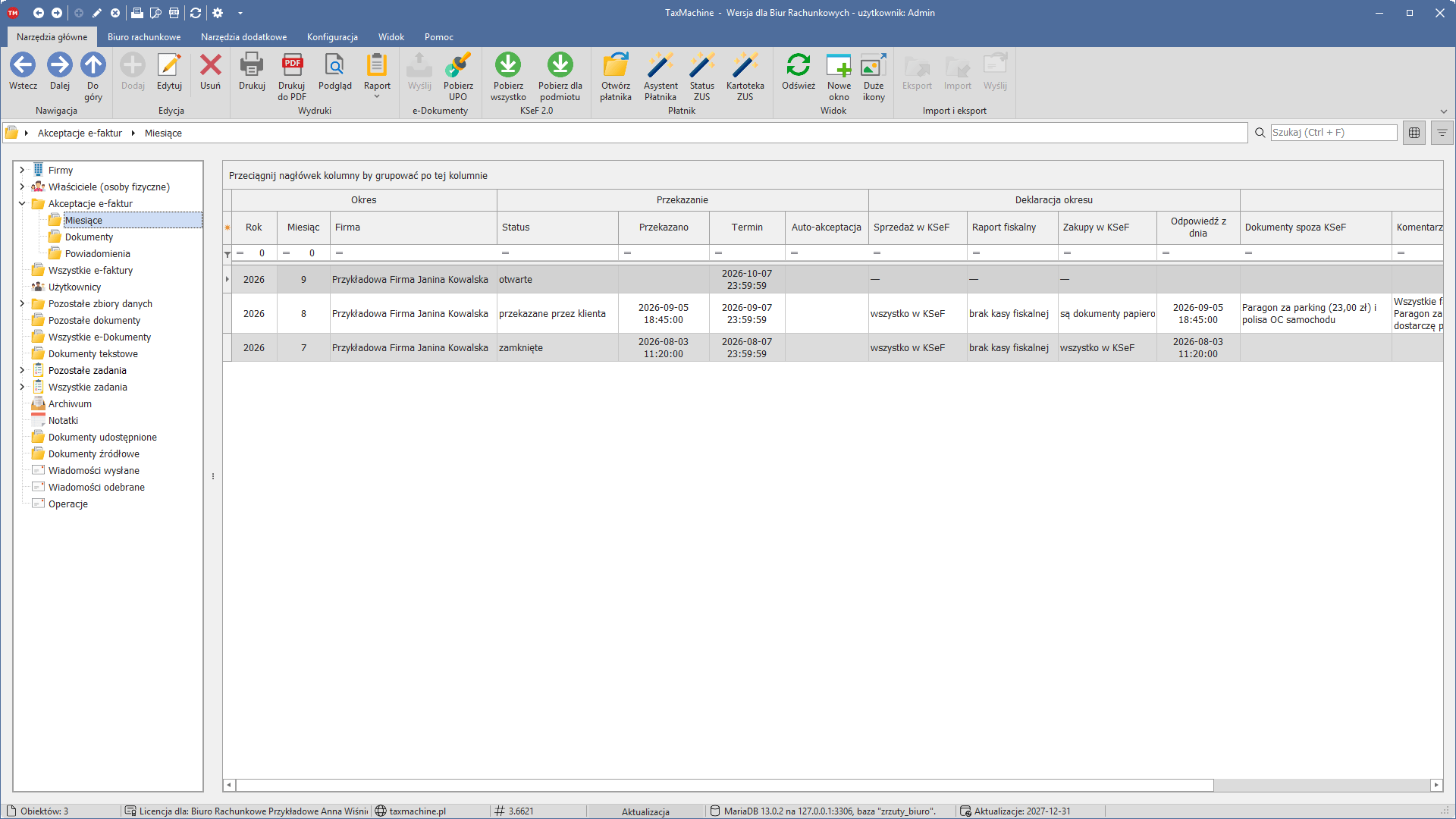
Każda firma ma swój miesiąc akceptacji: e-faktury z KSeF z danego miesiąca księgowego, które klient ocenia w Strefie klienta. Status miesiąca mówi, czyj jest ruch:
| Status | Co to znaczy | Czyj ruch |
|---|---|---|
| otwarte | faktury czekają na decyzje klienta | klienta — biuro pilnuje zaproszenia i terminu |
| przekazane przez klienta | klient skończył albo minął termin | biura — przejrzeć decyzje i przyjąć miesiąc |
| przyjęte przez biuro | biuro przyjęło decyzje, klient już ich nie zmieni | biura — zaksięgować |
| otwarte ponownie | miesiąc wrócił do klienta: biuro go otworzyło albo doszła nowa faktura | klienta |
| zamknięte | okres rozliczony | nikogo — spóźniona faktura trafi do nowego cyklu |
Status zmieniają przyciski w oknie miesiąca i automaty Strefy klienta — nie wpisuje się go ręcznie. Pełny opis cyklu, także faktur kolejnych miesięcy: jak wygląda cykl miesiąca.
Gdzie to jest w programie
- Wstążka Biuro rachunkowe → Wymaga uwagi (N) — miesiące, w których biuro ma coś do zrobienia. Od tego zaczynasz dzień.
- Wstążka Biuro rachunkowe → Powiadomienia akceptacji — zaproszenia i przypomnienia dla wielu firm naraz.
- Drzewo → gałąź Akceptacje e-faktur: Miesiące (wszystkie firmy), Dokumenty (decyzje o poszczególnych fakturach), Powiadomienia (wysłane maile i błędy wysyłki).
- Pod firmą → e-Faktury → Akceptacje — miesiące jednej firmy.
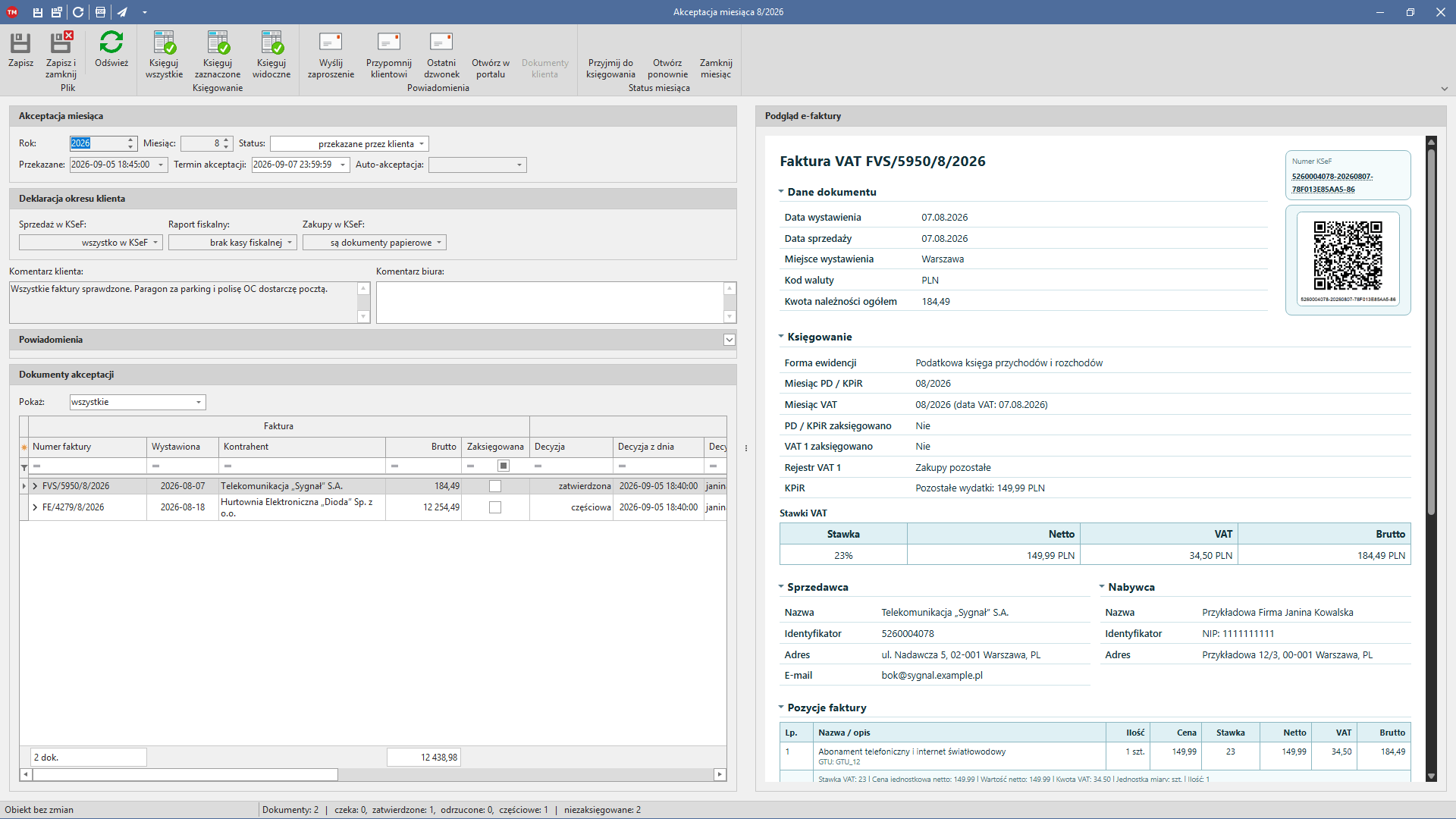
- Okno Akceptacja miesiąca (dwuklik na miesiącu) — decyzje klienta i wszystkie przyciski dla tej firmy; opis okna: okno miesiąca akceptacji.
- Węzeł Użytkownicy — konta klientów w Strefie klienta i przycisk Otwórz w Strefie klienta.
- Okno firmy, zakładka KSeF 2.0, pole Akceptacja e-faktur w Strefie klienta — czy klient akceptuje zakupy, zakupy i sprzedaż, czy wcale.
Codziennie: zacznij od „Wymaga uwagi”
Przycisk Wymaga uwagi pokazuje w nawiasie, ile miesięcy czeka na biuro. Okno Wymaga uwagi — akceptacje e-faktur podaje przy każdym miesiącu powód; dwuklik albo Otwórz edytor otwiera okno miesiąca.
| Powód | Co zrobić |
|---|---|
| przekazane — czeka na przyjęcie | Przejrzyj decyzje i kliknij Przyjmij do księgowania (zobacz po przekazaniu). |
| wznowione po przekazaniu — nowa faktura u klienta | Po przekazaniu doszła faktura i miesiąc wrócił do klienta. Klient ma ją ocenić i przekazać miesiąc jeszcze raz — w razie potrzeby kliknij Przypomnij klientowi. |
| odrzucone do obsłużenia | Klient odrzucił fakturę — nie zaksięguje się. Wyjaśnij z klientem, co z nią dalej; gdy odrzucił ją przez pomyłkę, zobacz przywrócenie do decyzji. |
| pytania bez odpowiedzi | Klient nie odpowiedział na pytanie biura. Przypomnij mu mailem albo zadzwoń. |
| po terminie — czekające decyzje | Termin minął, a część faktur nadal czeka: te z wymogiem biura i te, o których klient nie dostał żadnej wiadomości — same się nie zatwierdzą. Wyślij zaproszenie, przesuń Termin akceptacji w oknie miesiąca albo ustal decyzję z klientem. |
| przyjęte — do zaksięgowania | Miesiąc jest przyjęty, a zostały niezaksięgowane faktury — Księguj wszystkie. |
Przycisk Zamknij rozliczone… zamyka naraz miesiące przekazane i przyjęte, w których wszystko jest zaksięgowane albo pominięte.
Uwaga na „Przekazane akceptacje”. Samo otwarcie okna Przekazane akceptacje (wstążka Biuro rachunkowe) przyjmuje do księgowania miesiące przekazane przez klientów — ich status zmienia się na przyjęte przez biuro i klienci nie zmienią już decyzji. Jeśli chcesz najpierw obejrzeć decyzje, otwieraj miesiące z Wymaga uwagi.
Początek miesiąca: faktury, konta, zaproszenia
- Faktury do akceptacji. Dokumenty akceptacji powstają same, gdy program rozpozna pobraną e-fakturę — o ile administrator włączył w opcjach bazy Automatycznie twórz akceptacje e-faktur…. Bez tej opcji, a także dla faktur pobranych wcześniej, utworzysz je przyciskiem Odbuduj akceptacje (wstążka Biuro rachunkowe); zobacz krok 5.
- Kto akceptuje. W oknie firmy (zakładka KSeF 2.0) pole Akceptacja e-faktur w Strefie klienta. Kilku firmom naraz zmienisz je na liście klientów: prawy przycisk myszy → Akceptacje e-faktur: ….
- Konto klienta. Maile ze Strefy klienta dostaje tylko aktywne konto w Strefie klienta z adresem e-mail, powiązane z firmą — adresy z karty firmy nie wystarczą. Konta zakładasz w węźle Użytkownicy → Załóż konta klientom biura; okno miesiąca samo zaproponuje założenie konta, gdy go brakuje.
- Zaproszenie. Jeżeli administrator ustawił w usłudze Strefy klienta
automatyczną wysyłkę (Sama wysyła zaproszenia i przypomnienia),
zaproszenia do nowych miesięcy wychodzą bez Twojego udziału. W przeciwnym
razie wyślij je:
- jednej firmie — w oknie miesiąca Wyślij zaproszenie;
- zaznaczonym firmom — lista Akceptacje e-faktur → Miesiące, prawy przycisk myszy → Wyślij zaproszenia do zaznaczonych;
- wszystkim naraz — Powiadomienia akceptacji → Wyślij zaproszenia… (program zapyta o miesiąc i ostrzeże o firmach bez konta).
- Sprawdź wysyłkę w Akceptacje e-faktur → Powiadomienia: status wysłane, oczekuje albo nieudane — przy nieudanym przyczyna jest w kolumnie Błąd.
W trakcie miesiąca: pytania, termin, przypomnienia
- Pytanie do klienta. W oknie miesiąca, w tabeli dokumentów, wpisz przy fakturze Pytanie biura, a w kolumnie Wymóg wybierz wymagana decyzja albo wymagane uzasadnienie. Klient zobaczy pytanie przy fakturze i bez odpowiedzi nie przekaże miesiąca, a faktura z wymogiem nie zatwierdzi się sama po terminie. Jak to wygląda u klienta: pytanie biura i wymóg decyzji.
- Termin. Domyślnie to dzień następnego miesiąca ustawiony w opcjach bazy. Termin jednej firmy zmienisz w oknie miesiąca, w polu Termin akceptacji — zmiana obejmuje faktury, które jeszcze czekają.
- Przypomnienia. Po wysłanym zaproszeniu Strefa klienta sama wysyła przypomnienie 3 dni przed terminem i ostatni dzwonek dzień przed nim. Ręcznie: Przypomnij klientowi i Ostatni dzwonek w oknie miesiąca albo Powiadomienia akceptacji → Wyślij przypomnienia… dla wszystkich firm, którym zbliża się termin.
- Po terminie. Faktury, o których klient dostał wiadomość i które nie mają wymogu biura, zatwierdzają się automatycznie; gdy nic już nie czeka, miesiąc przechodzi do biura jako przekazany. Pozostałe faktury czekają dalej, a miesiąc trafia do Wymaga uwagi z powodem po terminie — czekające decyzje.
Po przekazaniu: przyjmij, zaksięguj, zamknij
- Otwórz miesiąc z Wymaga uwagi albo z listy Miesiące.
- Przejrzyj decyzje. Pole Pokaż zawęzi listę do faktur odrzuconych albo częściowych. U góry okna sprawdź Deklarację okresu klienta: odpowiedź są dokumenty papierowe oznacza, że część dokumentów przyjdzie poza KSeF. Pliki wgrane przez klienta otworzysz przyciskiem Dokumenty klienta (N). Przeczytaj też Komentarz klienta.
- Przyjmij do księgowania. Status zmienia się na przyjęte przez biuro i od tej chwili klient nie zmieni decyzji. Faktury kolejnych miesięcy, o których klient jeszcze nie zdecydował, przechodzą do swoich miesięcy.
- Zaksięguj przyciskiem Księguj wszystkie (albo Księguj
zaznaczone / Księguj widoczne). Program bierze pod uwagę decyzje
klienta:
- faktura odrzucona jest pomijana;
- faktura częściowa księguje się bez wykluczonych pozycji, jeśli da się to zrobić automatycznie — w przeciwnym razie zostaje do zaksięgowania ręcznie;
- faktura bez decyzji księguje się normalnie, chyba że w opcjach bazy włączono Księguj e-faktury dopiero po akceptacji klienta.
- Zamknij miesiąc, gdy okres jest rozliczony. Po Księguj wszystkie program sam to zaproponuje, jeśli nie zostało nic do zaksięgowania. Zamknięty miesiąc znika z bieżącego cyklu w Strefie klienta; decyzje i historia zostają.
Typowe sytuacje
Klient nie dostał maila
Zajrzyj do Akceptacje e-faktur → Powiadomienia albo do sekcji Powiadomienia w oknie miesiąca:
- nieudane — przyczyna jest w kolumnie Błąd. Przy chwilowym błędzie poczty zaznacz wiersz i z menu podręcznego wybierz Ponów wysyłkę zaznaczonych teraz; po poprawieniu adresu konta wyślij zaproszenie jeszcze raz z okna miesiąca;
- wysłane — mail wyszedł; poproś klienta o sprawdzenie folderu ze spamem i porównaj adres z adresem jego konta;
- brak wpisu — firma nie ma aktywnego konta w Strefie klienta z adresem e-mail albo nie ma faktur czekających na decyzję.
Maile idą na adres konta z węzła Użytkownicy, nie na adres z karty firmy.
Link z maila nie działa
Link loguje bez hasła i jest ważny 7 dni. Wyślij klientowi przypomnienie — dostanie nowy link. Klient może też wejść przez stronę logowania Strefy klienta loginem i hasłem; hasło ustawisz w oknie jego konta w węźle Użytkownicy.
Chcę zobaczyć to, co widzi klient
Kliknij Otwórz w Strefie klienta — w oknie miesiąca albo w węźle Użytkownicy przy wskazanym koncie. Przeglądarka otworzy Strefę klienta na koncie klienta (link jest ważny godzinę).
Ostrożnie. W tym trybie jesteś zalogowany jako klient: każda decyzja, którą klikniesz, zapisze się tak, jakby podjął ją klient. Program uprzedza o tym przed otwarciem.
Klient chce zmienić decyzję
Dopóki biuro nie przyjęło miesiąca, klient zmienia decyzje sam w Strefie klienta — także po przekazaniu. Po przyjęciu kliknij w oknie miesiąca Otwórz ponownie: program zaproponuje przypomnienie, a klient poprawi decyzje i przekaże miesiąc jeszcze raz. Decyzji o fakturach już zaksięgowanych klient nie zmieni.
Klient odrzucił fakturę przez pomyłkę
W oknie miesiąca zaznacz fakturę i z menu podręcznego wybierz Przywróć do decyzji (czeka). Decyzja i wykluczenia pozycji znikają, a faktura dostaje wymóg decyzji — po terminie nie zatwierdzi się sama, decyduje klient. W miesiącu przyjętym albo zamkniętym najpierw użyj Otwórz ponownie.
Faktury zatwierdziły się same
Minął termin, a klient był powiadomiony o tych fakturach. Jeżeli ma je jeszcze przejrzeć, użyj w oknie miesiąca Otwórz ponownie — klient zmieni decyzje i przekaże miesiąc jeszcze raz. Faktura zatwierdzona regułą klienta („zatwierdzaj same faktury od sprzedawcy”) ma na liście Akceptacje e-faktur → Dokumenty, w kolumnie Źródło, wpis reguła klienta; zobacz najczęstsze pytania.
Do przekazanego miesiąca doszła nowa faktura
Miesiąc sam wraca do klienta jako otwarte ponownie, a w Wymaga uwagi pojawia się z powodem wznowione po przekazaniu. Klient ocenia nową fakturę i przekazuje miesiąc jeszcze raz. Do miesiąca zamkniętego spóźniona faktura nie dochodzi — trafia do nowego cyklu.
Panel biura w przeglądarce
Część danych akceptacji widać też w Strefie klienta, w panelu biura:
pod adresem Strefy klienta z dopiskiem /Admin (np.
https://strefa.twojebiuro.pl/Admin). Logujesz się kontem pracownika
biura z uprawnieniami administratora, założonym w węźle Użytkownicy.
- Pulpit — stan akceptacji wszystkich klientów: faktury oczekujące, firmy po terminie, najbliższy termin, ostatnie decyzje.
- Oczekujące faktury — firmy z fakturami bez decyzji; przy firmie zadasz pytanie do faktury i ustawisz wymóg.
- Powiadomienia — zaproszenia, przypomnienia i kolejka wysyłki.
- Audyt — historia decyzji i powiadomień.
- Szablony — własne treści maili do klientów.
- Reguły klientów — reguły „zatwierdzaj same faktury od sprzedawcy” założone przez klientów. Biuro może je wyłączyć, ale ich nie zakłada.
Statusu miesiąca panel nie zmienia — przyjęcie, ponowne otwarcie i zamknięcie miesiąca robisz w programie.