Baza przenośna — jedna baza na kilku komputerach
Opublikowano aktualizacja
Baza przenośna pozwala pracować na tej samej bazie danych na kilku komputerach — w biurze, w domu, na laptopie — bez serwera i bez ręcznego kopiowania plików. Program sam przenosi bazę między komputerami przez kopię w chmurze: kończysz pracę w biurze — kopia idzie do chmury; uruchamiasz program w domu — program ją pobiera i pracujesz dalej dokładnie tam, gdzie skończono.
W skrócie
- jedna baza, kilka komputerów, jeden komputer naraz — to nie jest praca równoczesna,
- nic nie kopiujesz ręcznie: program robi to przy zamykaniu i przy uruchamianiu,
- kopie są szyfrowane Twoim hasłem kopii — bez niego nikt ich nie odczyta,
- działa w ramach abonamentu Kopia w chmurze, od wersji programu z 20 września 2026 (Konfiguracja → Sprawdź aktualizacje).
Jak to działa
Na każdym komputerze baza to zwykły plik. Program pilnuje, żeby wszystkie komputery pracowały na tej samej, najnowszej treści:
- Uruchomienie programu. Program sprawdza na serwerze TaxMachine, czy baza nie jest właśnie otwarta na innym komputerze, a jeśli inny komputer wysłał nowszą kopię — pobiera ją (pasek postępu na ekranie startowym, zwykle kilka sekund).
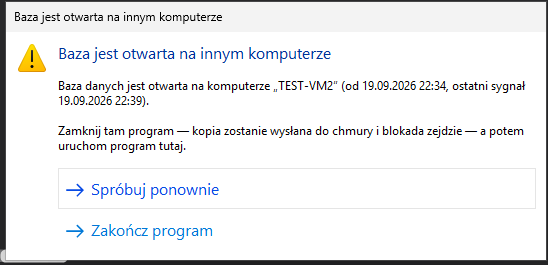
- Praca. Jak zawsze. Baza jest w tym czasie zajęta: inne komputery nie otworzą jej do edycji, tylko zobaczą komunikat Baza jest otwarta na komputerze „…”.
- Zamknięcie programu. Jeśli coś zmieniono, kopia idzie do chmury i baza zostaje zwolniona dla pozostałych komputerów. Zaczekaj, aż program się zamknie — nie wyłączaj komputera w trakcie wysyłki. Bez zmian w danej sesji kopia nie jest wysyłana, program tylko zwalnia bazę.
Każda wysłana kopia to kolejne pokolenie wspólnej bazy. Na liście kopii w chmurze (kreator Przywróć kopię) takie kopie mają oznaczenie (baza przenośna). Każda z nich zapisuje się też w katalogu kopii na komputerze, jak zwykła kopia bazy.
Kiedy się przydaje, a kiedy nie
Nadaje się, gdy:
- jedna osoba pracuje na tej samej bazie w kilku miejscach — biuro i dom, komputer stacjonarny i laptop w terenie — o różnych porach (licencja na tyle stanowisk, ile komputerów),
- dwie–trzy osoby pracują na zmianę: rano jedna, po południu druga, nigdy w tym samym czasie,
- nie chcesz utrzymywać serwera bazy danych ani NAS-a, a w każdym z tych miejsc jest internet,
- baza ma rozsądny rozmiar — kopia jest kompresowana i szyfrowana, zwykle zajmuje ułamek rozmiaru bazy, ale każde zamknięcie ze zmianami to wysyłka całej kopii, a uruchomienie na innym komputerze — jej pobranie.
Nie nadaje się, gdy:
- kilka osób ma pracować jednocześnie na tych samych danych (biuro z pracownikami) — do tego służy praca wielostanowiskowa na serwerze MariaDB; baza przenośna zatrzyma drugą osobę komunikatem o zajętej bazie,
- baza jest na serwerze MariaDB/MySQL — funkcja działa tylko z bazą plikową SQLite,
- komputery nie mają internetu przy uruchamianiu i zamykaniu programu (sieć odizolowana),
- oczekujesz synchronizacji albo scalania zmian — program przenosi całą bazę w jedną stronę naraz; zmiany zapisane „obok kolejki” (np. po przejęciu bazy na siłę po awarii) trafiają do kopii awaryjnej do ręcznego przeniesienia, nie są scalane,
- baza jest bardzo duża (rzędu gigabajtów) albo łącze wolne — kilkuminutowa wysyłka przy każdym zamknięciu i pobieranie przy uruchomieniu staną się uciążliwe,
- chodzi o jednorazowe przeniesienie programu na nowy komputer — do tego jest Przenoszenie na nowy komputer; bazę przenośną włącza się, gdy praca na kilku komputerach ma trwać.
Wymagania
- aktywna licencja z usługą Kopia w chmurze — na wszystkich komputerach ta sama licencja, ze stanowiskiem na każdy komputer: każdy komputer, na którym program jest zainstalowany, to stanowisko w licencji (regulamin, IV.2); licencja bazowa obejmuje jedno, kolejne dokupuje się w sklepie jako Dodatkowe stanowisko,
- to samo hasło kopii na każdym komputerze (Konfiguracja → Opcje programu → Kopie bazy danych: kompresja, szyfrowanie, hasło) — kopie są szyfrowane tym hasłem po stronie programu; bez niego nie da się ich odczytać, także w serwisie TaxMachine,
- baza SQLite (plik na komputerze) — nie MariaDB/MySQL,
- połączenie z internetem przy uruchamianiu i zamykaniu programu.
Włączenie — krok po kroku
Na pierwszym komputerze (tym, na którym jest już baza)
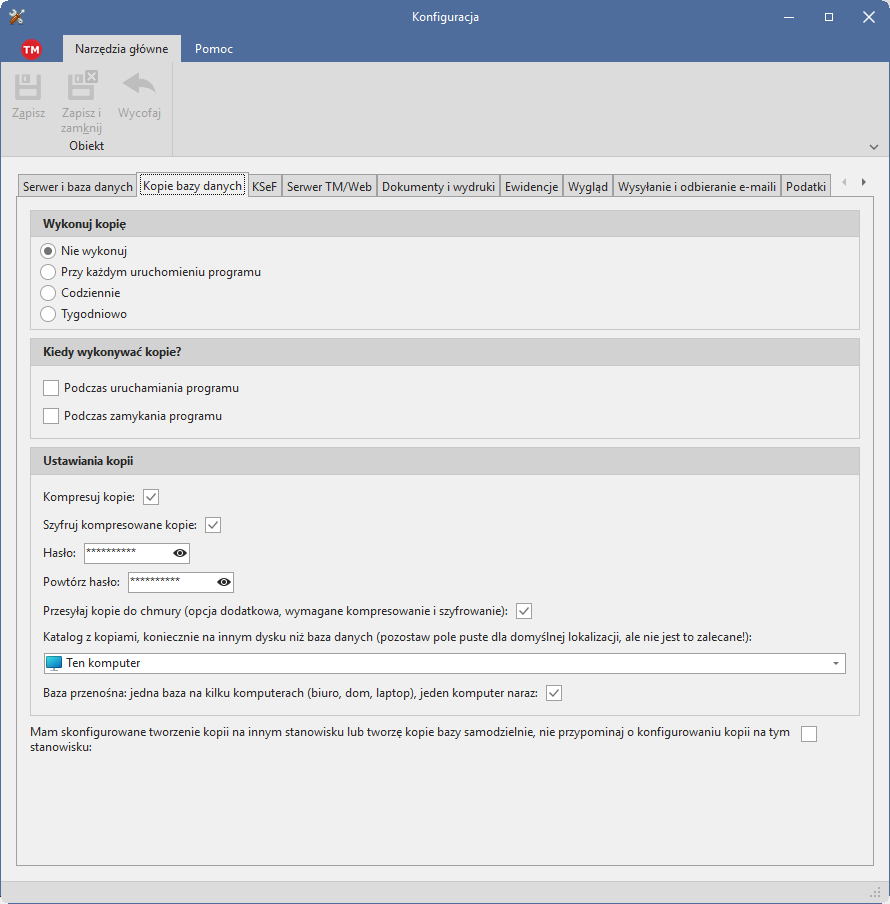
- Konfiguracja → Opcje programu → zakładka Kopie bazy danych: zaznacz Kompresuj kopie i Szyfruj kompresowane kopie, ustaw hasło kopii i zaznacz Przesyłaj kopie do chmury.
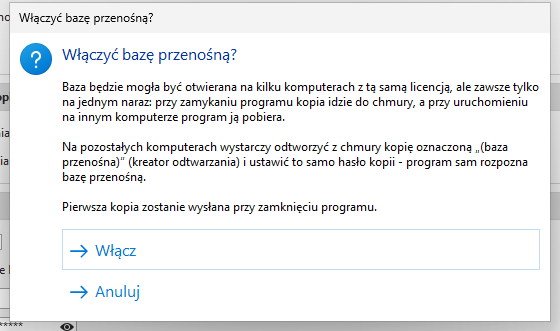
- Na tej samej zakładce zaznacz Baza przenośna i potwierdź przyciskiem Włącz.
- Zamknij program — pierwsza kopia bazy przenośnej zostanie wysłana przy zamknięciu. Dopiero po niej drugi komputer ma co pobrać.
Na każdym kolejnym komputerze
- Zainstaluj TaxMachine i aktywuj tę samą licencję.
- W opcjach kopii ustaw to samo hasło kopii (kompresja, szyfrowanie, hasło).
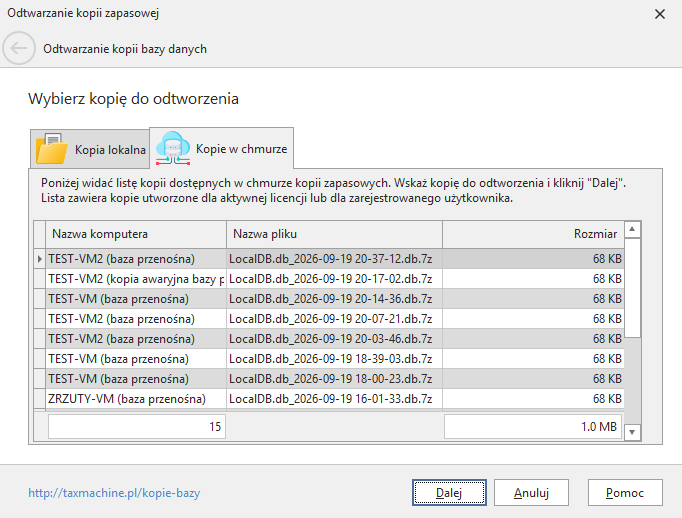
- Konfiguracja → Przywróć kopię → zakładka Kopie w chmurze: wybierz najnowszą kopię oznaczoną (baza przenośna) i odtwórz ją do nowej bazy lokalnej. Program doda ją do listy baz i przełączy się na nią.
Od tej chwili ten komputer jest pełnoprawnym uczestnikiem: przy uruchomieniu pobiera nowsze pokolenie, przy zamknięciu wysyła swoje. Nic więcej nie trzeba konfigurować — także na pierwszym komputerze.
Codzienna praca — trzy nawyki
- Zamykaj program, gdy kończysz pracę na danym komputerze. Dopiero wtedy kopia trafia do chmury i drugi komputer może otworzyć bazę. Program zostawiony otwarty w biurze blokuje pracę w domu.
- Poczekaj, aż program się zamknie (okno wysyłki kopii). Wyłączenie komputera w trakcie oznacza kopię niewysłaną — program wyśle ją przy następnym uruchomieniu na tym komputerze, a do tego czasu baza pozostaje zajęta.
- Zadbaj o internet przy uruchamianiu i zamykaniu. W trakcie pracy połączenie nie jest potrzebne; bez niego program nie sprawdzi tylko, czy baza nie jest otwarta gdzie indziej (patrz Brak połączenia niżej).
Komunikaty, które mogą się pojawić
Baza jest otwarta na innym komputerze. Ktoś (albo Ty) ma ją otwartą gdzie indziej. Zamknij tam program — kopia pójdzie do chmury — i uruchom ponownie tutaj. Jeśli tamten komputer jest niedostępny (awaria, wyłączony bez zamknięcia programu) i od jego ostatniego sygnału minęło ponad 20 minut, program zaproponuje Przejmij na siłę. Zmiany, których tamten komputer nie zdążył wysłać, nie przepadają: przy jego następnym uruchomieniu trafią do chmury jako kopia awaryjna (patrz niżej).
Brak połączenia z serwerem. Bez internetu program nie wie, czy baza nie jest otwarta gdzie indziej. Możesz spróbować ponownie, zakończyć albo pracować bez połączenia — wtedy program spróbuje wysłać zmiany przy zamknięciu (jeśli sieć wróci), a najpóźniej przy następnym uruchomieniu z połączeniem. Gdyby w tym czasie ktoś inny zapisał swoje zmiany na innym komputerze, Twoje trafią do osobnej kopii awaryjnej.
Blokada bazy przenośnej została utracona. Zdarza się po dłuższym uśpieniu komputera albo utracie sieci: w tym czasie inny komputer przejął bazę na siłę. Zmiany wprowadzone tutaj nie trafią już do wspólnej bazy — przy zamykaniu program zapisze je w chmurze jako kopię awaryjną, a przy następnym uruchomieniu pobierze bieżącą wspólną bazę.
Otwórz lokalnie. Gdy program nie może pracować jako baza przenośna (brak aktywnej licencji albo usługi kopii w chmurze, brak hasła kopii), pozwala otworzyć bazę tylko lokalnie. Zmiany zostają na tym komputerze; gdy baza przenośna znów będzie dostępna, program je wyśle — jako bieżącą wspólną bazę, jeśli nikt nic w międzyczasie nie zapisał, w przeciwnym razie jako kopię awaryjną.
Zmiany zapisane jako kopia awaryjna. Wspólna baza poszła w międzyczasie dalej na innym komputerze, więc zmiany z tej sesji nie mogły jej nadpisać — są w chmurze jako osobna kopia. Co z nią zrobić, opisuje następny rozdział.
Kopia awaryjna — co to jest i co z nią zrobić
Kopia awaryjna to pełna kopia bazy z komputera, którego zmiany nie mogły stać się wspólną bazą, bo w tym czasie inny komputer wysłał swoje. Program nigdy nie scala takich zmian automatycznie — zamiast tego odkłada całą bazę do chmury z oznaczeniem (kopia awaryjna bazy przenośnej), żeby nic nie przepadło.
Żeby odzyskać z niej dane: Konfiguracja → Przywróć kopię → Kopie w chmurze, wybierz kopię awaryjną i odtwórz ją do innej bazy lokalnej (nie do bazy przenośnej). Odtworzona kopia awaryjna jest zwykłą bazą lokalną — możesz ją otworzyć, porównać i przenieść brakujące dokumenty ręcznie. Odtworzenie kopii awaryjnej wprost do bazy przenośnej cofnęłoby wspólną bazę wszystkim komputerom.
Odtwarzanie starszej kopii do bazy przenośnej
Jeśli w kreatorze odtwarzania wybierzesz starszą kopię i odtworzysz ją do otwartej bazy przenośnej, program ostrzeże: odtworzona treść stanie się przy zamknięciu nową wspólną bazą dla wszystkich komputerów, a zmiany wprowadzone po tej kopii (także na innych komputerach) zostaną nadpisane. Rób to tylko świadomie — na przykład po pomyłkowym imporcie.
Wyłączenie
Konfiguracja → Opcje programu → Kopie bazy danych: odznacz Baza przenośna i potwierdź przyciskiem Wyłącz. Baza wraca do roli zwykłej bazy lokalnej tego komputera; kopie w chmurze pozostają, ale inne komputery nie będą już pobierać stąd zmian.
Baza przenośna czy serwer?
| Baza przenośna | Serwer MariaDB | |
|---|---|---|
| Kto pracuje | jedna osoba naraz (na zmianę) | wiele osób jednocześnie |
| Co potrzeba | licencja z kopią w chmurze | własny serwer albo NAS z MariaDB |
| Gdzie są dane | plik na każdym komputerze + kopie w chmurze | na serwerze |
| Praca bez internetu | tylko lokalnie, z późniejszą wysyłką | w sieci lokalnej |
Jeśli kilka osób ma pracować na tych samych danych w tym samym czasie, wybierz pracę wielostanowiskową.
Pytania i odpowiedzi
Ile komputerów mogę podłączyć? Dowolnie wiele, byle z tą samą licencją — ale zawsze tylko jeden naraz pracuje na bazie.
Czy mogę mieć kilka baz przenośnych? Tak. Bazę przenośną włącza się osobno dla każdej bazy (pliku); program rozpoznaje je niezależnie od siebie.
Czy ktoś w TaxMachine widzi moje dane? Nie. Kopie są szyfrowane hasłem kopii na Twoim komputerze, zanim trafią do chmury. Serwer przechowuje zaszyfrowane pliki oraz informację, na którym komputerze baza jest w danej chwili otwarta.
Co, jeśli zmienię hasło kopii? Zmień je na wszystkich komputerach, zanim zaczniesz na nich pracować — komputer ze starym hasłem nie rozpakuje nowej kopii i nie otworzy bazy przenośnej.
Co się dzieje, gdy wygaśnie usługa Kopia w chmurze? Baza zostaje na każdym komputerze i można ją otworzyć lokalnie, ale komputery przestają wymieniać zmiany, dopóki usługa nie zostanie przedłużona. Zmiany zrobione w tym czasie program wyśle po przedłużeniu — na zasadach opisanych przy komunikacie Otwórz lokalnie.
Czy dwie osoby mogą pracować na zmianę? Tak — to typowe zastosowanie: jedna osoba rano w biurze, druga po południu w domu. Ważne tylko, żeby każda zamykała program po swojej części.