Strefa klienta: akceptacja e-faktur — dla biur rachunkowych i ich klientów
Klient biura rachunkowego przegląda w przeglądarce e-faktury pobrane z KSeF i decyduje, co ma być zaksięgowane — zanim biuro to zrobi. Odpowiada na pytania o okres, wyklucza pojedyncze pozycje, dosyła dokumenty spoza KSeF. Biuro widzi decyzje w TaxMachine i księguje jednym kliknięciem.
Opublikowano aktualizacja
Strefa klienta to strona, na którą klient biura rachunkowego wchodzi z linku w wiadomości e-mail, ogląda faktury zakupowe, które biuro pobrało dla niego z KSeF, i przy każdej klika Tak, księguj albo Pomyłka — odrzuć całość. Może też wykluczyć pojedyncze pozycje, wskazać pojazd, odpowiedzieć na pytanie biura i wgrać papierowe faktury. Decyzje wracają do TaxMachine, a biuro księguje gotową dyspozycję — bez wymiany maili „czy tę fakturę księgować?”.
Dostępność. Strefa klienta jest częścią wersji dla biur rachunkowych i pracuje na bazie danych na serwerze (nie na lokalnym pliku). Od wydania 3.6550 (20 września 2026) ma ją każda taka licencja. Instrukcja krok po kroku dla biura: Strefa klienta: akceptacja e-faktur — instrukcja obsługi.
Dlaczego akceptacja przed księgowaniem
W KSeF nabywca nie ma wpływu na to, co do niego trafia: sprzedawca wystawia, system publikuje, biuro pobiera. Obok normalnych kosztów przychodzą pomyłki — prywatne zakupy wystawione na firmowy NIP, duplikaty, faktury na wspólnika zamiast na spółkę, koszty, które klient chce wyjaśnić, zanim pójdą do księgi. Bez akceptacji biuro księguje wszystko i potem koryguje albo wymienia z klientem wiadomości o każdej wątpliwej fakturze.
Strefa klienta przenosi tę decyzję tam, gdzie jest wiedza: do klienta, który wie, czy kupił toner do biura, czy prezent dla rodziny. Biuro dostaje komplet decyzji w programie i księguje to, co zaakceptowane.
Dla biura rachunkowego
- Decyzja przed zaksięgowaniem. Faktury odrzucone są pomijane, zaakceptowane częściowo — księgowane po pomniejszeniu o wykluczone pozycje. Księguj wszystkie w oknie miesiąca uwzględnia decyzje klienta.
- Pytanie do konkretnej faktury. Przy każdej e-fakturze biuro może dopisać pytanie („Czy ten zakup jest na potrzeby firmy?”) i wymagać wprost decyzji albo uzasadnienia — taka faktura nie zamknie się sama po terminie.
- Deklaracja okresu. Zanim klient zobaczy faktury, odpowiada, czy wszystkie faktury sprzedażowe i zakupowe za miesiąc są w KSeF i czy ma raport fiskalny. Odpowiedzi biuro widzi w programie razem z decyzjami.
- Dokumenty spoza KSeF. Papierowe faktury, raporty fiskalne, inne dokumenty klient wgrywa w Strefie klienta (PDF, zdjęcia, pliki Office — do 15 MB każdy, do 30 naraz); biuro otwiera je z okna miesiąca.
- Pojazd przy fakturze. Klient wskazuje, którego pojazdu dotyczy faktura — program podpowiada to przy księgowaniu (częściowe odliczenie VAT i kosztów).
- Terminy i przypomnienia bez pilnowania. Klient ma czas do wskazanego dnia następnego miesiąca (domyślnie 7.), Strefa klienta przypomina 3 dni i dzień przed terminem; po terminie faktury bez decyzji, o których klient był powiadomiony, zostają zaakceptowane automatycznie.
- Przegląd wszystkich klientów w jednym miejscu. Gałąź Akceptacje e-faktur pokazuje miesiące ze statusami, decyzje przy każdej fakturze i skrzynkę nadawczą wiadomości; przyciski Przekazane akceptacje i Wymaga uwagi filtrują listę klientów.
- Wdrożenie stopniowe. Zakres ustawia się osobno dla każdego klienta: Akceptacja wymagana (zakup), Akceptacja zakupu i sprzedaży albo Akceptacja wyłączona — można zacząć od kilku firm.
- Dane zostają w biurze. Strefa klienta działa na komputerze albo serwerze biura, na tej samej bazie, na której pracuje program; wiadomości do klientów wychodzą z poczty biura, w jego imieniu.
Dla klienta biura
Cała praca zajmuje kilka minut w miesiącu i nie wymaga instalowania niczego.
Zaproszenie. Biuro wysyła e-mail z linkiem. Link loguje do Strefy klienta bez hasła (jest ważny 7 dni); hasło do konta jest potrzebne tylko przy wejściu na adres Strefy klienta bezpośrednio. Konto ma dostęp wyłącznie do firm klienta; przy kilku firmach Strefa klienta pokazuje wybór, wspólnicy mogą mieć osobne konta.
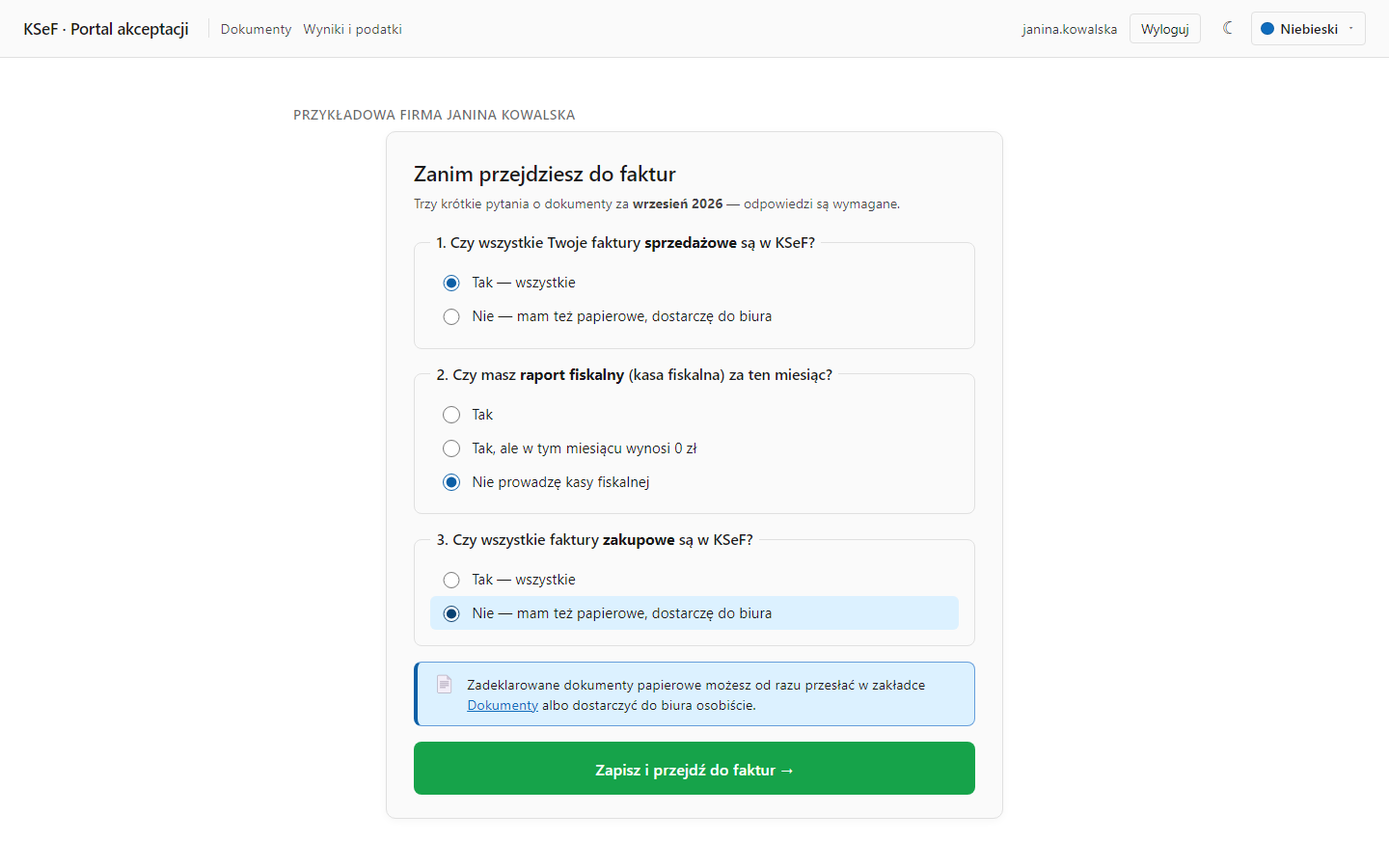
Trzy pytania o miesiąc. Na początek Strefa klienta pyta, czy wszystkie faktury sprzedażowe i zakupowe za dany miesiąc są w KSeF (czy będą też papierowe) i czy jest raport fiskalny.
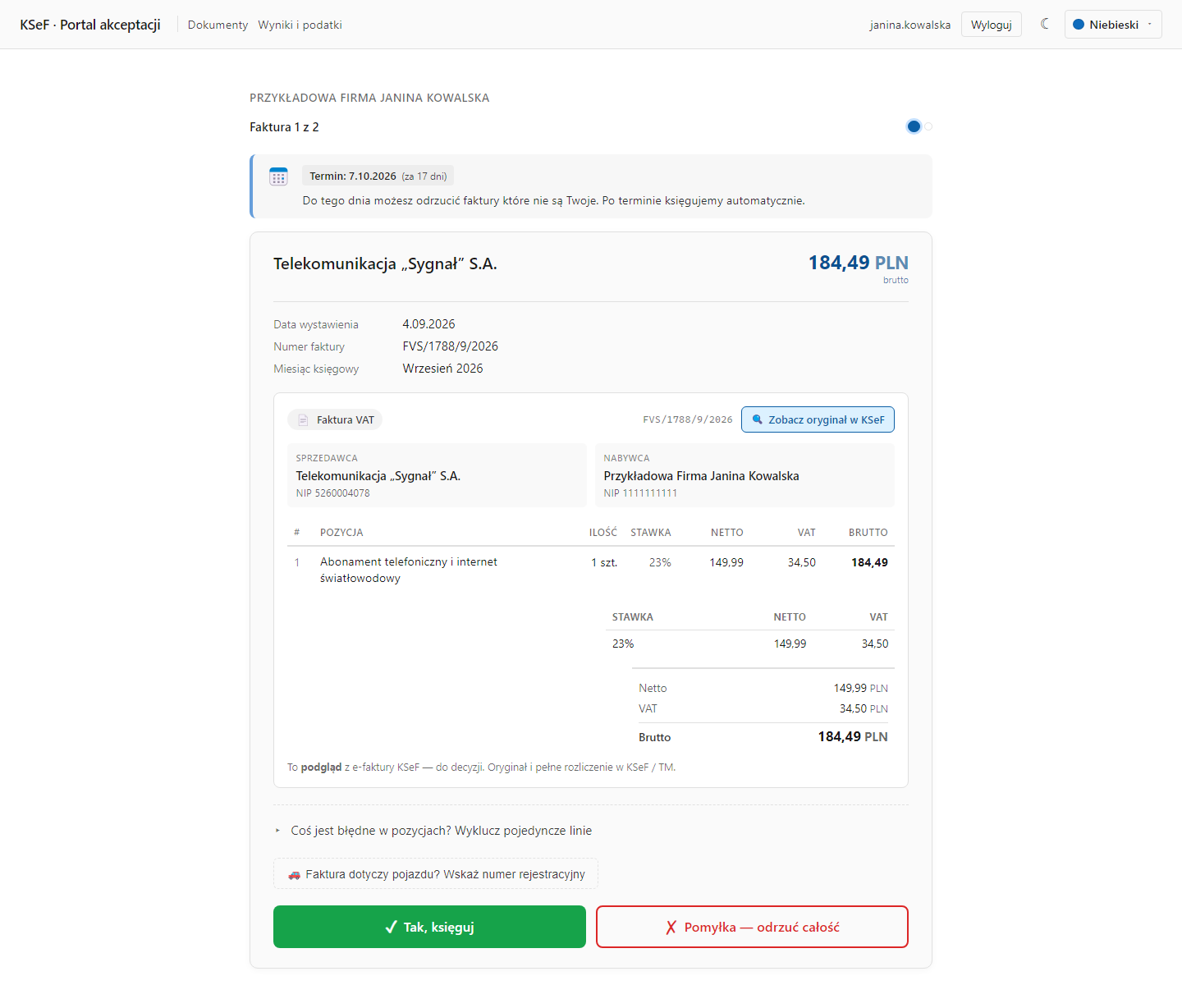
Faktury jedna po drugiej. Każda faktura pokazuje się z terminem, sprzedawcą, kwotami i pozycjami — podgląd jest zbudowany z e-faktury, oryginał zostaje w KSeF. Pod spodem dwa przyciski: Tak, księguj albo Pomyłka — odrzuć całość. Dwa rozwijane panele pozwalają wykluczyć pojedyncze pozycje (np. prywatny zakup na wspólnej fakturze) i wskazać pojazd, którego faktura dotyczy.
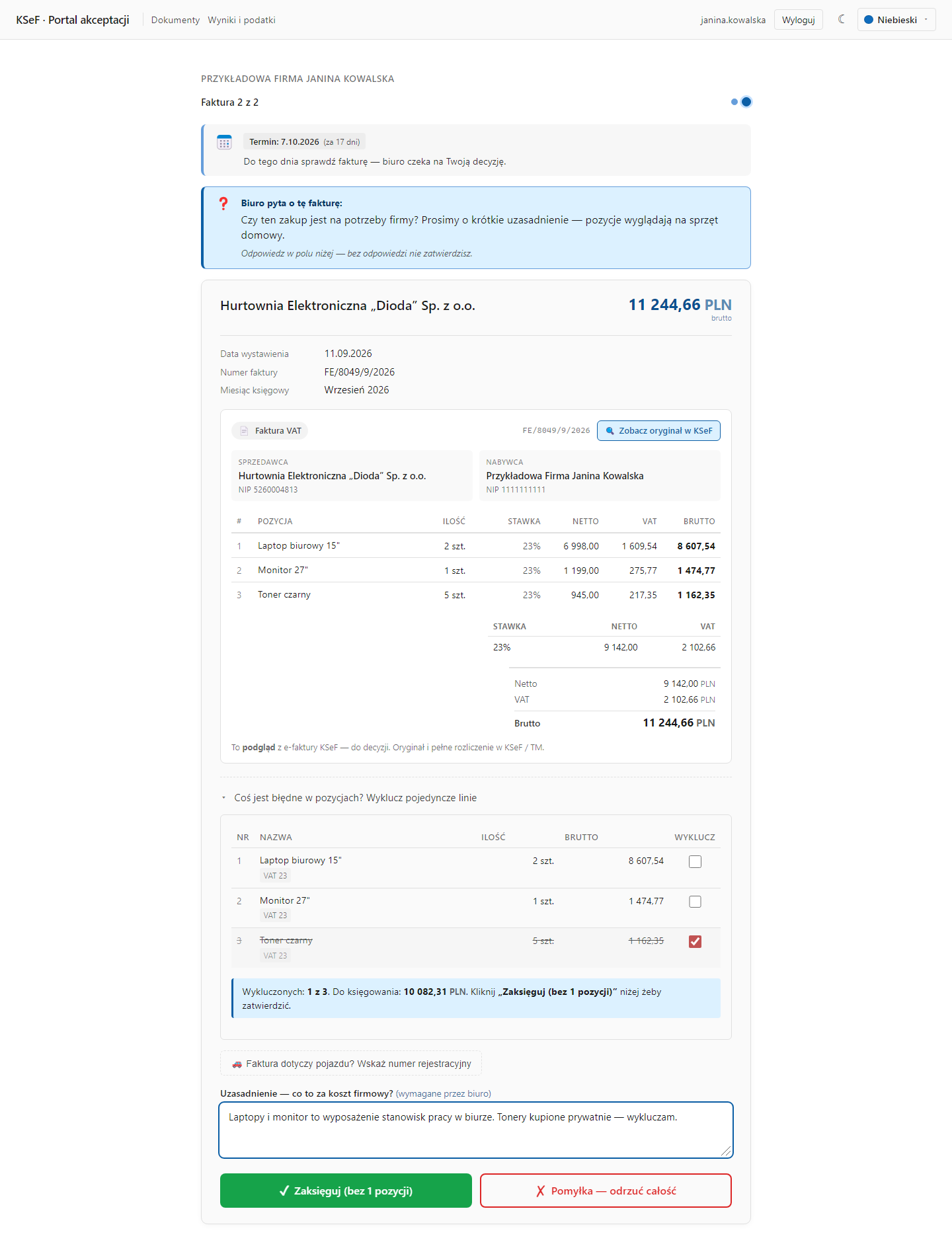
Pytanie biura. Jeżeli biuro ma wątpliwość, nad fakturą pojawia się jego pytanie; czasem trzeba odpowiedzieć w polu tekstowym, żeby fakturę zatwierdzić.
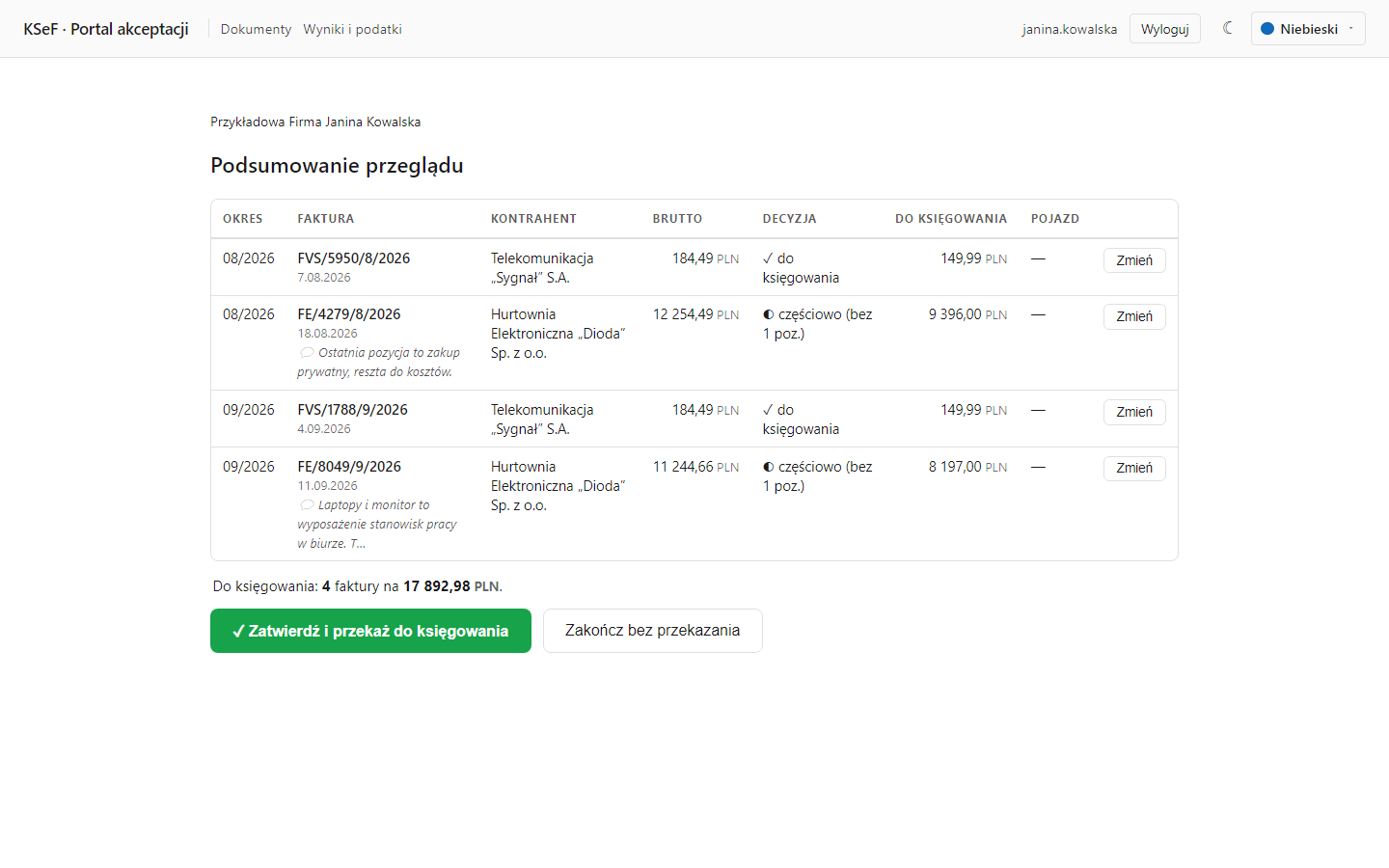
Podsumowanie i przekazanie. Na końcu tabela wszystkich faktur z decyzjami i kwotami do księgowania; przycisk Zmień wraca do dowolnej z nich. Zatwierdź i przekaż do księgowania kończy miesiąc po stronie klienta; Zakończ bez przekazania zapisuje decyzje i zostawia miesiąc otwarty — można wrócić później.
Dokumenty spoza KSeF. Zakładka Dokumenty to skrzynka na papierowe faktury, raporty fiskalne i inne dokumenty: wybór miesiąca i wgranie plików.
Wyniki i podatki. Jeżeli biuro włączy publikację, zakładka Wyniki i podatki pokazuje wynik miesiąca i kwoty podatków do zapłaty — te same, które biuro wysyła w podsumowaniu (ta część Strefy klienta jest na razie w kanale testowym Beta).
Jak wygląda jeden miesiąc
Jednostką pracy jest miesiąc akceptacji jednej firmy — zbiór jej e-faktur z danego miesiąca księgowego.
- Biuro pobiera e-faktury z KSeF jak dotąd. Program tworzy dokumenty akceptacji sam (przy rozpoznaniu e-faktury) albo na przycisk Odbuduj akceptacje. Miesiąc ma status otwarty.
- Klient dostaje zaproszenie — z przycisku w programie albo automatycznie, gdy Strefa klienta sama wysyła zaproszenia i przypomnienia.
- Klient odpowiada na pytania o miesiąc, decyduje o każdej fakturze i klika Zatwierdź i przekaż do księgowania. Miesiąc ma status przekazany przez klienta.
- Biuro ogląda decyzje w oknie miesiąca, księguje, klika Przyjmij do księgowania, a po rozliczeniu okresu — Zamknij miesiąc.
Faktura, która dojdzie do miesiąca już przekazanego albo przyjętego przez biuro, otwiera go ponownie — klient dokańcza przegląd. Miesiąc zamknięty zostaje nietknięty: spóźniona faktura trafia do następnego cyklu. Miesiąc można też otworzyć ponownie ręcznie, np. po telefonicznym wyjaśnieniu.
Co widzi biuro w programie
Gałąź Akceptacje e-faktur na górze drzewa zbiera dane wszystkich klientów: Miesiące (status, termin, data przekazania, deklaracja okresu, dokumenty spoza KSeF, komentarz klienta), Dokumenty (decyzja per e-faktura, suma do księgowania, wykluczone pozycje, pytanie i wymóg biura) oraz Powiadomienia (skrzynka nadawcza: co, do kogo, kiedy, z jakim skutkiem). Ten sam przegląd miesięcy jednej firmy jest pod jej e-fakturami.
Okno miesiąca akceptacji pokazuje decyzje klienta obok podglądu każdej e-faktury i ma na wstążce wszystko, co potrzebne: księgowanie z uwzględnieniem decyzji, wysyłkę zaproszenia i przypomnień (Ostatni dzwonek tuż przed terminem), Otwórz w Strefie klienta — podgląd miesiąca oczami klienta, Dokumenty klienta oraz zmiany statusu.
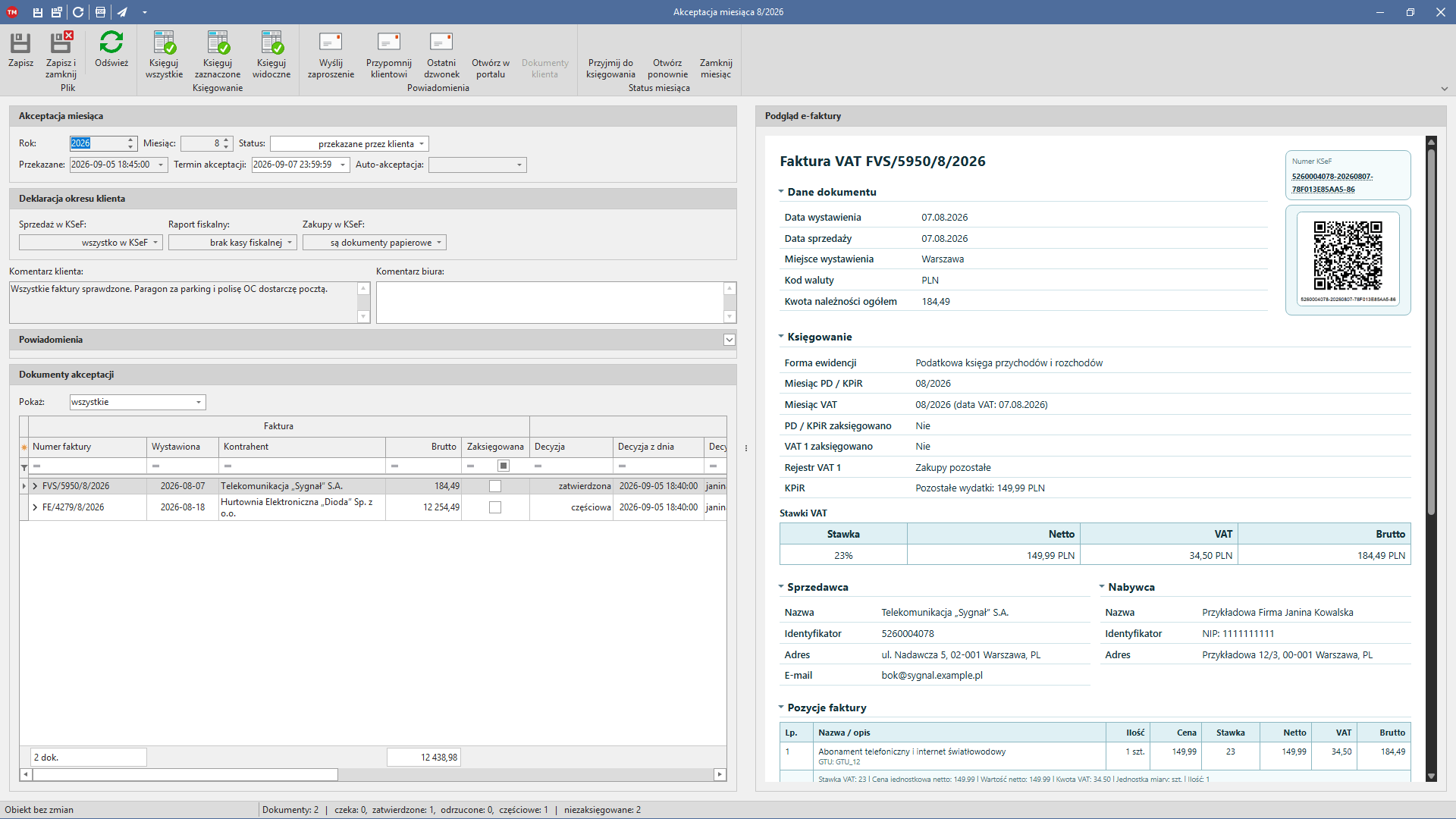
Jeżeli biuro chce, żeby program czekał z księgowaniem także na faktury bez decyzji, włącza w opcjach bazy Księguj e-faktury dopiero po akceptacji klienta.
Co jest potrzebne
- TaxMachine w wersji dla biur rachunkowych z bazą danych na serwerze — tak jak przy pracy wielostanowiskowej.
- Komputer albo serwer w biurze, który pracuje ciągle — na nim działa Strefa klienta, żeby klient mógł otworzyć link o dowolnej porze. Program sam pobiera potrzebne pliki i uruchamia usługę przyciskiem Strefa klienta na wstążce Konfiguracja.
- Adres, pod którym klienci zobaczą Strefę klienta, na przykład
strefa.twojebiuro.pl— pomoc w jego ustawieniu opisuje instrukcja. - Konto poczty biura do wysyłki zaproszeń i przypomnień.
- Konta klientów — zakłada je program z adresów e-mail firm, pojedynczo albo hurtowo; klient nie rejestruje się sam.
Bezpieczeństwo
- Strefa klienta działa na sprzęcie biura i na bazie biura — dane klientów nie trafiają do żadnej firmy trzeciej, także nie do TaxMachine.
- Link z wiadomości działa 7 dni i loguje tylko na konto adresata; bez linku trzeba podać login i hasło.
- Konto klienta widzi wyłącznie firmy, do których zostało przypisane.
- E-faktura w KSeF nigdy nie jest zmieniana. Decyzje klienta są zapisywane w bazie biura; odrzuconą fakturę biuro może przywrócić do decyzji, a miesiąc otworzyć ponownie — nic nie przepada.
- Po przekazaniu miesiąca decyzji nie da się zmienić, dopóki biuro nie otworzy miesiąca ponownie.
Najczęstsze pytania klientów biura
Dostałem e-mail z linkiem — czy to na pewno od mojego biura? Wiadomość wychodzi z poczty biura, a link prowadzi pod adres Strefy klienta, który biuro podało. W razie wątpliwości wystarczy wejść na ten adres bezpośrednio i zalogować się hasłem — albo zadzwonić do biura.
Nie mam hasła. Do wejścia z linku hasło nie jest potrzebne. Hasło do konta ustala biuro przy zakładaniu konta i może je zmienić w każdej chwili.
Nie zdążę przed terminem. Faktury, o których klient był powiadomiony, a które nie dostały decyzji, po terminie zostają zaakceptowane automatycznie — z wyjątkiem tych, przy których biuro wymaga decyzji. Jeśli to za mało czasu, biuro może przesunąć termin miesiąca.
Odrzuciłem fakturę przez pomyłkę. Biuro przywraca ją do decyzji albo otwiera miesiąc ponownie — wtedy w Strefie klienta można decyzję zmienić.
Część faktury jest prywatna. Panel Coś jest błędne w pozycjach? pozwala wykluczyć pojedyncze pozycje; do księgi trafia reszta.
Faktura nie przyszła przez KSeF (papierowa, z zagranicy, paragon). Zakładka Dokumenty — plik trafia prosto do biura, przy właściwym miesiącu.
Mam kilka firm albo wspólnika. Jedno konto może mieć dostęp do kilku firm, a wspólnicy — osobne konta do tej samej firmy; każdy dostaje własne powiadomienia.
Jak zacząć
Biuro włącza moduł w opcjach bazy, ustawia zakres akceptacji przy klientach, instaluje usługę Strefy klienta (przycisk Strefa klienta na wstążce Konfiguracja) i zakłada konta klientów — wszystko z programu. Szczegóły, komunikaty i ustawienia opisuje instrukcja Strefy klienta. Jeżeli potrzebujesz pomocy z adresem Strefy klienta albo bezpiecznym połączeniem, napisz przez formularz zgłoszenia.