Strefa klienta w pracy biura — instrukcja dla pracownika
Opublikowano aktualizacja
Ten temat jest dla pracownika biura, który prowadzi klientów korzystających ze Strefy klienta. Mówi, co robić w programie po kolei w ciągu miesiąca i jak poradzić sobie w typowych sytuacjach. Uruchomienie Strefy klienta (moduł, usługa, konta) i ekrany, które widzi klient, opisuje temat Strefa klienta: akceptacja e-faktur. Instrukcję dla klientów — do przesłania im mailem — zawiera temat Strefa klienta — instrukcja dla klienta biura; ta sama treść jest w Strefie klienta pod linkiem Pomoc.
Zanim zaczniesz. Strefę klienta raz uruchamia administrator biura (kroki 1–6). Jeżeli nie widzisz w programie gałęzi Akceptacje e-faktur ani przycisku Wymaga uwagi, moduł nie jest włączony w tej bazie albo program trzeba uruchomić ponownie.
Miesiąc klienta w skrócie
Każda firma ma swój miesiąc akceptacji: e-faktury z KSeF z danego miesiąca księgowego, które klient ocenia w Strefie klienta. Status miesiąca mówi, czyj jest ruch:
| Status | Co to znaczy | Czyj ruch |
|---|---|---|
| otwarte | faktury czekają na decyzje klienta | klienta — biuro pilnuje zaproszenia i terminu |
| przekazane przez klienta | klient skończył albo minął termin | biura — przejrzeć decyzje i przyjąć miesiąc |
| przyjęte przez biuro | biuro przyjęło decyzje, klient już ich nie zmieni | biura — zaksięgować |
| otwarte ponownie | miesiąc wrócił do klienta: biuro go otworzyło albo doszła nowa faktura | klienta |
| zamknięte | okres rozliczony | nikogo — spóźniona faktura trafi do nowego cyklu |
Status zmieniają przyciski w oknie miesiąca i automaty Strefy klienta — nie wpisuje się go ręcznie. Pełny opis cyklu, także faktur kolejnych miesięcy: jak wygląda cykl miesiąca.
Gdzie to jest w programie
- Wstążka Biuro rachunkowe → Wymaga uwagi (N) — miesiące, w których biuro ma coś do zrobienia. Od tego zaczynasz dzień.
- Wstążka Biuro rachunkowe → Powiadomienia akceptacji — zaproszenia i przypomnienia dla wielu firm naraz.
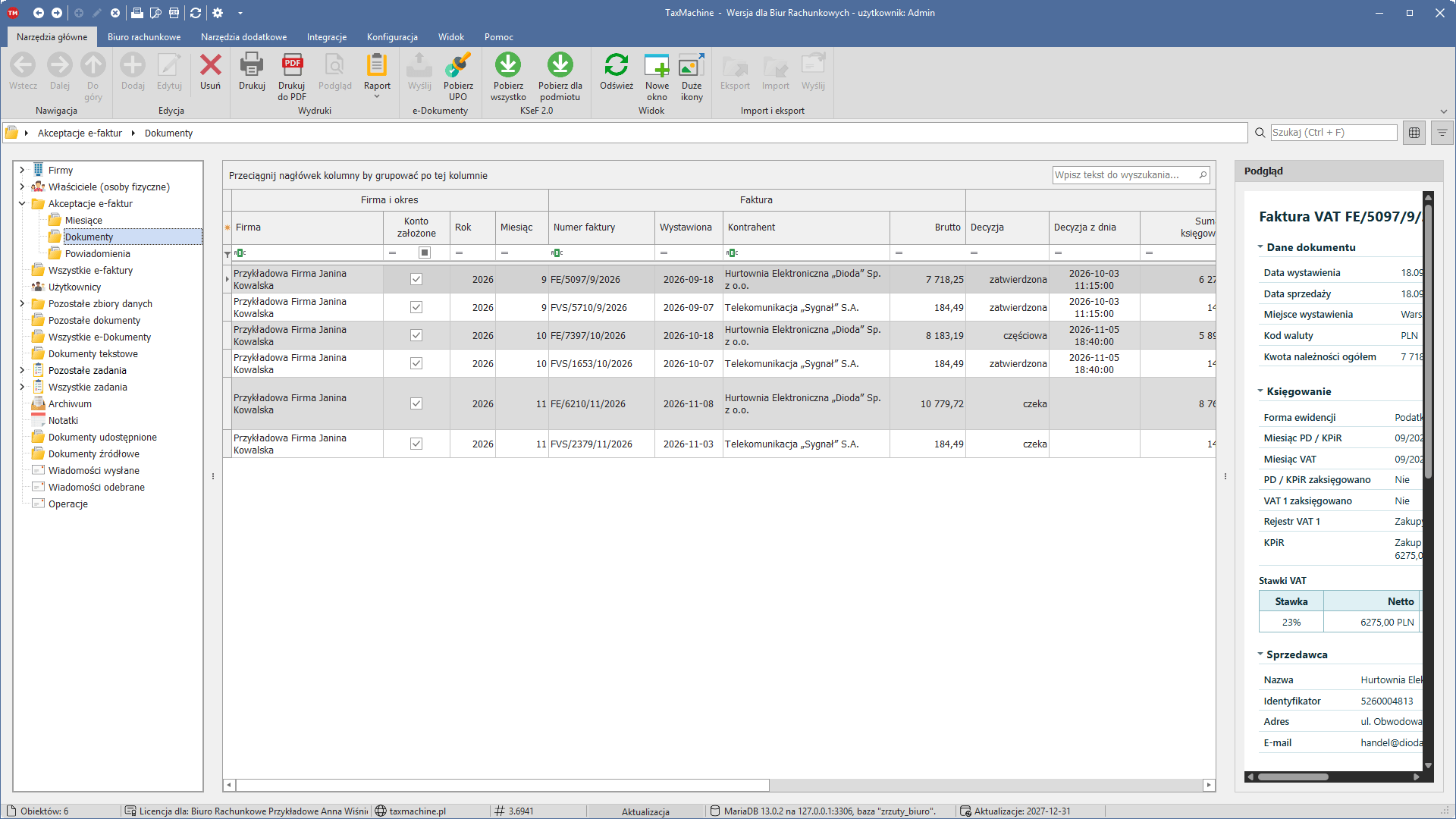
- Drzewo → gałąź Akceptacje e-faktur: Miesiące (wszystkie firmy), Dokumenty (decyzje o poszczególnych fakturach), Powiadomienia (wysłane maile i błędy wysyłki).
- Pod firmą → e-Faktury → Akceptacje — miesiące jednej firmy.
- Pod firmą → Ewidencje księgowe → Lata → rok — lista miesięcy księgowych z kolumnami Strefa, Czeka na decyzję, Deklaracja klienta i Dostarczenie dokumentów; prawy przycisk na miesiącu → Akceptacja e-faktur w Strefie… otwiera okno miesiąca akceptacji tego okresu (zobacz Strefa przy miesiącu księgowym).
- Okno Akceptacja miesiąca (dwuklik na miesiącu) — decyzje klienta i wszystkie przyciski dla tej firmy; opis okna: okno miesiąca akceptacji.
- Węzeł Użytkownicy — konta klientów w Strefie klienta i przycisk Otwórz w Strefie klienta.
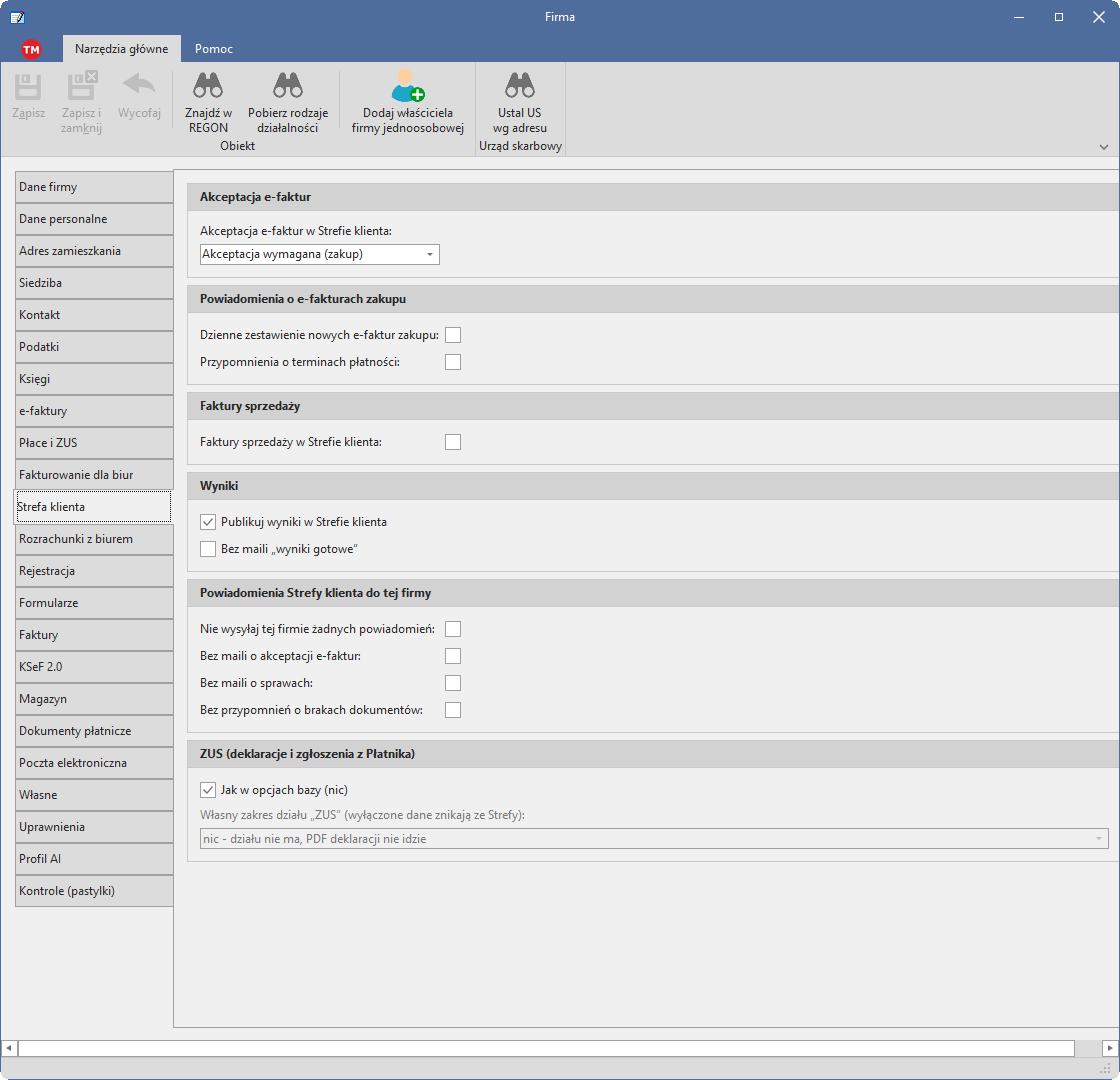
- Okno firmy, zakładka Strefa klienta (po zakładce Fakturowanie dla biur), pole Akceptacja e-faktur w Strefie klienta — czy klient akceptuje zakupy, zakupy i sprzedaż, czy wcale. Na tej zakładce są wszystkie opcje Strefy klienta dla firmy: akceptacja, powiadomienia o e-fakturach, faktury sprzedaży i sprawy.
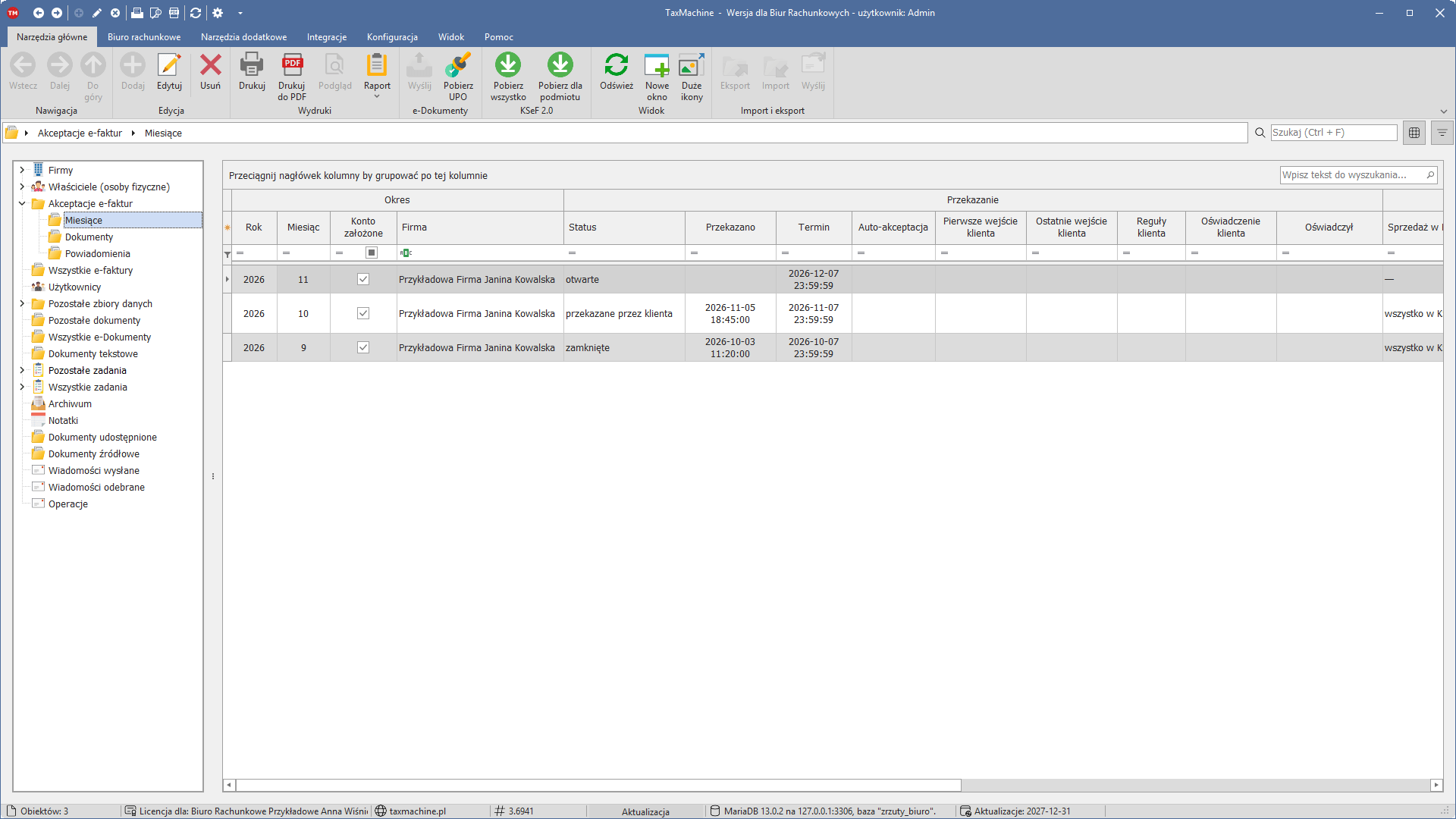
Strefa przy miesiącu księgowym
Na liście miesięcy firmy (firma → Ewidencje księgowe → Lata → rok) widać stan Strefy klienta za każdy miesiąc — bez szukania firmy w liście akceptacji wszystkich klientów.
| Kolumna | Co pokazuje |
|---|---|
| Strefa | status miesiąca akceptacji: otwarte (z terminem decyzji), przekazane (z datą przekazania), przyjęte (biuro przyjęło przekazanie), otwarte ponownie, zamknięte; puste, gdy za ten miesiąc nie ma akceptacji |
| Czeka na decyzję | ile faktur klient jeszcze nie ocenił; puste, gdy nic nie czeka |
| Deklaracja klienta | odpowiedź na pytania o miesiąc: wszystko w KSeF, papierowe: zakupy / sprzedaż / sprzedaż i zakupy, bez odpowiedzi; dopisany raport z kasy fiskalnej, gdy klient go ma |
| Dostarczenie dokumentów | stan dostarczenia dokumentów za miesiąc, np. Kompletne; puste, gdy nikt go nie ustawił |
Prawy przycisk na miesiącu → Akceptacja e-faktur w Strefie… otwiera okno miesiąca akceptacji tego okresu. Gdy za ten miesiąc nie ma akceptacji, program to mówi.
Kolumny widać w programie dla biur, gdy w opcjach bazy włączono akceptację e-faktur w Strefie klienta.
Codziennie: zacznij od „Wymaga uwagi”
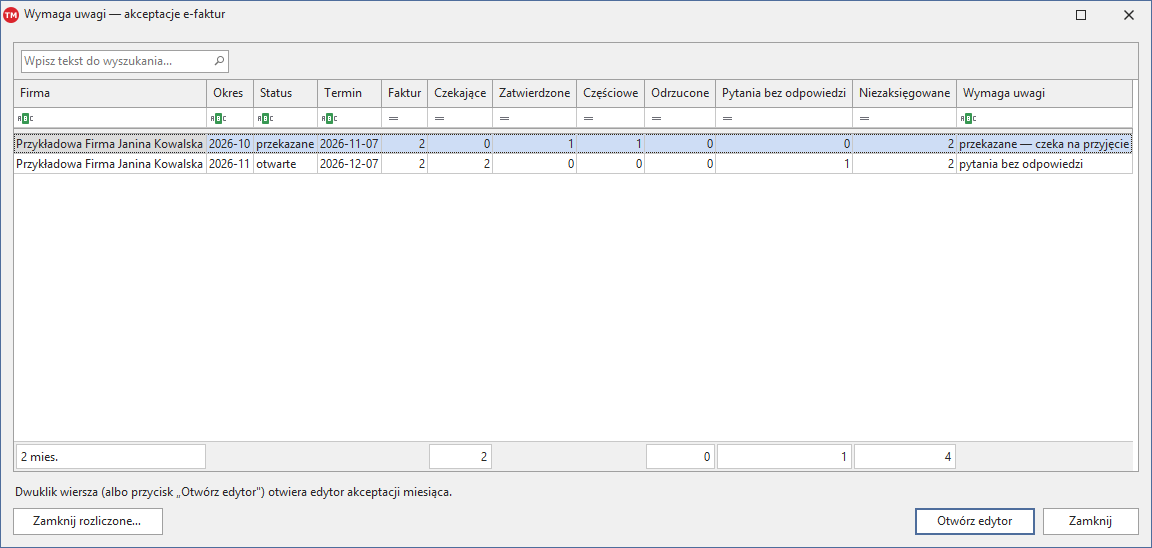
Przycisk Wymaga uwagi pokazuje w nawiasie, ile miesięcy czeka na biuro. Okno Wymaga uwagi — akceptacje e-faktur podaje przy każdym miesiącu powód; dwuklik albo Otwórz edytor otwiera okno miesiąca.
| Powód | Co zrobić |
|---|---|
| przekazane — czeka na przyjęcie | Przejrzyj decyzje i kliknij Przyjmij do księgowania (zobacz po przekazaniu). |
| wznowione po przekazaniu — nowa faktura u klienta | Po przekazaniu doszła faktura i miesiąc wrócił do klienta. Klient ma ją ocenić i przekazać miesiąc jeszcze raz — w razie potrzeby kliknij Przypomnij klientowi. |
| odrzucone do obsłużenia | Klient odrzucił fakturę — nie zaksięguje się. Wyjaśnij z klientem, co z nią dalej; gdy odrzucił ją przez pomyłkę, zobacz przywrócenie do decyzji. |
| pytania bez odpowiedzi | Klient nie odpowiedział na pytanie biura. Przypomnij mu mailem albo zadzwoń. |
| po terminie — czekające decyzje | Termin minął, a część faktur nadal czeka: te z wymogiem biura i te, o których klient nie dostał żadnej wiadomości — same się nie zatwierdzą. Wyślij zaproszenie, przesuń Termin akceptacji w oknie miesiąca albo ustal decyzję z klientem. |
| przyjęte — do zaksięgowania | Miesiąc jest przyjęty, a zostały niezaksięgowane faktury — Księguj wszystkie. |
Przycisk Zamknij rozliczone… zamyka naraz miesiące przekazane i przyjęte, w których wszystko jest zaksięgowane albo pominięte.
Uwaga na „Przekazane akceptacje”. Samo otwarcie okna Przekazane akceptacje (wstążka Biuro rachunkowe) przyjmuje do księgowania miesiące przekazane przez klientów — ich status zmienia się na przyjęte przez biuro i klienci nie zmienią już decyzji. Jeśli chcesz najpierw obejrzeć decyzje, otwieraj miesiące z Wymaga uwagi.
Początek miesiąca: faktury, konta, zaproszenia
- Faktury do akceptacji. Dokumenty akceptacji powstają same, gdy program rozpozna pobraną e-fakturę — o ile administrator włączył w opcjach bazy Automatycznie twórz akceptacje e-faktur…. Bez tej opcji, a także dla faktur pobranych wcześniej, utworzysz je przyciskiem Odbuduj akceptacje (wstążka Biuro rachunkowe); zobacz krok 5. Przy zaznaczonym w opcjach bazy polu …tylko dla firm z aktywnym kontem klienta w Strefie dokumenty powstają same tylko dla firm z kontem; firmie, której konto zakładasz później, utwórz je Odbuduj akceptacje.
- Kto akceptuje. W oknie firmy (zakładka Strefa klienta) pole Akceptacja e-faktur w Strefie klienta. Kilku firmom naraz zmienisz je na liście klientów: prawy przycisk myszy → Akceptacje e-faktur: ….
- Konto klienta. Maile ze Strefy klienta dostaje tylko aktywne konto w Strefie klienta z adresem e-mail, powiązane z firmą — adresy z karty firmy nie wystarczą. Konta zakładasz w węźle Użytkownicy → Załóż konta klientom biura; okno miesiąca samo zaproponuje założenie konta, gdy go brakuje. Konto jednej firmy założysz też w panelu biura, na karcie klienta (zakładka Konta) — zobacz konta klientów z panelu.
- Zaproszenie. Jeżeli administrator ustawił w usłudze Strefy klienta
automatyczną wysyłkę (Sama wysyła zaproszenia i przypomnienia),
zaproszenia do nowych miesięcy wychodzą bez Twojego udziału. W przeciwnym
razie wyślij je:
- jednej firmie — w oknie miesiąca Wyślij zaproszenie;
- zaznaczonym firmom — lista Akceptacje e-faktur → Miesiące, prawy przycisk myszy → Wyślij zaproszenia do zaznaczonych;
- wszystkim naraz — Powiadomienia akceptacji → Wyślij zaproszenia… (program zapyta o miesiąc i ostrzeże o firmach bez konta).
- Sprawdź wysyłkę w Akceptacje e-faktur → Powiadomienia: status wysłane, oczekuje albo nieudane — przy nieudanym przyczyna jest w kolumnie Błąd.
W trakcie miesiąca: pytania, termin, przypomnienia
- Klient zatwierdza na bieżąco. Klient może zatwierdzać faktury zakupu od razu, gdy się pojawią: przyciskiem Zatwierdź na liście e-faktur albo w przeglądzie. Pytania o miesiąc Strefa zadaje mu dopiero po zakończeniu miesiąca. Decyzje widzisz od razu w oknie miesiąca; miesiąc nadal przekazuje klient (albo termin), więc zaproszenie i przypomnienia obejmą tylko faktury bez decyzji. Pytanie biura wpisane przy fakturze zdejmuje z niej przycisk Zatwierdź — klient musi ją otworzyć.
- Pytanie do klienta. W oknie miesiąca, w tabeli dokumentów, wpisz przy fakturze Pytanie biura, a w kolumnie Wymóg wybierz wymagana decyzja albo wymagane uzasadnienie. Klient zobaczy pytanie przy fakturze i bez odpowiedzi nie przekaże miesiąca, a faktura z wymogiem nie zatwierdzi się sama po terminie. Jak to wygląda u klienta: pytanie biura i wymóg decyzji.
- Termin. Domyślnie to dzień następnego miesiąca ustawiony w opcjach bazy. Termin jednej firmy zmienisz w oknie miesiąca, w polu Termin akceptacji — zmiana obejmuje faktury, które jeszcze czekają.
- Przypomnienia. Po wysłanym zaproszeniu Strefa klienta sama wysyła przypomnienie 3 dni przed terminem i ostatni dzwonek dzień przed nim. Ręcznie: Przypomnij klientowi i Ostatni dzwonek w oknie miesiąca albo Powiadomienia akceptacji → Wyślij przypomnienia… dla wszystkich firm, którym zbliża się termin.
- Po terminie. Faktury, o których klient dostał wiadomość i które nie mają wymogu biura, zatwierdzają się automatycznie; gdy nic już nie czeka, miesiąc przechodzi do biura jako przekazany. Pozostałe faktury czekają dalej, a miesiąc trafia do Wymaga uwagi z powodem po terminie — czekające decyzje.
Po przekazaniu: przyjmij, zaksięguj, zamknij
Gdy klient przekaże miesiąc albo minie termin, ruch należy do biura. Praca z miesiącem jednej firmy idzie w tej kolejności:
- sprawdź, co czeka na biuro,
- przejrzyj decyzje klienta,
- sprawdź dokumenty spoza KSeF,
- przyjmij miesiąc do księgowania,
- zaksięguj e-faktury,
- uwzględnij zapłaty oznaczone przez klienta,
- zamknij miesiąc,
- opublikuj klientowi wyniki, jeśli biuro z tego korzysta.
Do przyjęcia (krok 4) klient może jeszcze zmieniać decyzje w Strefie klienta, także po przekazaniu. Wszystko, co trzeba z nim wyjaśnić, wyjaśnij więc przed przyjęciem.
1. Sprawdź, co czeka na biuro
Na wstążce Biuro rachunkowe przycisk Wymaga uwagi podaje w nawiasie liczbę miesięcy, w których biuro ma coś do zrobienia. Miesiąc przekazany przez klienta ma tam powód przekazane — czeka na przyjęcie; pozostałe powody opisuje tabela w części Codziennie: zacznij od „Wymaga uwagi”. Przy każdym miesiącu okno podaje też, ile faktur czeka, ile klient zatwierdził w całości i częściowo, ile odrzucił, ile pytań biura nie ma odpowiedzi i ile faktur nie jest jeszcze zaksięgowanych. Dwuklik na wierszu albo Otwórz edytor otwiera okno miesiąca.
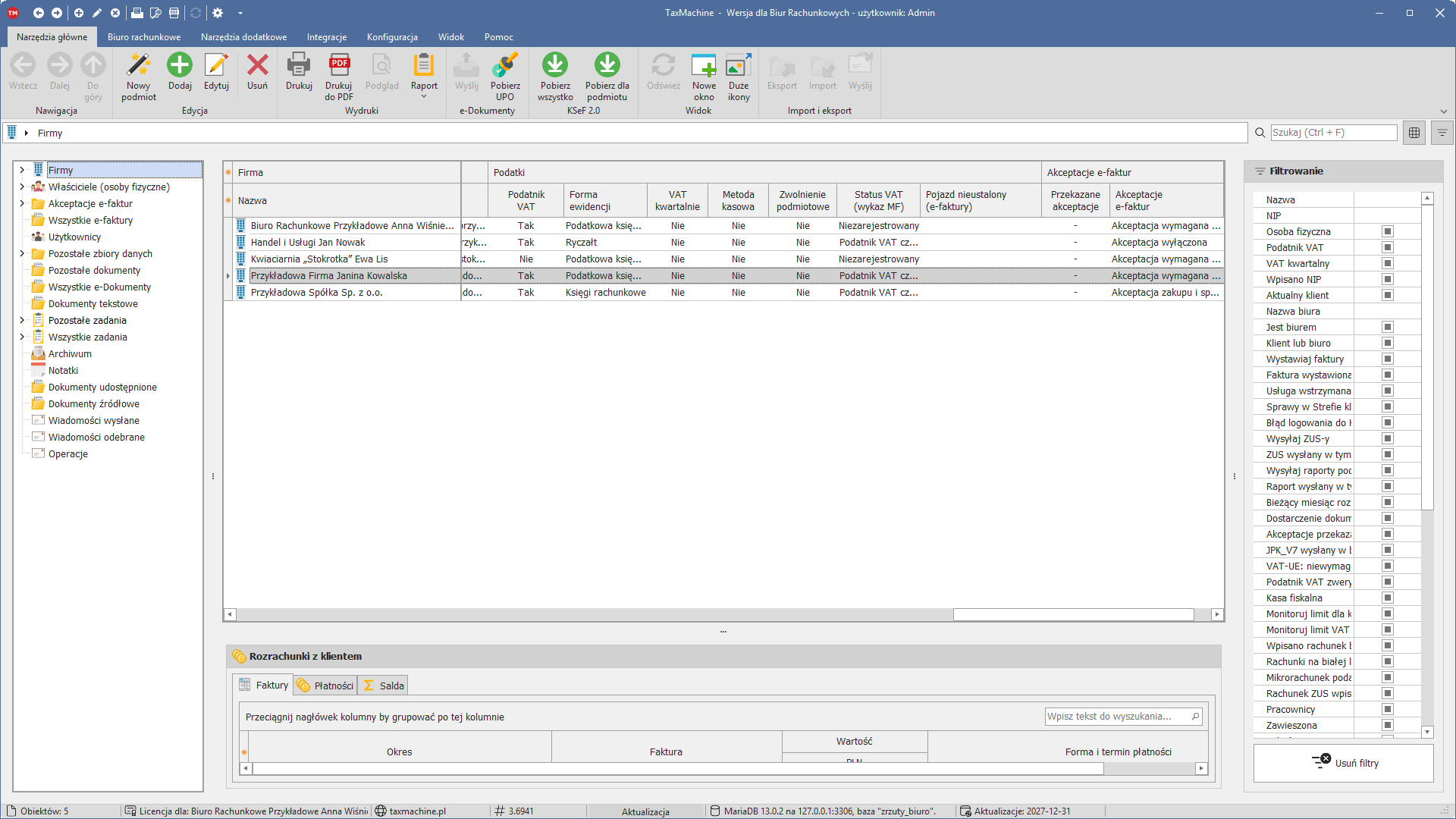
Ten sam stan widać na liście klientów: kolumna Przekazane akceptacje podaje ostatni miesiąc przekazany przez klienta, a filtr Akceptacje przekazane (bieżący miesiąc) zostawia firmy, które przekazały bieżący miesiąc. Miesiące wszystkich firm są też na liście Akceptacje e-faktur → Miesiące.
Do przeglądania nie otwieraj okna Przekazane akceptacje: już samo jego otwarcie przyjmuje przekazane miesiące do księgowania.
2. Przejrzyj decyzje klienta
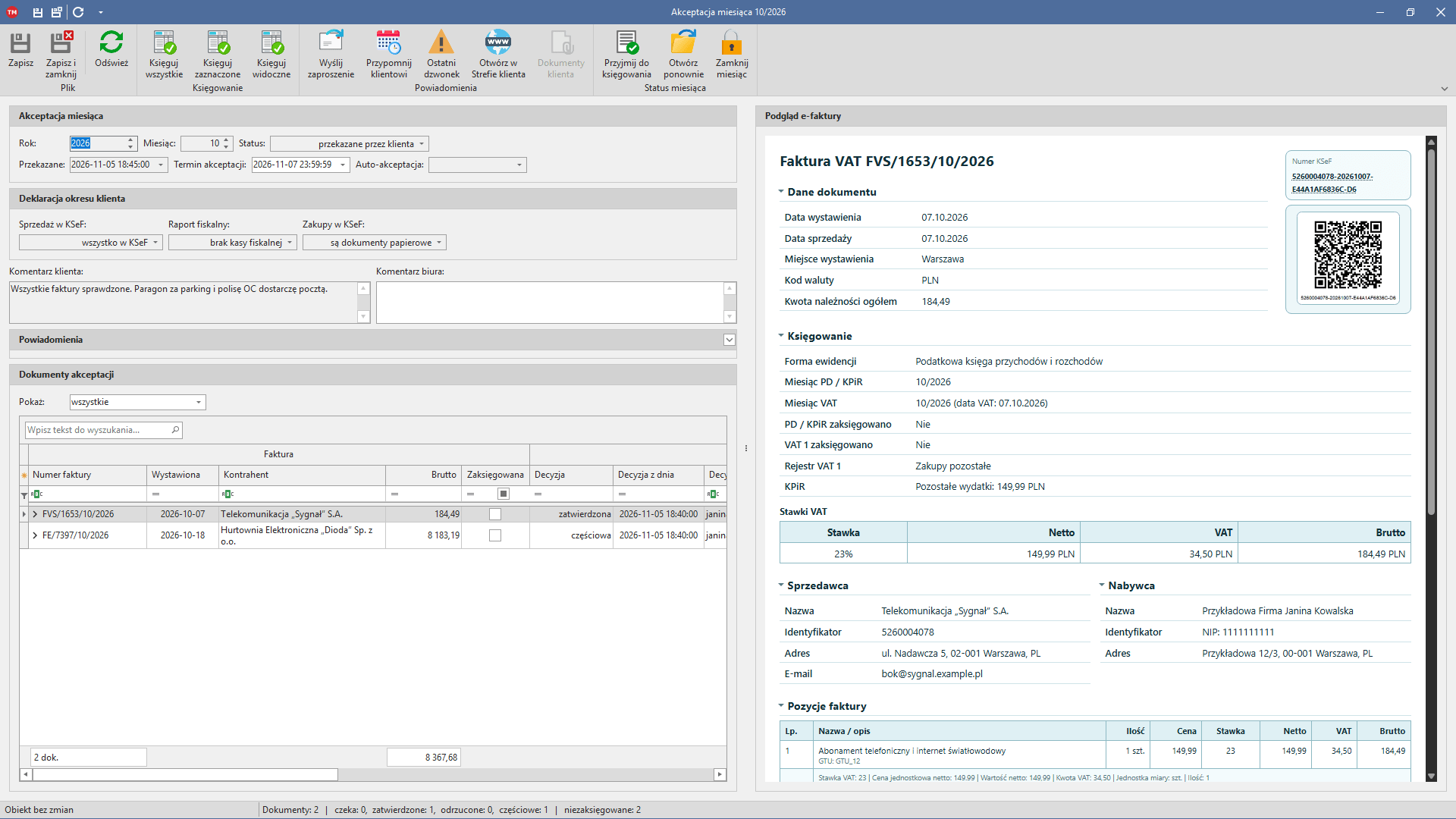
Okno Akceptacja miesiąca pokazuje wszystko, co klient przekazał:
Na liście Akceptacje e-faktur → Miesiące kolumny Oświadczenie klienta i Oświadczył pokazują, kiedy i z którego konta klient potwierdził przyciskiem w Strefie, że przejrzał faktury, a te „do księgowania” dotyczą jego firmy. Miesiąc, którego klient nie przekazał w terminie, ma opis „przekazane automatycznie po terminie”.
- u góry status (przekazane przez klienta), datę przekazania, termin, Deklarację okresu klienta i Komentarz klienta;
- w tabeli Dokumenty akceptacji przy każdej e-fakturze decyzję (zatwierdzona, częściowa, odrzucona, czeka), kwotę do księgowania i komentarz klienta. Rozwinięcie wiersza pokazuje pozycje faktury z decyzją księgowana albo wykluczona i uwagą klienta przy pozycji;
- po prawej podgląd wskazanej e-faktury.
Pole Pokaż zawęża tabelę do faktur odrzuconych albo częściowych, czyli tych, przy których klient coś zmienił. Decyzje wszystkich klientów naraz są na liście Akceptacje e-faktur → Dokumenty; kolumny Pytanie biura, Wymóg i Komentarz biura edytujesz tam wprost w tabeli.
Gdy decyzja budzi wątpliwość, zapytaj klienta przed przyjęciem: do tego czasu zmieni ją sam w Strefie klienta (zobacz Klient chce zmienić decyzję).
3. Sprawdź dokumenty spoza KSeF
Deklaracja okresu klienta mówi, czy cała sprzedaż i wszystkie zakupy są w KSeF. Odpowiedź są dokumenty papierowe oznacza, że część dokumentów przyjdzie inną drogą; w odpowiedzi o dokumentach spoza KSeF klient zwykle podaje, jakie to dokumenty. Pliki, które wgrał w Strefie klienta, otwiera przycisk Dokumenty klienta (N) w oknie miesiąca; są też na liście Dokumenty źródłowe firmy, a ich obsługę opisuje część Pliki przesłane przez klienta.
4. Przyjmij miesiąc do księgowania
Przycisk Przyjmij do księgowania (grupa Status miesiąca) zmienia status na przyjęte przez biuro. Od tej chwili klient nie zmieni decyzji. Faktury kolejnych miesięcy, o których klient jeszcze nie zdecydował, przechodzą do swoich miesięcy.
Jeśli klient zadeklarował, że cała sprzedaż i wszystkie zakupy są w KSeF, program oznacza w miesiącu księgowym Dostarczenie dokumentów: kompletne z datą przekazania. Gdy miesiąca księgowego jeszcze nie ma, oznaczenie dopisze okno Przekazane akceptacje po jego założeniu; ręcznie ustawionego dostarczenia program nie zmienia.
Gdy po przyjęciu okaże się, że klient musi coś poprawić, Otwórz ponownie oddaje mu miesiąc (zobacz Klient chce zmienić decyzję).
5. Zaksięguj e-faktury
E-faktury miesiąca zaksięgujesz na dwa sposoby:
- w oknie miesiąca: Księguj wszystkie, Księguj zaznaczone albo Księguj widoczne (grupa Księgowanie);
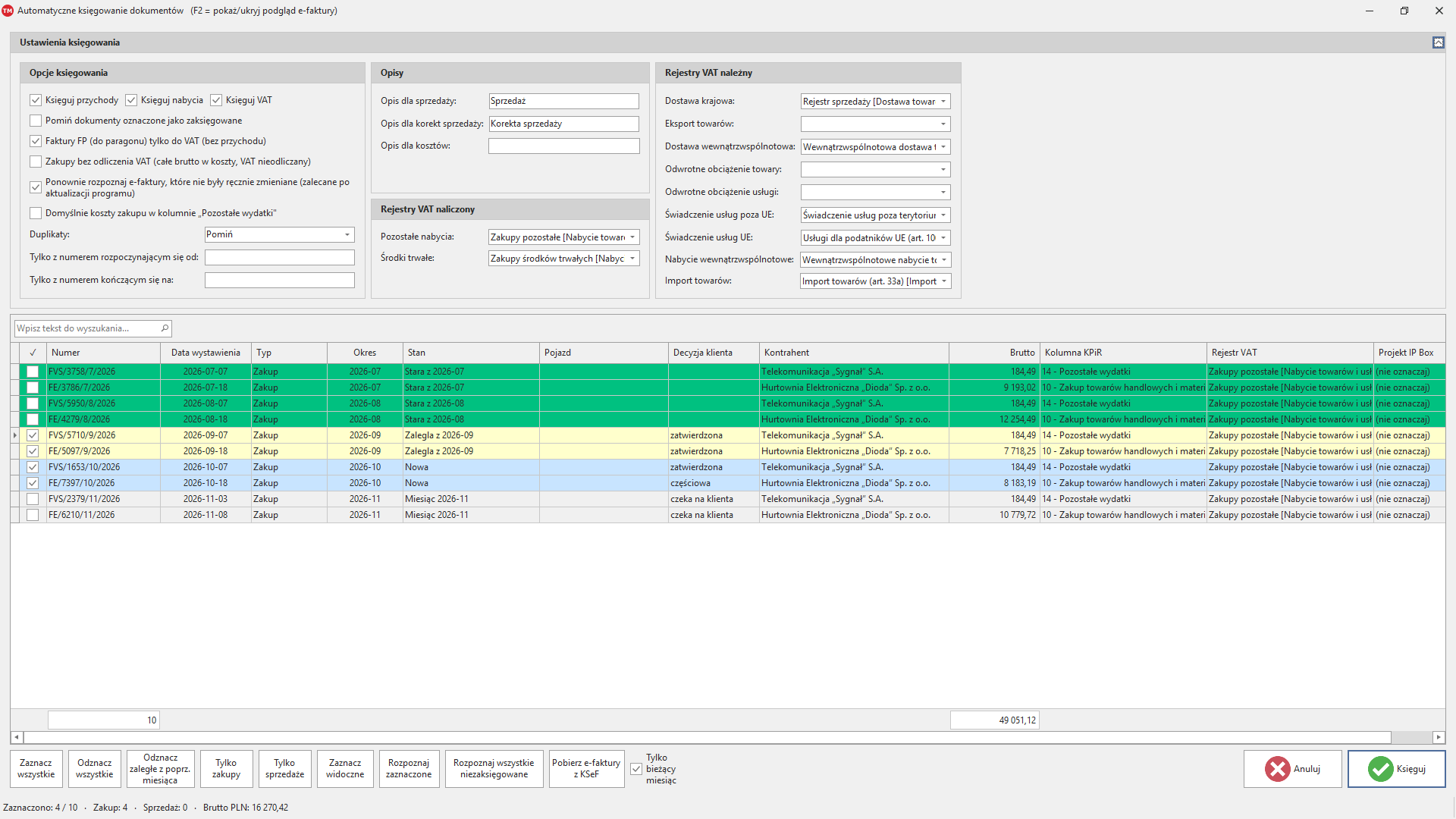
- w księdze firmy: Ewidencje księgowe → rok → miesiąc → Dokumenty, wstążka Narzędzia → Księguj e-faktury (KSeF). W oknie Automatyczne księgowanie dokumentów kolumna Decyzja klienta pokazuje przy każdej e-fakturze decyzję (zatwierdzona, częściowa, odrzucona, czeka na klienta), a kolumna Zapłata wg klienta zapłatę oznaczoną w Strefie klienta. Kolumny pojawiają się, gdy któraś faktura na liście ma taką informację.
Program bierze pod uwagę decyzje klienta:
- faktura odrzucona jest pomijana;
- faktura częściowa księguje się bez wykluczonych pozycji, jeśli da się to zrobić automatycznie — w przeciwnym razie zostaje do zaksięgowania ręcznie, bez pozycji, które klient wykluczył (widać je po rozwinięciu wiersza w oknie miesiąca);
- faktura bez decyzji księguje się normalnie, chyba że w opcjach bazy włączono Księguj e-faktury dopiero po akceptacji klienta.
Decyzję klienta widać też na liście e-faktur firmy: kolumny Decyzja klienta, Zapłata wg klienta i Kwota wg klienta.
6. Zapłaty oznaczone przez klienta
Jeśli biuro włączyło w opcjach bazy Klient oznacza zapłatę e-faktur w Strefie klienta, klient zaznacza w Strefie, które faktury zapłacił: datę, kwotę i uwagi. W programie widać to w kolumnach Zapłata wg klienta i Kwota wg klienta na liście e-faktur i w oknie księgowania e-faktur, a w oknie e-faktury w grupie Zapłata według klienta (Strefa klienta), razem z tym, kto i kiedy oznaczył zapłatę.
To informacja od klienta, a nie zapis zapłaty: nie zmienia rozliczeń ani dokumentów. Przydaje się, zanim przyjdą wyciągi. Jak oznacza to klient: oznaczanie zapłat przez klienta.
7. Zamknij miesiąc
Zamknij miesiąc, gdy okres jest rozliczony. Po Księguj wszystkie program sam to zaproponuje, jeśli nie zostało nic do zaksięgowania. Zamknięty miesiąc znika z bieżącego cyklu w Strefie klienta; decyzje i historia zostają, a spóźniona faktura trafi do nowego cyklu. Wiele miesięcy naraz zamyka przycisk Zamknij rozliczone… w oknie Wymaga uwagi: zamyka miesiące przekazane i przyjęte, w których wszystko jest zaksięgowane albo pominięte.
8. Wyniki dla klienta
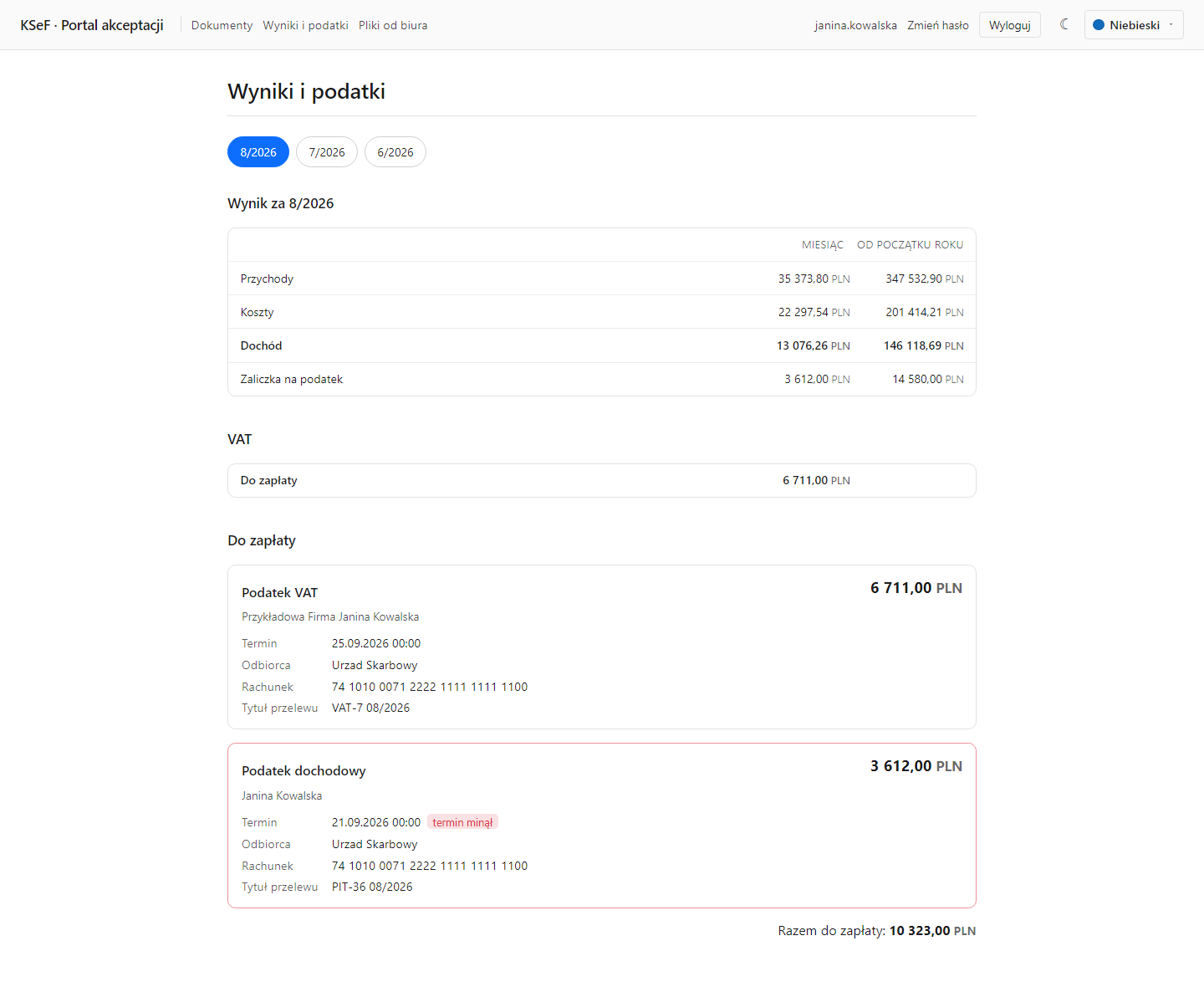
Jeśli biuro publikuje klientom wyniki w Strefie klienta (moduł jest na razie w kanale testowym Beta), po zaksięgowaniu miesiąca klient może je zobaczyć na stronie Wyniki i podatki: przychody, koszty, dochód, zaliczkę na podatek dochodowy, VAT i dane przelewów. Wyniki publikuje przycisk Wyniki do Strefy klienta na wstążce Biuro rachunkowe albo wysyłka podsumowania podatkowego. Warunki i wersje publikacji: wyniki i podatki.
Pliki przesłane przez klienta
Klient przesyła w dziale Dokumenty pliki spoza KSeF: zdjęcia i skany faktur papierowych, raporty z kasy, umowy. Każdy plik trafia do programu jako dokument źródłowy firmy, w miesiącu, który wybrał klient — znajdziesz go na liście Dokumenty źródłowe pod firmą w drzewie (pasmo Przesłane przez klienta z datą przesłania).
Czego Strefa nie przyjmie — klient od razu dostaje komunikat:
- pliku za przyszły miesiąc ani za miesiąc, który biuro zamknęło w akceptacjach,
- zdjęcia HEIC przesyłanego z komputera — Strefa prosi o JPG albo PDF (iPhone w przeglądarce sam wysyła zdjęcia jako JPG),
- pliku Word albo Excel z hasłem albo uszkodzonego.
Word i Excel jako PDF. Plik .doc, .docx, .rtf, .xls albo .xlsx Strefa zamienia przy wysyłce na PDF, żeby dało się go obejrzeć w oknie dokumentu i żeby odczytał go asystent AI. Oryginał zostaje: w oknie dokumentu, na karcie Plik, przycisk Zapisz oryginał zapisuje plik w postaci, w jakiej przysłał go klient.
Pastylka „Pliki”. Przy firmie, roku i miesiącu pomarańczowa pastylka Pliki z liczbą pokazuje pliki, których biuro jeszcze nie obsłużyło — osobno od szarej pastylki do zaksięgowania. Kliknięcie otwiera listę plików z przyciskami obsługi (pastylki trzeba włączyć w opcjach bazy). Opis: Pastylka „Pliki”.
Obsługa pliku — na stronie pastylki albo w oknie dokumentu, w grupie Plik od klienta:
| Polecenie | Kiedy | Co widzi klient |
|---|---|---|
| Zaksięgowany | plik jest już w księdze, a program tego nie oznaczył (np. zapis dodany ręcznie) | Zaksięgowany |
| Nie księgujemy | plik nie będzie księgowany, np. faktura innej firmy, duplikat | Nie księgujemy: powód |
| Poproś o nowy plik (na stronie: Nieczytelny - poproś o nowy…) | nie da się odczytać kwot, brak strony, zły dokument | Nieczytelny — biuro prosi o nowy plik: powód i mail |
| Usuń plik | plik przysłany przez pomyłkę albo zastąpiony nowym | plik znika z jego listy |
Powód piszesz dla klienta — zobaczy go w Strefie, a przy prośbie także w mailu Prośba o nowy plik. Mail wysyła Strefa ze skrzynki biura, na adresy kont firmy, z przyciskiem do działu Dokumenty we właściwej firmie i miesiącu. Nie wyśle go firmie z zaznaczonym Nie wysyłaj tej firmie żadnych powiadomień, firmie w archiwum ani firmie bez konta z adresem e-mail — program pokaże wtedy powód, a plik zostanie bez zmian.
Klient nie usuwa przesłanych plików — robi to tylko biuro. Usunięty plik znika z listy klienta, a w Historii klienta zostaje wpis o usunięciu. Gdy klient przyśle poprawioną wersję, obsłuż nową, a starą usuń albo oznacz Nie księgujemy.
Typowe sytuacje
Klient nie dostał maila
Zajrzyj do Akceptacje e-faktur → Powiadomienia albo do sekcji Powiadomienia w oknie miesiąca:
- nieudane — przyczyna jest w kolumnie Błąd. Przy chwilowym błędzie poczty zaznacz wiersz i z menu podręcznego wybierz Ponów wysyłkę zaznaczonych teraz; po poprawieniu adresu konta wyślij zaproszenie jeszcze raz z okna miesiąca;
- wysłane — mail wyszedł; poproś klienta o sprawdzenie folderu ze spamem i porównaj adres z adresem jego konta;
- brak wpisu — firma nie ma aktywnego konta w Strefie klienta z adresem e-mail albo nie ma faktur czekających na decyzję.
Maile idą na adres konta z węzła Użytkownicy, nie na adres z karty firmy.
Link z maila nie działa
Link loguje bez hasła i jest ważny 7 dni. Wyślij klientowi przypomnienie — dostanie nowy link. Klient może też wejść przez stronę logowania Strefy klienta loginem i hasłem; hasło ustawisz w oknie jego konta w węźle Użytkownicy.
Chcę zobaczyć to, co widzi klient
Kliknij Otwórz w Strefie klienta — w oknie miesiąca albo w węźle Użytkownicy przy wskazanym koncie. Przeglądarka otworzy Strefę klienta na koncie klienta (link jest ważny godzinę).
Ostrożnie. W tym trybie jesteś zalogowany jako klient: decyzja, którą klikniesz, zapisze się na koncie klienta. W audycie jej autorem będzie „Ty jako klient (konto klienta)”, a wejście trafi do dziennika Wejścia jako klient. Program uprzedza o tym przed otwarciem.
Klient chce zmienić decyzję
Dopóki biuro nie przyjęło miesiąca, klient zmienia decyzje sam w Strefie klienta — także po przekazaniu. Po przyjęciu kliknij w oknie miesiąca Otwórz ponownie: program zaproponuje przypomnienie, a klient poprawi decyzje i przekaże miesiąc jeszcze raz. Decyzji o fakturach już zaksięgowanych klient nie zmieni.
Klient odrzucił fakturę przez pomyłkę
W oknie miesiąca zaznacz fakturę i z menu podręcznego wybierz Przywróć do decyzji (czeka). Decyzja i wykluczenia pozycji znikają, a faktura dostaje wymóg decyzji — po terminie nie zatwierdzi się sama, decyduje klient. W miesiącu przyjętym albo zamkniętym najpierw użyj Otwórz ponownie.
Faktury zatwierdziły się same
Minął termin, a klient był powiadomiony o tych fakturach. Jeżeli ma je jeszcze przejrzeć, użyj w oknie miesiąca Otwórz ponownie — klient zmieni decyzje i przekaże miesiąc jeszcze raz. Faktura zatwierdzona regułą klienta („zatwierdzaj same faktury od sprzedawcy”) ma na liście Akceptacje e-faktur → Dokumenty, w kolumnie Źródło, wpis reguła klienta; zobacz najczęstsze pytania.
Do przekazanego miesiąca doszła nowa faktura
Miesiąc sam wraca do klienta jako otwarte ponownie, a w Wymaga uwagi pojawia się z powodem wznowione po przekazaniu. Klient ocenia nową fakturę i przekazuje miesiąc jeszcze raz. Do miesiąca zamkniętego spóźniona faktura nie dochodzi — trafia do nowego cyklu.
Faktury sprzedaży wystawiane przez klienta (wersja beta)
Klient może wystawiać faktury sprzedaży w Strefie klienta, w menu Faktury. Funkcję włączają:
- wstążka Konfiguracja → Opcje bazy danych → Opcje dla biur rachunkowych → Wystawianie faktur w Strefie klienta (od wydania 3.6827) — bez niej Strefa nie pokazuje faktur nikomu,
- dla jednego klienta: w oknie firmy klienta, zakładka Strefa klienta, pole Faktury sprzedaży w Strefie klienta,
- dla wszystkich klientów naraz: w oknie firmy biura, ta sama zakładka, pole Faktury sprzedaży w Strefie klienta dla wszystkich klientów biura. Obejmuje firmy, które biuro fakturuje, także dodane później — bez zaznaczania w karcie każdego klienta. Okno firmy klienta pokazuje wtedy informację, że faktury są włączone w karcie biura.
Faktura wystawiona w Strefie zapisuje się w bazie tak samo jak wystawiona w programie: numer z autonumeracji firmy, nabywca z kartoteki kontrahentów (nowy nabywca z NIP-em trafia do kartoteki), pozycje z katalogu produktów, kurs NBP, daty ujęcia jak w oknie faktury. W programie widzisz ją na liście faktur firmy jak każdą inną i księgujesz zwykłą drogą.
Jakie faktury wystawia klient. Strefa ma pola okna faktury programu:
- fakturę zwykłą i pro formę, fakturę zaliczkową (pozycje zamówienia i kwoty zaliczki według stawek), kolejną zaliczkową i końcową, fakturę VAT marża z rodzajem procedury marży, duplikat i fakturę z pro formy,
- dane nagłówka i pozycji jak w oknie faktury: okres sprzedaży albo brak daty sprzedaży, podstawę zwolnienia (ustawa, dyrektywa, inna), GTU i procedury, MPP, warunki transakcji, osoby, rachunek z karty firmy, forma płatności i prefiks numeru z kartoteki nabywcy, wygląd wydruku (język — polski, angielski, niemiecki, francuski, hiszpański, włoski — logo, podpisy),
- faktury korygujące: zmiana pozycji (także nowe pozycje i okres opustu), do zera, dane nabywcy (bez zmiany NIP-u — błędny NIP koryguje się do zera i nową fakturą), błędny numer faktury, korekta faktury wystawionej poza Strefą i programem, a przed wysyłką do KSeF — zmiana wystawionej korekty. W programie to zwykła faktura korygująca z pozycjami przed i po korekcie.
Klient zmienia i usuwa fakturę tylko przed wysyłką do KSeF i przed zaksięgowaniem; zaliczkowej, z której wystawił już następną fakturę łańcucha, nie zmieni. Klient może też:
- wysłać do KSeF jedną fakturę albo zaznaczone na liście (jedną sesją) — zobacz wysyłka faktur klienta do KSeF; bez danych logowania klient zobaczy komunikat i może przekazać fakturę biuru do wysyłki (i cofnąć przekazanie),
- pobrać XML faktury i UPO, PDF faktury, a dla zaznaczonych — PDF i archiwum ZIP z plikami XML z KSeF,
- wydrukować fakturę — wydruk jest taki sam jak z programu,
- prowadzić katalog produktów firmy (Produkty na liście faktur) — to ten sam katalog co Magazyn → Towary i usługi w programie; klient dodaje i zmienia produkty, usunąć może tylko produkt, którego nie ma na fakturach ani w dokumentach magazynowych. Produkt otwarty w oknie programu jest w Strefie tylko do podglądu,
- prowadzić kartotekę kontrahentów firmy (Kontrahenci na liście faktur) — tę samą, którą program pokazuje w węźle firmy Kontrahenci, z domyślną formą płatności, prefiksem numeru i rachunkami nabywcy.
Wpłaty, KP i KW. Na fakturze klient dodaje wpłatę (Dodaj wpłatę, Zapłacono w całości), przypisuje przedpłaty nabywcy i drukuje KP albo KW. W programie to zwykły dokument płatniczy firmy (węzeł firmy Płatności), jak wpłata dodana w oknie faktury: rodzaj z formy płatności (gotówka — KP, zwrot przy korekcie — KW), numer z numeracji KP firmy. Wpłaty zaksięgowanej, rozliczonej w rozrachunkach biura albo obejmującej inne faktury klient nie usunie — Strefa odsyła go do biura. Przy fakturze otwartej w oknie programu Strefa wpłaty nie zapisze.
Ustawienia faktur zmienia klient — w karcie firmy. Strona Ustawienia faktur w Strefie zapisuje pola karty firmy klienta w programie: skrzynkę pocztową (zakładka Poczta elektroniczna okna firmy — te same pola, z których program wysyła pocztę firmy), stałe uwagi, numerację faktur i KP/KW, rachunki 1–4, opcje drukowania, podstawę zwolnienia, czcionkę PDF faktur, logo (gałąź Znaki graficzne firmy) oraz własne formy płatności i jednostki miary. Program wczytuje zmianę sam. Uwaga: jeśli w tej samej chwili okno tej firmy jest otwarte w programie, zapis okna nadpisze zmianę klienta — zamknij je bez zapisu i otwórz ponownie. Sposobu liczenia VAT, precyzji i kursu VAT/PD klient nie zmienia — to zostaje w programie.
Formy płatności i jednostki miary. Wspólne dla wszystkich firm są formy standardowe (Gotówka, Karta, Bon, Płatność mobilna — zapłacone przy wystawieniu; Przelew i Czek — 14 dni; Kredyt — 30 dni) i jednostki standardowe (szt., usł., godz., kg, l, m, kpl.) — tylko do podglądu, bez usuwania. Pozostałe wspólne wpisy (np. dawne formy biura) są w Pozostałe zbiory danych → Formy płatności / Jednostki miary; kolumna Widoczna dla klientów? decyduje, czy klienci widzą wpis w Strefie — domyślnie widzą, odznacz zbędne (program pokazuje wszystkie). Własne formy i jednostki firmy są w węźle firmy Pozostałe → Formy płatności / Jednostki miary (na końcu listy — wspólne); dodaje je biuro tam albo klient w Strefie. Więcej: Jednostki miary i formy płatności.
E-maile do nabywców i wezwania do zapłaty wychodzą ze skrzynki firmy klienta (zakładka Poczta elektroniczna), nie ze skrzynki biura. Faktura wysłana e-mailem dostaje ten sam znacznik co po wysyłce z programu (kolumna E-mail z fakturą wysłany). Wezwanie do zapłaty liczy odsetki ustawowe za opóźnienie w transakcjach handlowych i rekompensatę 40, 70 albo 100 euro według wartości faktury (art. 10 ustawy o przeciwdziałaniu nadmiernym opóźnieniom w transakcjach handlowych) — tak samo jak wezwanie biura w programie (od wersji 3.6794). Wiadomość ma nazwę i dane firmy klienta (bez biura); kopia trafia do folderu wysłanych skrzynki klienta, gdy na karcie jego firmy jest ustawiona poczta przychodząca (IMAP).
Raporty klienta. Rejestr sprzedaży (XLSX i PDF) liczy jak arkusz „Rejestr sprzedaży” programu i pokazuje powtórzone numery oraz możliwe podwójne wystawienie. Należności to niezapłacone faktury według nabywców, z podziałem na dni po terminie. Plik JPK_FA(4) za wybrane miesiące ma ten sam układ co plik z programu (Dokumenty firmy → nowy dokument → Pliki JPK); klient go tylko pobiera — nie zapisuje się w dokumentach firmy.
Faktury przekazane do wysyłki. Przy firmie w drzewie i na liście firm pojawia się pastylka KSeF — dymek podaje liczbę faktur i najwcześniejsze przekazanie. Kliknięcie pastylki otwiera listę faktur firmy. Wyślij fakturę z programu jak każdą inną; po nadaniu numeru KSeF pastylka znika (program sprawdza co 2 minuty). Pastylka zniknie też, gdy klient cofnie przekazanie. Pastylki pokazują się, gdy w Opcjach bazy danych zaznaczona jest opcja Znaczniki przy firmach w drzewie i na liście firm.
Kolumny na liście faktur. Przy włączonej opcji bazy lista faktur ma kolumny Wystawiona w Strefie i Przekazana do wysyłki (Strefa) — z datą i godziną. Kolumny można ukryć w wyborze kolumn.
Faktura otwarta w dwóch miejscach. Faktura otwarta w oknie programu jest w Strefie tylko do podglądu — klient jej nie zmieni ani nie wyśle. Fakturę otwartą w Strefie program pokaże jako edytowaną na komputerze Strefa klienta przez konto klienta.
Każde wystawienie, zmiana, usunięcie, wysyłka, przekazanie i korekta ze Strefy zostawia ślad w operacjach programu (proces FakturyStrefa) — także wpłaty, duplikaty, e-maile do nabywców, wezwania do zapłaty i zmiany ustawień faktur (z listą zmienionych pól).
Opłata za faktury w Strefie na fakturze biura. Biuro może doliczać klientom opłatę za wystawianie faktur w Strefie:
- jedna cena dla wszystkich — w oknie firmy BIURA, zakładka Fakturowanie dla biur, grupa Opłata klientów za faktury w Strefie klienta: Stała cena dla wszystkich klientów (za miesiąc),
- cena dla jednego klienta — w oknie firmy klienta, ta sama zakładka, grupa Opłata za faktury w Strefie klienta: Wystawianie faktur w Strefie (za miesiąc); 0 oznacza stałą cenę z karty biura, a pole Bez opłaty za faktury w Strefie zwalnia klienta z opłaty. Stawkę dla wielu klientów naraz zmienisz przyciskiem Edycja cen.
Opłata naliczana jest za miesiąc, w którym klient wystawił w Strefie co najmniej jedną fakturę albo korektę. Gdy w karcie biura zaznaczysz Abonament, opłata naliczana jest za każdy miesiąc, w którym klient ma włączone wystawianie faktur w Strefie — także bez wystawionych faktur. Okno Wystaw faktury liczy to za poprzedni miesiąc, tak jak dokumenty: kolumna Faktury w Strefie klienta (poprzedni miesiąc) pokazuje liczbę faktur, a na fakturze biura pojawia się pozycja Wystawianie faktur w Strefie klienta - MM/RRRR. Przy abonamencie liczy się to, czy fakturowanie w Strefie jest włączone w chwili wystawiania faktury biura.
Raport „Faktury w Strefie” (zakładka Biuro, grupa raportów) pokazuje, ilu klientów wystawiało faktury w Strefie w każdym miesiącu, faktury każdej firmy i stawki z kart klientów — firmy bez stawki są wyróżnione.
Wersja beta: bez opłat. Wystawianie faktur w Strefie klienta jest na razie bezpłatne i bez limitu klientów. Po zakończeniu wersji beta TaxMachine może wprowadzić opłaty — poinformujemy o tym z wyprzedzeniem. Program raz dziennie przesyła do TaxMachine same liczby klientów i faktur wystawionych w Strefie w każdym miesiącu — bez nazw firm, numerów NIP i kwot.
Wysyłka faktur klienta do KSeF
Klient wysyła faktury do KSeF danymi logowania swojej firmy — certyfikatem albo tokenem z Aplikacji Podatnika KSeF. Wpisuje je sam w Strefie: Ustawienia faktur → Połączenie z KSeF. To te same pola co na zakładce KSeF 2.0 okna firmy klienta, więc dane wpisane przez biuro w programie Strefa też widzi. Strefa nigdy nie pokazuje treści certyfikatu ani tokenu — tylko opis certyfikatu i to, czym pójdzie wysyłka. Przycisk Sprawdź połączenie loguje się do KSeF i potwierdza, czy działa wystawianie faktur. Zmiana danych logowania zostawia ślad w operacjach programu.
Certyfikat biura. Klient bez własnego certyfikatu i tokenu wyśle fakturę certyfikatem biura tylko wtedy, gdy oba warunki są spełnione:
- biuro zaznaczyło w swojej karcie (okno firmy biura, zakładka Strefa klienta, grupa Faktury sprzedaży) pole Wysyłka faktur klientów do KSeF certyfikatem biura, gdy klient nie ma własnego. Pole jest domyślnie wyłączone, a program nie zaznacza go za biuro,
- klient nadał biuru w KSeF uprawnienie do wystawiania faktur. Samo uprawnienie do odbierania faktur — częste przy pobieraniu e-faktur zakupu — nie wystarcza.
Strefa sprawdza w KSeF, czy biuro może wysyłać faktury tej firmy, i pokazuje wynik w części Połączenie z KSeF. Bez uprawnienia klient widzi czerwony komunikat: może wpisać własne dane logowania, nadać biuru uprawnienie do wystawiania faktur albo przekazywać faktury biuru do wysyłki. Strefa od razu odmawia też wysyłki takiej faktury, zamiast próbować i czekać na błąd z KSeF. Wynik sprawdzenia Strefa pamięta kilka godzin; przycisk Sprawdź połączenie sprawdza od nowa.
W programie wszystkie metody logowania firmy — certyfikat i token firmy oraz certyfikat biura, osobno odbieranie i wysyłkę — sprawdzisz przyciskiem Sprawdź logowanie do KSeF… na zakładce KSeF 2.0 okna firmy klienta. Jak klient nadaje uprawnienia biuru: nadawanie uprawnień w KSeF.
Panel biura w przeglądarce
Stan wszystkich klientów w Strefie klienta widać w panelu biura: pod
adresem Strefy klienta z dopiskiem /Admin (np.
https://strefa.twojebiuro.pl/Admin). Gdy jesteś zalogowany w Strefie,
panel otworzysz też z menu konta (nazwa użytkownika w prawym górnym rogu
→ Panel biura).
Z programu panel otwiera Otwórz Strefę klienta (zakładka Biuro rachunkowe) — na koncie zalogowanego w programie użytkownika, a bez logowania na domyślnym koncie stanowiska albo na koncie wybranym z listy. Konto, którego panel nie wpuszcza, trafia na stronę główną Strefy.
Wygląd panelu. Gdy w oknie Usługi Strefy klienta jest włączony wygląd Strefy klienta (nazwa biura, kolor akcentu, styl), panel ma ten sam wygląd co strony klienta: znak biura nad menu, kolory i kroje biura. Przełącznik wyglądu w pasku zmienia tryb (jasny, ciemny, auto), styl (siatka albo papier) i kolor akcentu; wybór zapamiętuje przeglądarka, także dla stron klienta. Bez wyglądu biura przełącznik ma tryby jasny, ciemny i Auto (jak w systemie) — tryb ciemny włącza się razem z systemem.
Domyślne konto Strefy. Gdy na stanowisku nikt nie loguje się do programu, w węźle Użytkownicy wskaż konto pracownika biura i kliknij Domyślne konto Strefy: Otwórz Strefę klienta otworzy Strefę od razu na nim, bez pytania o konto. Ustawienie dotyczy tego komputera i tej bazy, zmienia je administrator; ponowne kliknięcie na tym samym koncie je usuwa. Ustawione konto widać w kolumnie Domyślne konto Strefy i w podpowiedzi przycisku. Gdy konto zostanie wyłączone albo zablokowane, program znów pokaże listę kont.
Kto wchodzi do panelu:
- administrator biura — konto z uprawnieniami administratora albo z rolą Administrator, Użytkownik zaawansowany, Właściciel lub Kierownik;
- pracownik biura — konto z rolą Użytkownik albo Pracownik, które nie jest kontem klienta i nie ma przypisanych firm klientów.
Konta pracowników zakładasz w programie, w węźle Użytkownicy. Pracownik widzi wszystkich klientów biura, tak jak administrator.
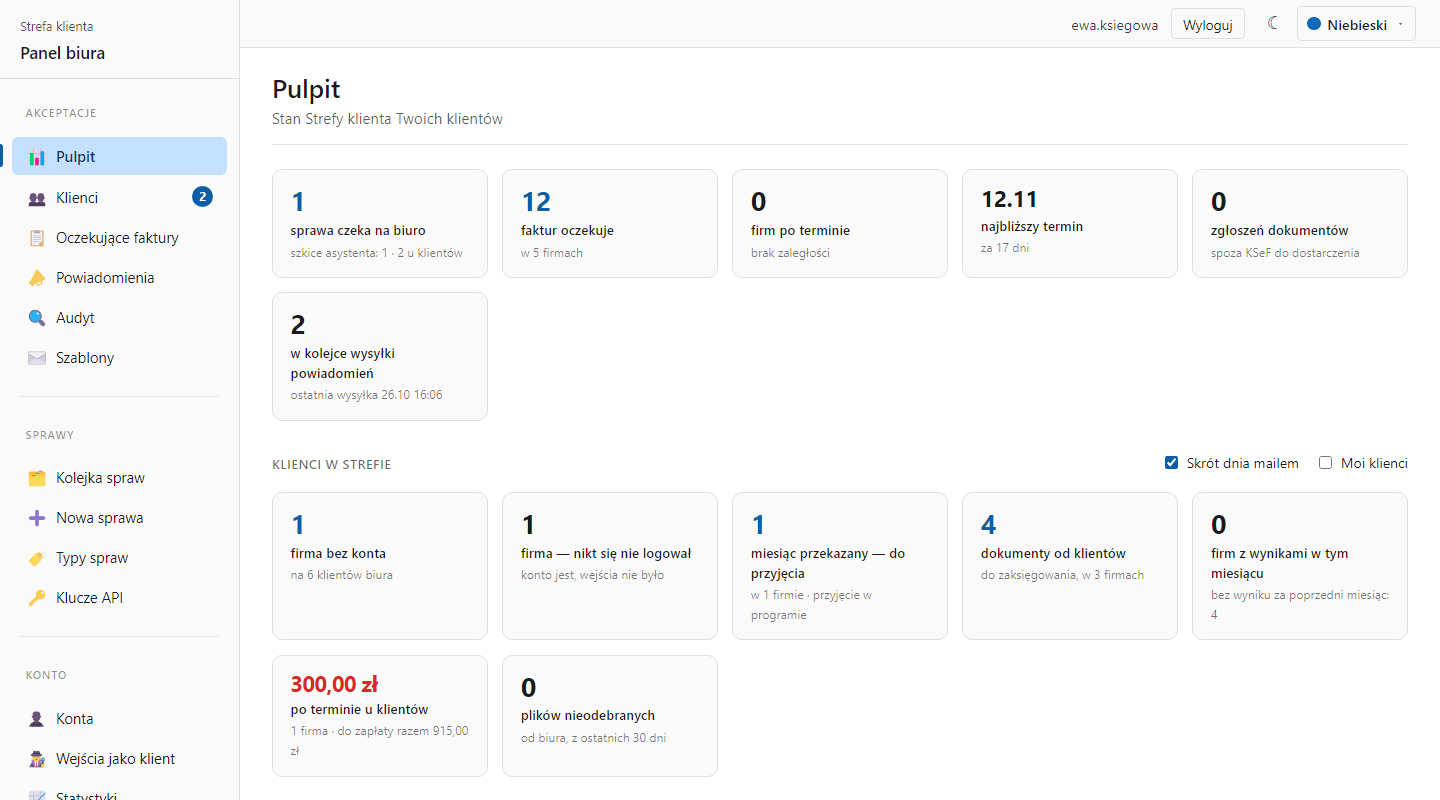
Pulpit
U góry stan akceptacji: faktury oczekujące, firmy po terminie, najbliższy termin, ostatnie decyzje, sprawy czekające na biuro i kolejka wysyłki powiadomień. Niżej rząd Klienci w Strefie:
- firmy bez konta i firmy, w których nikt się jeszcze nie zalogował;
- miesiące przekazane — do przyjęcia (klient przekazał miesiąc, biuro jeszcze go nie przyjęło w programie);
- dokumenty od klientów — przesłane w Strefie i jeszcze niezaksięgowane;
- wyniki opublikowane w tym miesiącu, kwoty po terminie u klientów i pliki, których klient nie pobrał.
Kafel prowadzi do listy klientów z odpowiednim widokiem. Przełącznik Moi klienci liczy ten rząd tylko dla firm, których jesteś opiekunem (zobacz opiekun klienta); przełącznik Skrót dnia mailem opisuje dzienny skrót.
Klienci
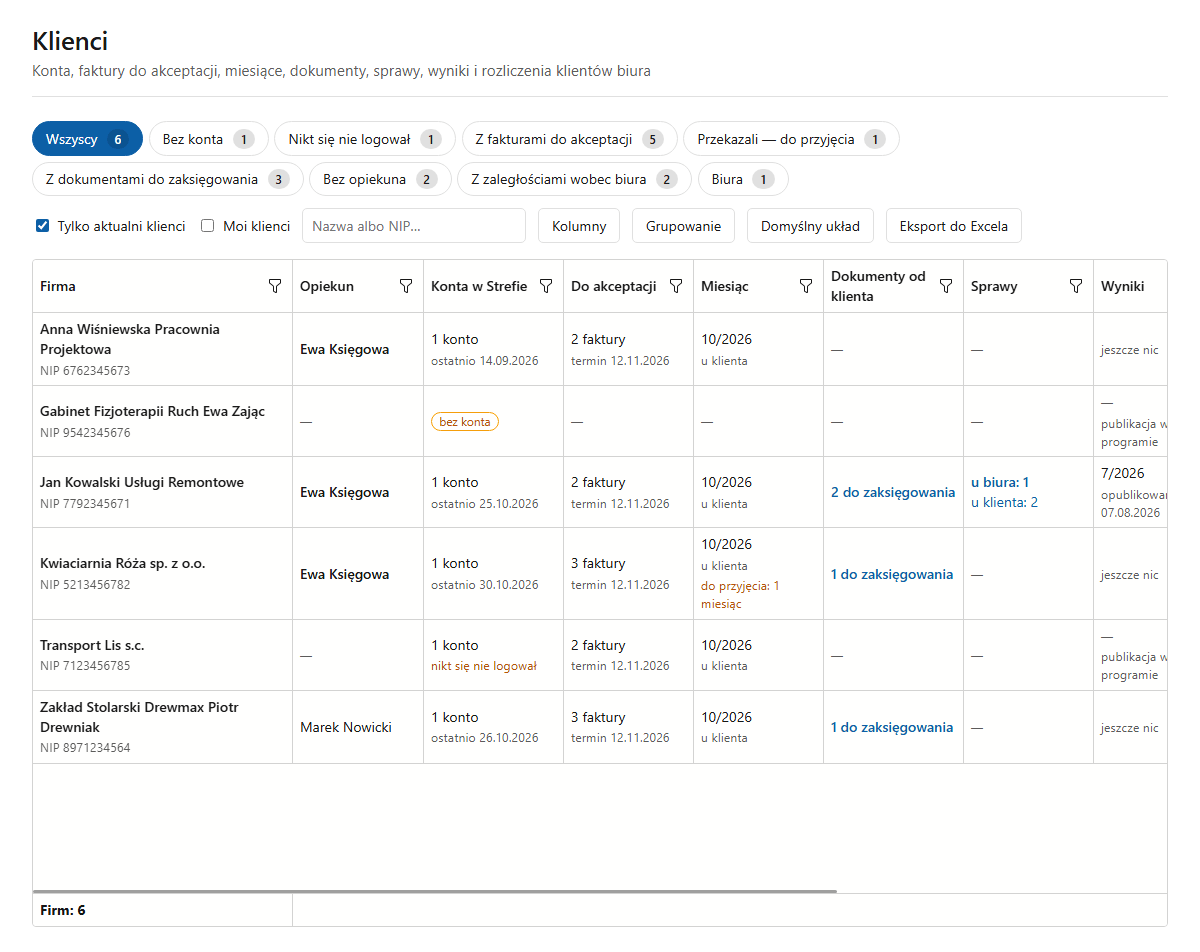
Wszystkie firmy klientów w jednym miejscu. Kolumny: Opiekun, konta w Strefie i ostatnie logowanie, faktury do akceptacji z terminem, Miesiąc (ostatni miesiąc akceptacji i jego stan, np. przekazany 12.10, oraz liczba miesięcy do przyjęcia), Dokumenty od klienta (do zaksięgowania), sprawy u biura i u klienta, ostatni opublikowany wynik i zaległości wobec biura. Kolumny wyłączonych modułów znikają; zaległości (kolumna, widok i kafel na pulpicie) są, gdy biuro wystawia klientom faktury w programie.
Na komputerze lista jest tabelą: sortujesz kliknięciem w nagłówek, filtrujesz w nagłówkach kolumn, grupujesz i zmieniasz szerokość oraz kolejność kolumn. Przycisk Kolumny dokłada dane z karty firmy w programie — numer i grupę klienta, formy opodatkowania i ewidencji, VAT, kontakt, adres, umowę i inne. Układ zapamiętuje przeglądarka, Domyślny układ go przywraca. Na telefonie lista jest zwykłą tabelą.
- Widoki: wszyscy, bez konta, nikt się nie logował, z fakturami do akceptacji, przekazali — do przyjęcia, z dokumentami do zaksięgowania, bez opiekuna, z zaległościami wobec biura, Biura (firmy oznaczone w programie jako biuro rachunkowe — w pozostałych widokach ich nie ma). Przy każdym widoku liczba firm.
- Tylko aktualni klienci (domyślnie włączone) — chowa firmy, które w oknie firmy w programie nie mają zaznaczonego „Aktualny klient biura”.
- Moi klienci — tylko firmy, których jesteś opiekunem. Ustawienie przeglądarka pamięta i stosuje też na pulpicie.
- Szukaj po nazwie albo NIP.
- Eksport do Excela — pobiera listę dokładnie w bieżącym widoku (z filtrami i wpisanym szukaniem) jako arkusz: daty i kwoty są liczbami, nagłówek ma autofiltr.
Kliknięcie firmy otwiera jej kartę, a w widoku Biura — kartę podmiotu biura.
Karta klienta
Nad zakładkami pasek Opiekun w biurze. Zakładki:
- Akceptacje — oczekujące faktury; przy fakturze zadasz pytanie i ustawisz wymóg decyzji.
- Miesiące — miesiące akceptacji ze stanem, terminem, datą przekazania i deklaracją okresu klienta (sprzedaż i zakupy w KSeF, raport fiskalny). Przyjęcie, ponowne otwarcie i zamknięcie miesiąca robisz w programie.
- Dokumenty — dokumenty spoza KSeF przesłane przez klienta w Strefie, ze stanem (do zaksięgowania, zaksięgowany, nie księgujemy, nieczytelny — czeka na nowy plik od klienta); nazwa otwiera plik. Obsługa plików — w programie (Pliki przesłane przez klienta).
- Sprawy, Wyniki (wersje i to, czy poszedł mail „wyniki gotowe”) i Pliki (w obie strony, z liczbą pobrań) — gdy biuro korzysta z tych modułów.
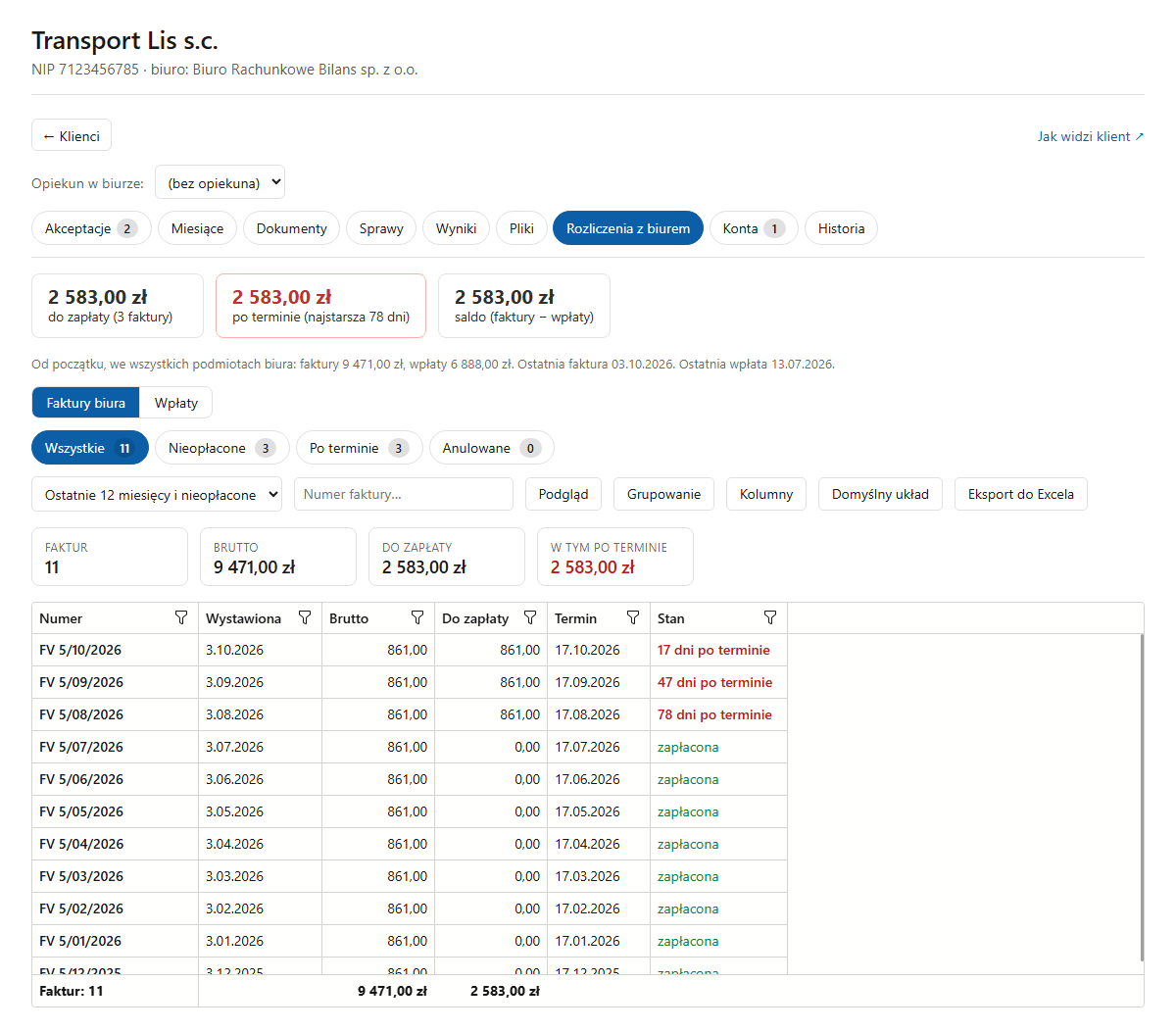
- Rozliczenia z biurem — zawsze: do zapłaty, po terminie i saldo (jak na liście Salda klientów), pod nimi faktury biura i wpłaty tego klienta (okres, widoki, Podgląd faktury, Eksport do Excela).
- Konta — konta firmy w Strefie: stan, ostatnie logowanie, powiadomienia i działania na kontach.
- Historia — oś czasu firmy.
Jak widzi klient otwiera tę samą treść w Strefie klienta.
Konta klientów z panelu
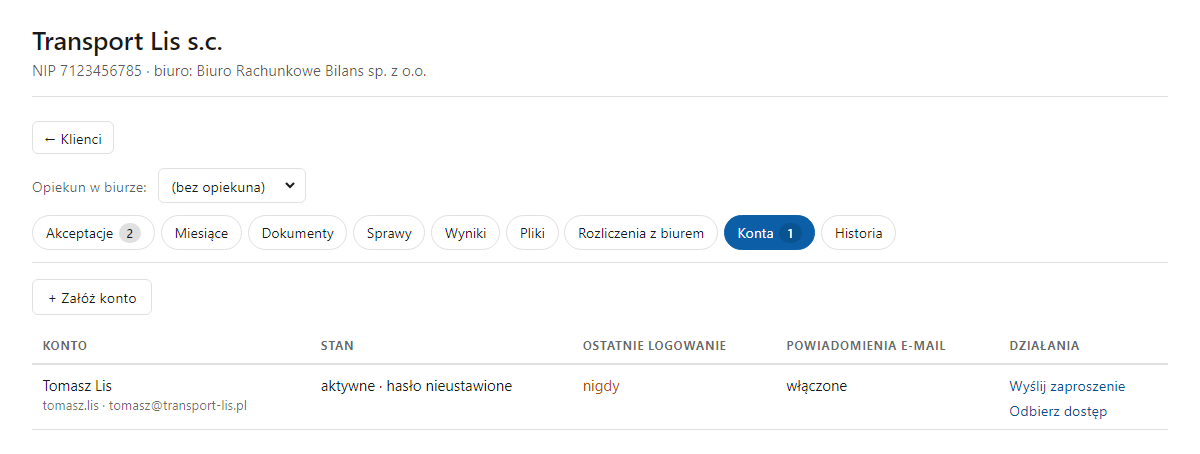
Na karcie klienta, w zakładce Konta:
- Załóż konto (tylko administrator) — panel podpowiada adres e-mail firmy (adres do podsumowań, a bez niego adres do wysyłki faktur) i login. Założenie konta niczego nie wysyła.
- Wyślij zaproszenie — klient dostaje mail „Zaproszenie do Strefy klienta” z linkiem do ustawienia hasła, ważnym 7 dni. Przy koncie z już ustawionym hasłem przycisk nazywa się Wyślij link do hasła (link ważny 24 godziny). Wysyła też pracownik, zawsze po potwierdzeniu. Gdy biuro wstrzymało powiadomienia Strefy, panel nie wyśle maila.
- Odblokuj (administrator) — konto zablokowane po nieudanych logowaniach.
- Odbierz dostęp / Przywróć dostęp (administrator) — konto przestaje (albo znów zaczyna) widzieć tę firmę; samo konto zostaje.
Każde z tych działań zostaje w historii klienta. Strona Konta w menu panelu (tylko administrator) pokazuje wszystkie konta Strefy — klientów i pracowników biura — z firmami, stanem, ostatnim logowaniem i kontami z nieustawionym hasłem. Konta pracowników, role i uprawnienia zmieniasz w programie, w węźle Użytkownicy.
Opiekun klienta w biurze
Każda firma może mieć opiekuna — pracownika biura, który ją prowadzi. Ustawisz go:
- w programie: okno firmy → zakładka Fakturowanie dla biur → grupa Biuro rachunkowe → Opiekun w biurze (lista kont pracowników biura; (bez opiekuna) zdejmuje przypisanie);
- w panelu: na karcie klienta, w pasku Opiekun w biurze. Administrator wybiera dowolnego pracownika; pracownik może Zostań opiekunem firmy bez opiekuna albo Przestań być opiekunem — cudzego opiekuna nie zmieni.
Opiekun to etykieta i filtr: kolumna Opiekun i widok Bez opiekuna na liście, przełącznik Moi klienci na liście i na pulpicie. Dostęp się nie zmienia — każdy pracownik nadal widzi wszystkich klientów. Nowa sprawa firmy (założona w programie, z panelu albo przez klienta) jest domyślnie przypisana opiekunowi, więc powiadomienie o odpowiedzi klienta trafia na jego adres.
Dzienny skrót mailem
Raz dziennie Strefa może wysłać mail o tym, co klienci zrobili: przekazane miesiące, dokumenty przesłane w Strefie, odpowiedzi na pytania biura do faktur i wiadomości w sprawach — przy każdej firmie link do jej karty.
- Włącza administrator: Konfiguracja → Opcje bazy danych → Opcje dla biur rachunkowych → Dzienny skrót dla biura, obok godzina wysyłki (domyślnie 7:00). Domyślnie skrót jest wyłączony.
- Skrót dostaje opiekun firmy; firmy bez opiekuna (albo z nieaktywnym kontem opiekuna) idą na adres e-mail biura.
- Skrót obejmuje czas od poprzedniego skrótu do dzisiejszej godziny wysyłki; dzień bez zdarzeń nie wysyła nic.
- Pracownik wyłącza skrót dla siebie na pulpicie, przełącznikiem Skrót dnia mailem — jego firmy nie trafiają wtedy na adres biura.
Skrót idzie wyłącznie do biura, nigdy do klientów — dlatego wstrzymanie powiadomień Strefy go nie zatrzymuje.
Nowości w menu
Przy Klienci i Kolejka spraw liczba w kółku mówi, ile zdarzyło się od Twojego ostatniego wejścia na tę stronę: przy Klienci — przekazane miesiące, przesłane dokumenty i odpowiedzi na pytania do faktur, przy Kolejka spraw — wiadomości klientów. Po wejściu na stronę liczba znika. Chwila wejścia zapisuje się przy Twoim koncie, więc licznik jest ten sam na każdym komputerze.
Historia klienta
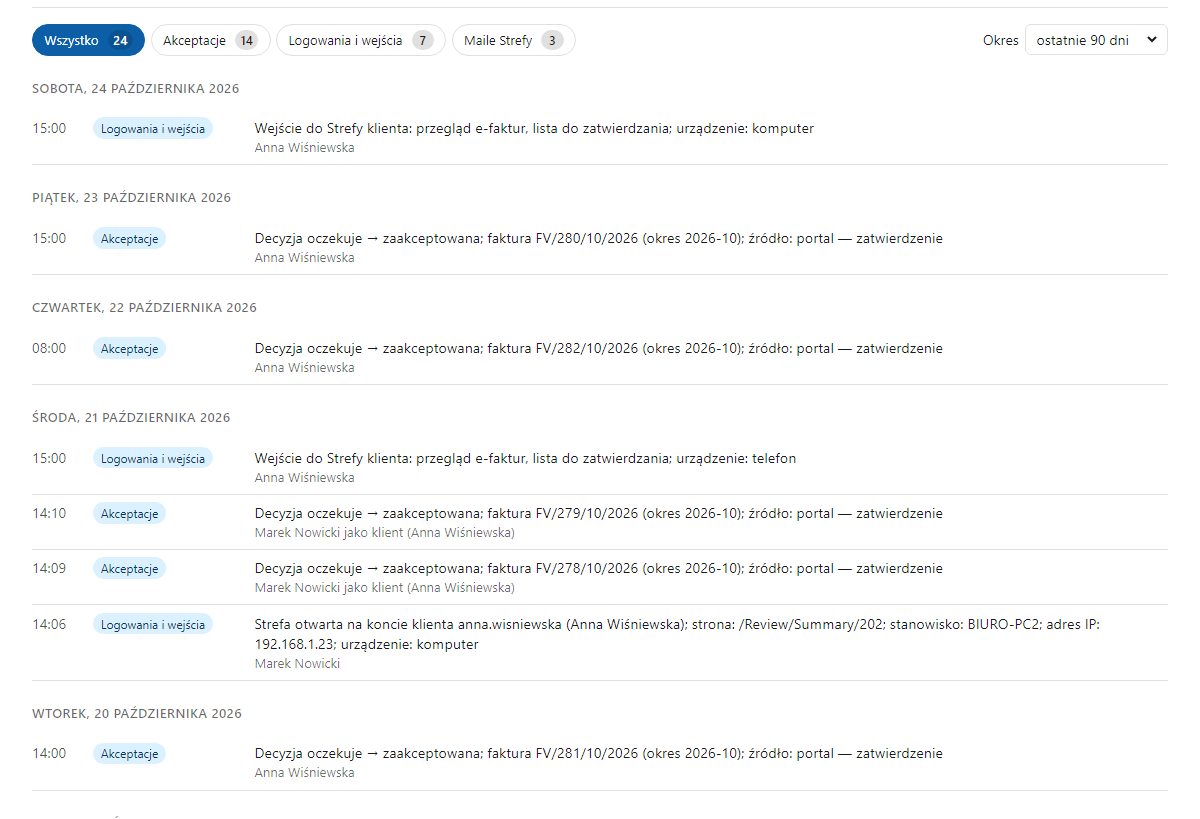
Zakładka Historia na karcie klienta to oś czasu firmy, pogrupowana w dni: decyzje o fakturach i zmiany stanu miesięcy, wejścia klienta do akceptacji i ostatnie logowanie kont, dokumenty i pliki (z pierwszym pobraniem przez klienta), maile Strefy z ich stanem (także błędy wysyłki), wiadomości w sprawach, publikacje wyników, działania klienta w fakturach Strefy i działania biura w panelu. Filtrujesz po rodzaju i okresie (30 dni, 90 dni, rok). Historia powstaje z tego, co program i Strefa już zapisują — nie trzeba jej włączać.
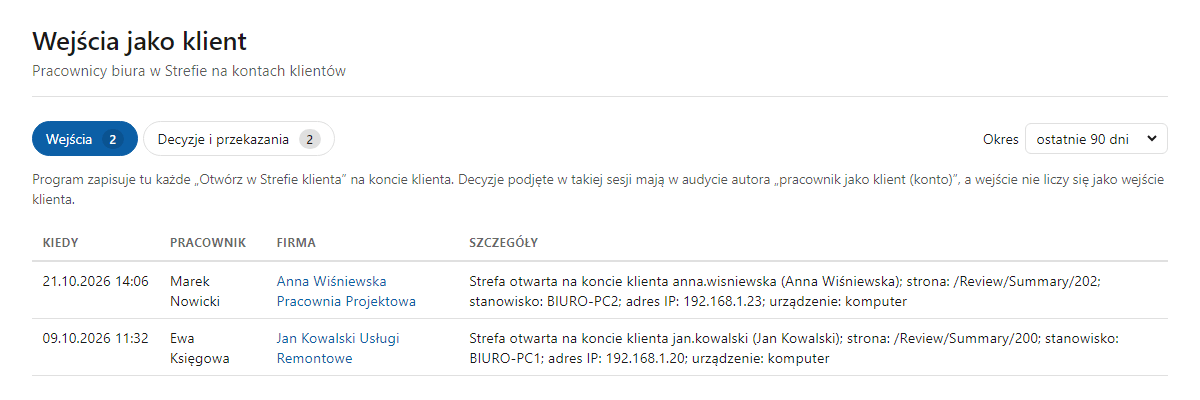
Wejścia jako klient
Otwórz w Strefie klienta (w oknie miesiąca i w węźle Użytkownicy) otwiera Strefę na koncie klienta. Strefa zapisuje takie wejście w dzienniku Wejścia jako klient (menu panelu, tylko administrator): kto, kiedy, na jakie konto i firmę, z którego komputera, adresu IP i urządzenia. W takiej sesji:
- decyzje o fakturach, przekazanie miesiąca i reguły sprzedawców zapisują się z autorem „pracownik jako klient (konto klienta)” — widać to w audycie, w historii klienta i w drugiej liście dziennika;
- wejście nie liczy się jako wejście ani logowanie klienta.
Biuro: salda, faktury i płatności klientów
Sekcja Biuro w menu panelu pokazuje rozliczenia klientów z biurem — z ksiąg podmiotów biura w programie (firm oznaczonych jako biuro rachunkowe), tylko do podglądu. Faktury biura wystawiasz i wpłaty rozliczasz w programie. Gdy biuro ma kilka podmiotów, nad listą wybierzesz jeden albo wszystkie.
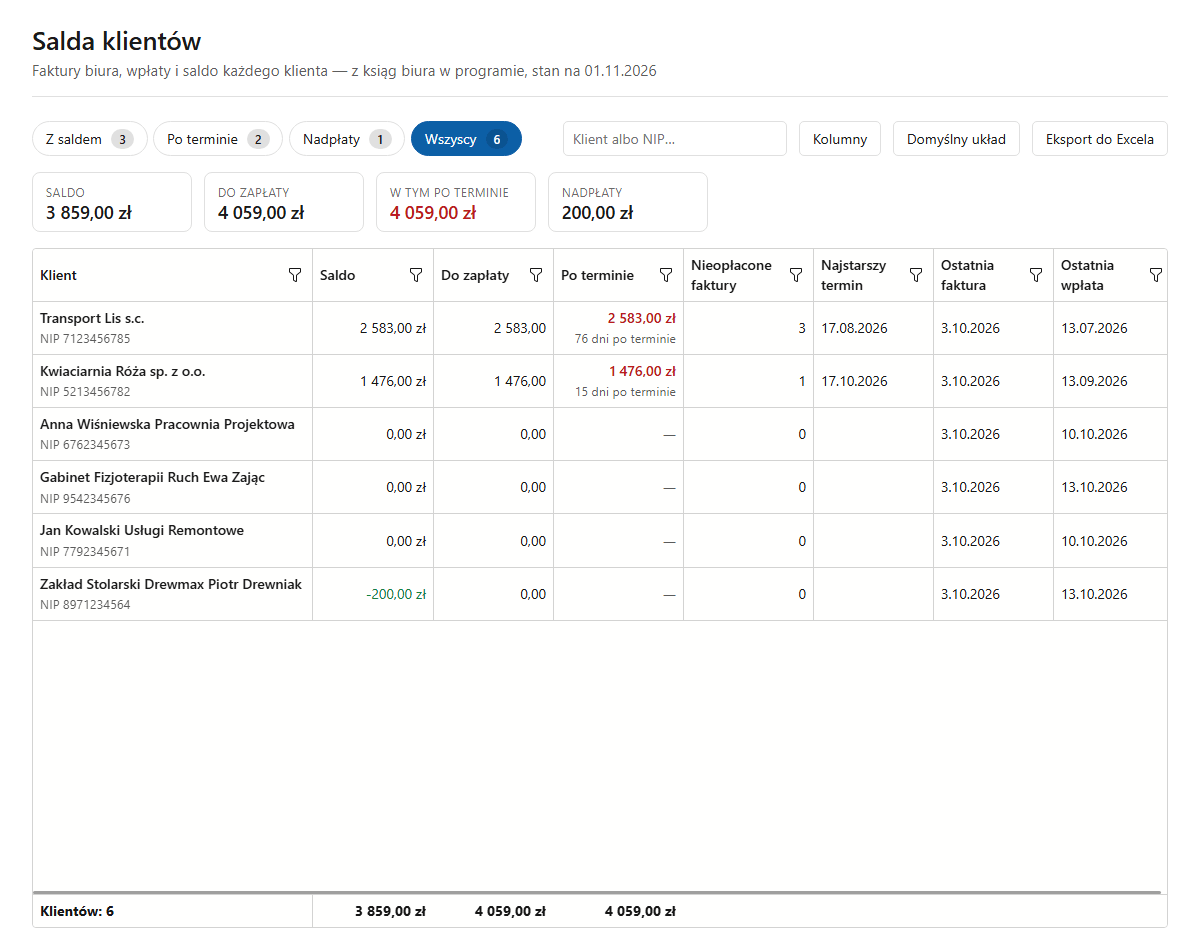
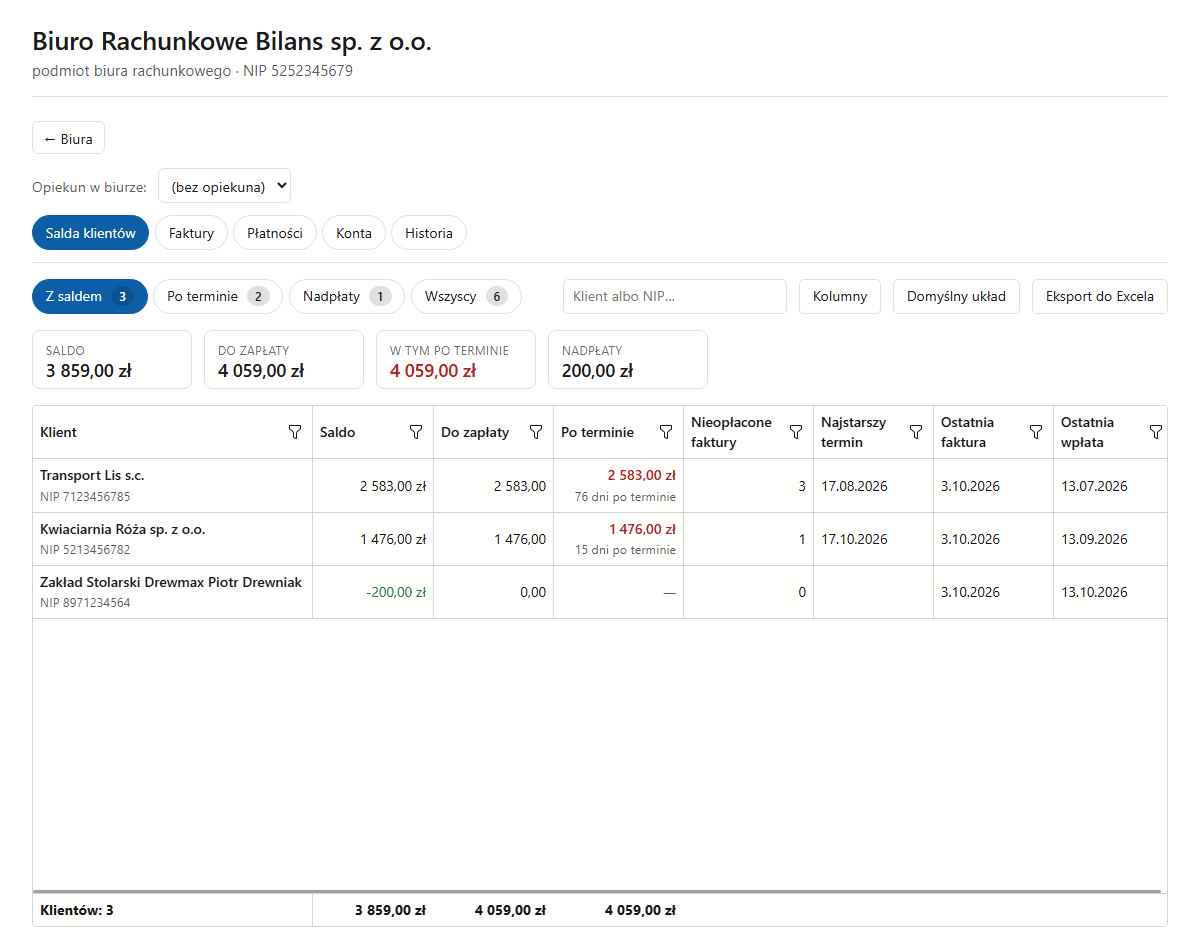
- Salda klientów — każdy klient z sumą faktur i wpłat, saldem, kwotą do zapłaty i po terminie, liczbą nieopłaconych faktur, najstarszym terminem, ostatnią fakturą i ostatnią wpłatą. Widoki: z saldem, po terminie, nadpłaty, wszyscy. Saldo obejmuje faktury i wpłaty klienta ze wszystkich podmiotów biura — tak jak płatności klienta na karcie firmy w programie. Wpłaty pokrywają faktury od najstarszej, więc do zapłaty i po terminie to zawsze najnowsza nieopłacona część należności. Klient na liście otwiera jego kartę na zakładce Rozliczenia z biurem — z tymi samymi kwotami oraz fakturami i wpłatami tego klienta.
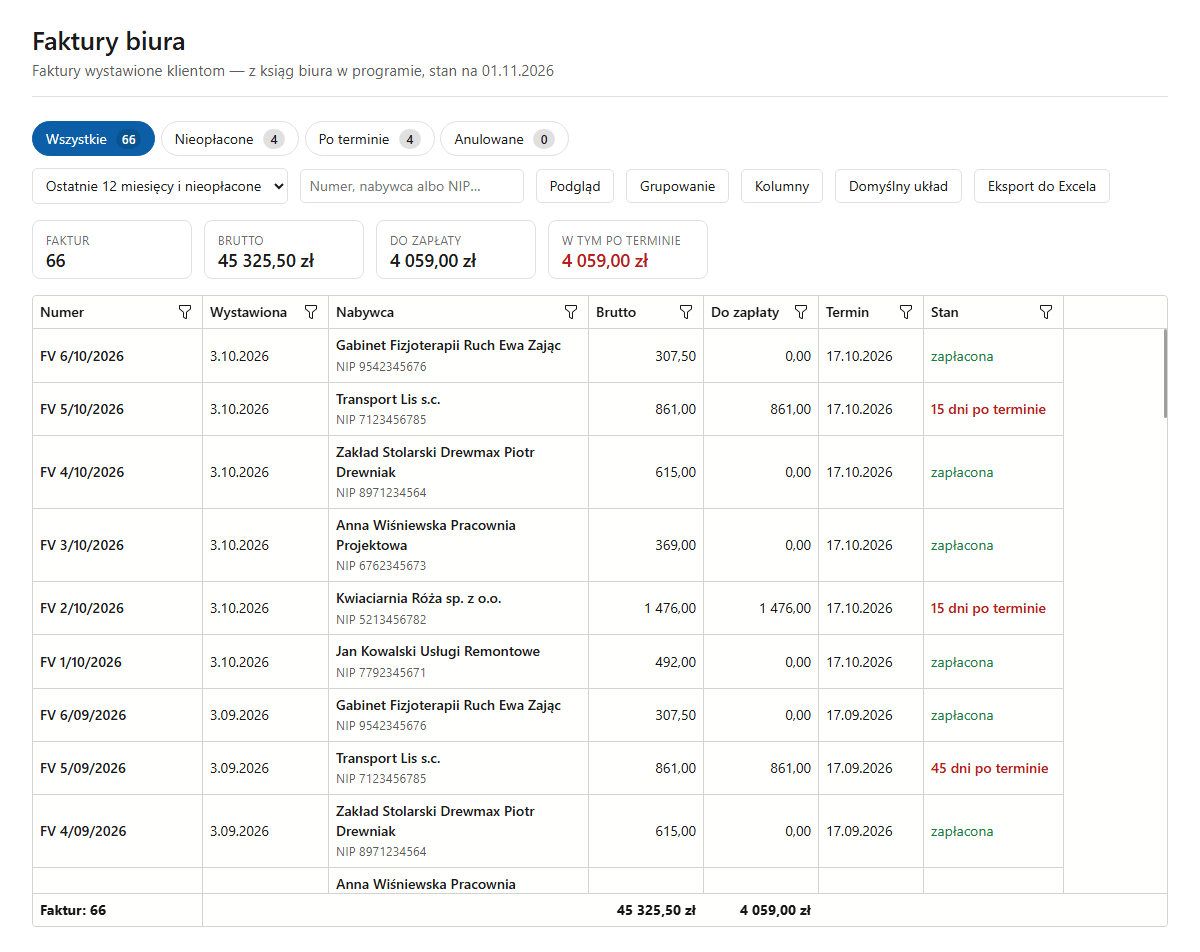
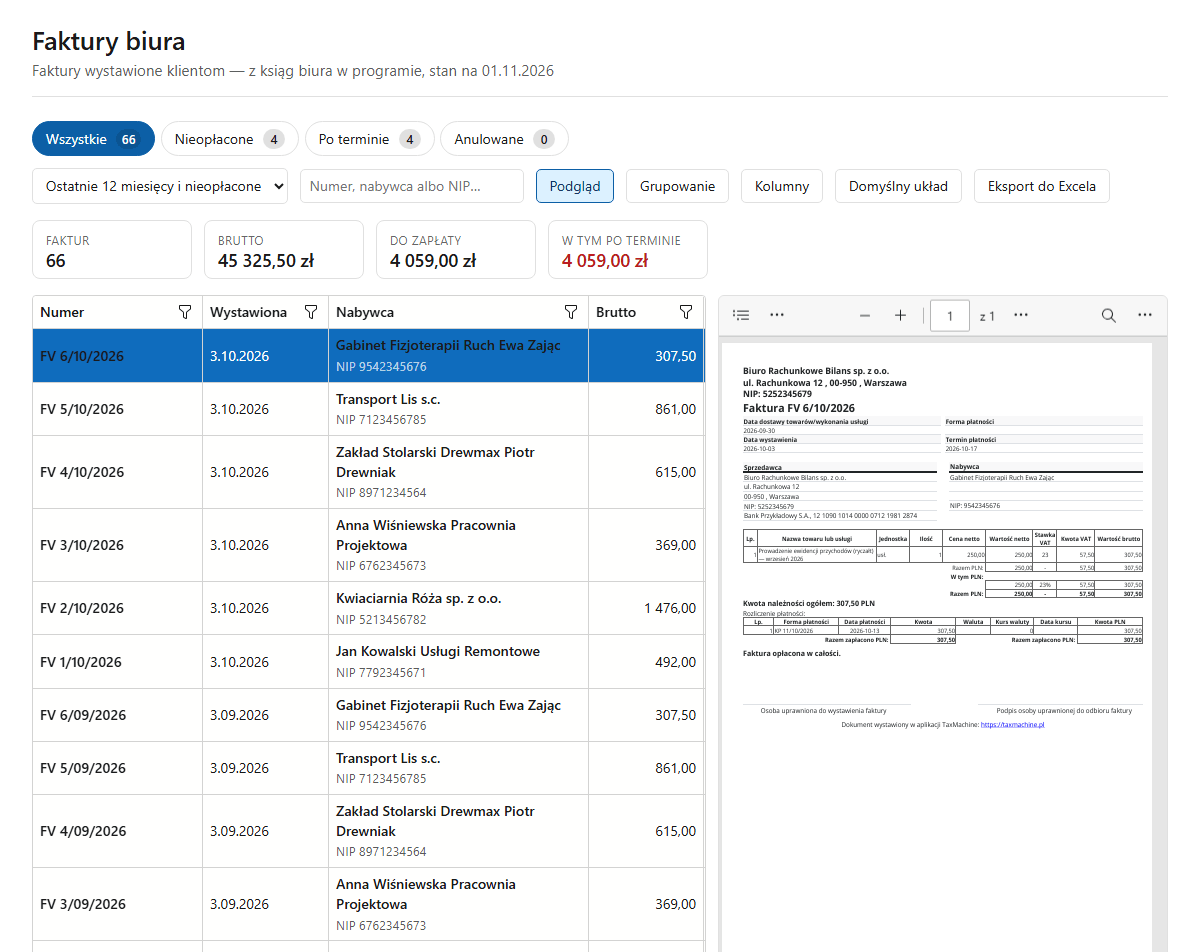
- Faktury biura — faktury wystawione klientom przez podmioty biura, bez pro form i duplikatów. Domyślnie ostatnie 12 miesięcy i wszystkie nieopłacone, do wyboru rok albo same nieopłacone. Widoki: wszystkie, nieopłacone, po terminie, anulowane. Numer faktury otwiera jej wydruk — także faktury, której program nie wysłał klientowi; znacznik wysłany otwiera PDF wysłany klientowi (pobranie przez pracownika biura nie liczy się jako pobranie przez klienta). Przycisk Podgląd pokazuje wydruk zaznaczonej faktury obok listy — kliknięcie albo strzałki przechodzą do kolejnych. Grupowanie pokazuje pasek, na który przeciągasz nagłówek kolumny (np. nabywcę albo miesiąc).
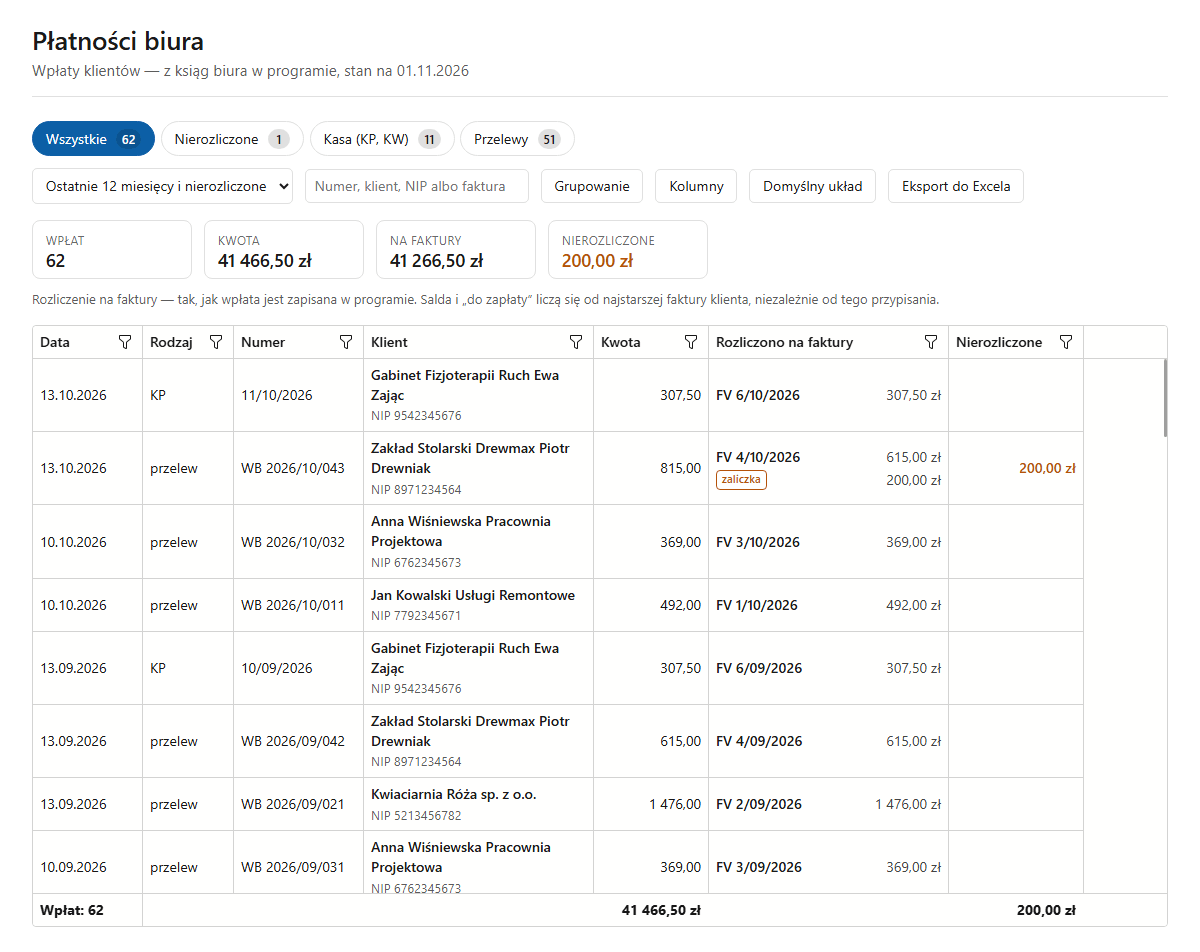
- Płatności — wpłaty klientów (KP, KW, przelewy) z rozliczeniem na faktury: na które faktury i jaką kwotą wpłata jest rozliczona i ile zostało nierozliczone. Domyślnie ostatnie 12 miesięcy i wszystkie nierozliczone. Widoki: wszystkie, nierozliczone, kasa (KP, KW), przelewy. Rozliczenie jest takie, jak zapisano je w programie, a salda liczą się od najstarszej faktury — przy pojedynczej fakturze obie listy mogą się różnić. Numer faktury przy wpłacie otwiera jej wydruk.
Na każdej liście są sumy bieżącego widoku, szukanie (nazwa, NIP, numer faktury, a w płatnościach też numer dokumentu), przycisk Kolumny z dodatkowymi danymi i Eksport do Excela z bieżącym widokiem. Listy mają wysokość okna i przewijają się w środku, bez stron.
Karta podmiotu biura. Wiersz w widoku Biura na liście Klienci — albo nazwa w kolumnie Podmiot biura na listach sald, faktur i płatności — otwiera kartę podmiotu: zakładki Salda klientów, Faktury i Płatności tylko tego podmiotu, a z zakładek klienta te, w których coś jest, oraz Konta i Historia.
Statystyki i ustawienia Strefy
Tylko administrator biura:
-
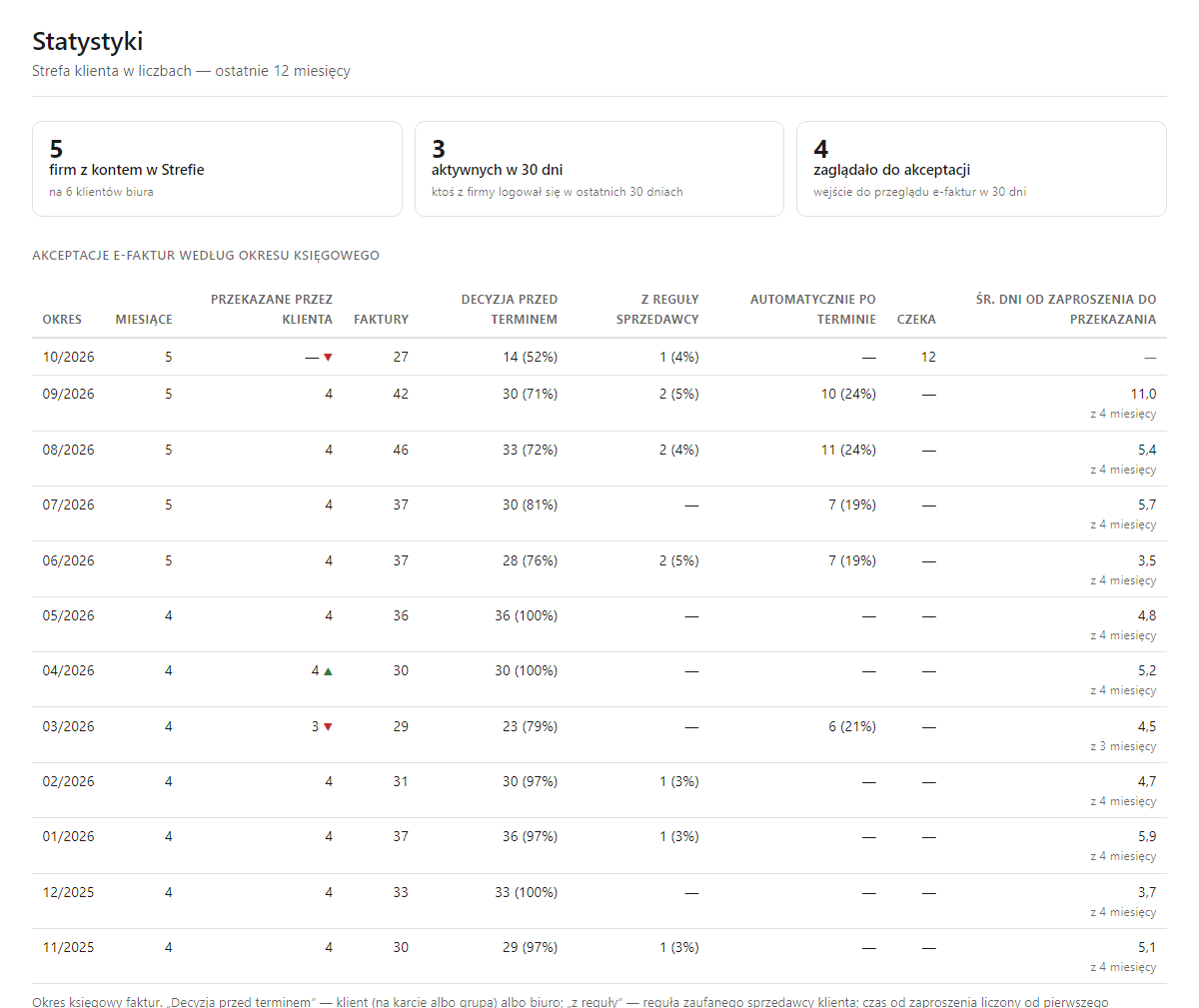
Statystyki — firmy z kontem w Strefie, aktywne w 30 dniach i te, które zaglądały do akceptacji; akceptacje według okresu księgowego za 12 miesięcy (przekazane miesiące, faktury z decyzją przed terminem, z reguły sprzedawcy, zatwierdzone automatycznie po terminie i czekające, średni czas od zaproszenia do przekazania) oraz aktywność klientów według miesiąca ze strzałką zmiany do poprzedniego miesiąca.
-
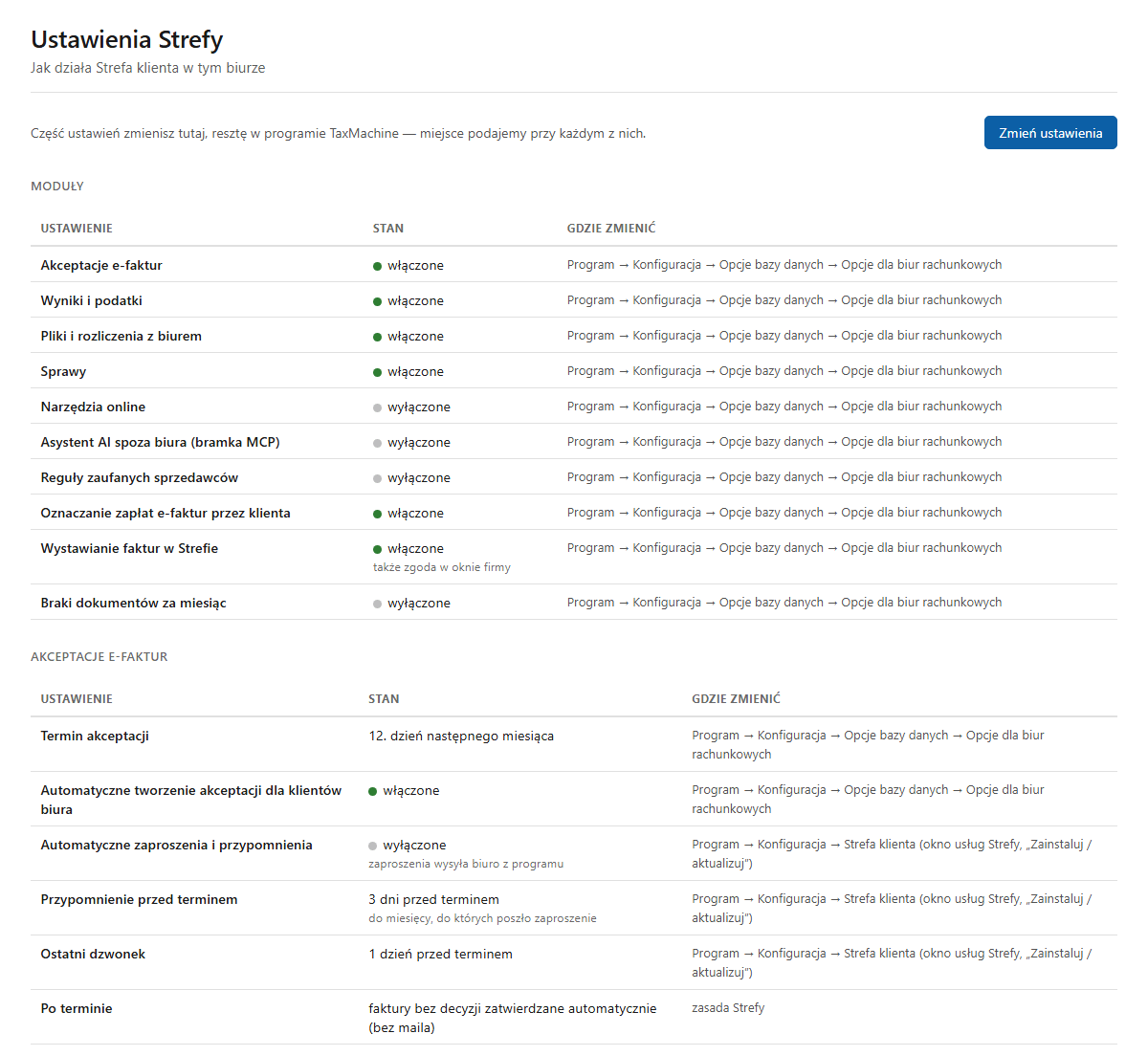
Ustawienia Strefy — włączone moduły, termin akceptacji, przypomnienia i automatyczne zaproszenia, wstrzymanie powiadomień, tryb testowy wysyłki, zestawienia e-faktur, „wyniki gotowe”, skrót dnia, adres i wygląd biura. Przy każdym ustawieniu jest miejsce w programie, gdzie je zmienisz. Sekretów strona nie pokazuje.
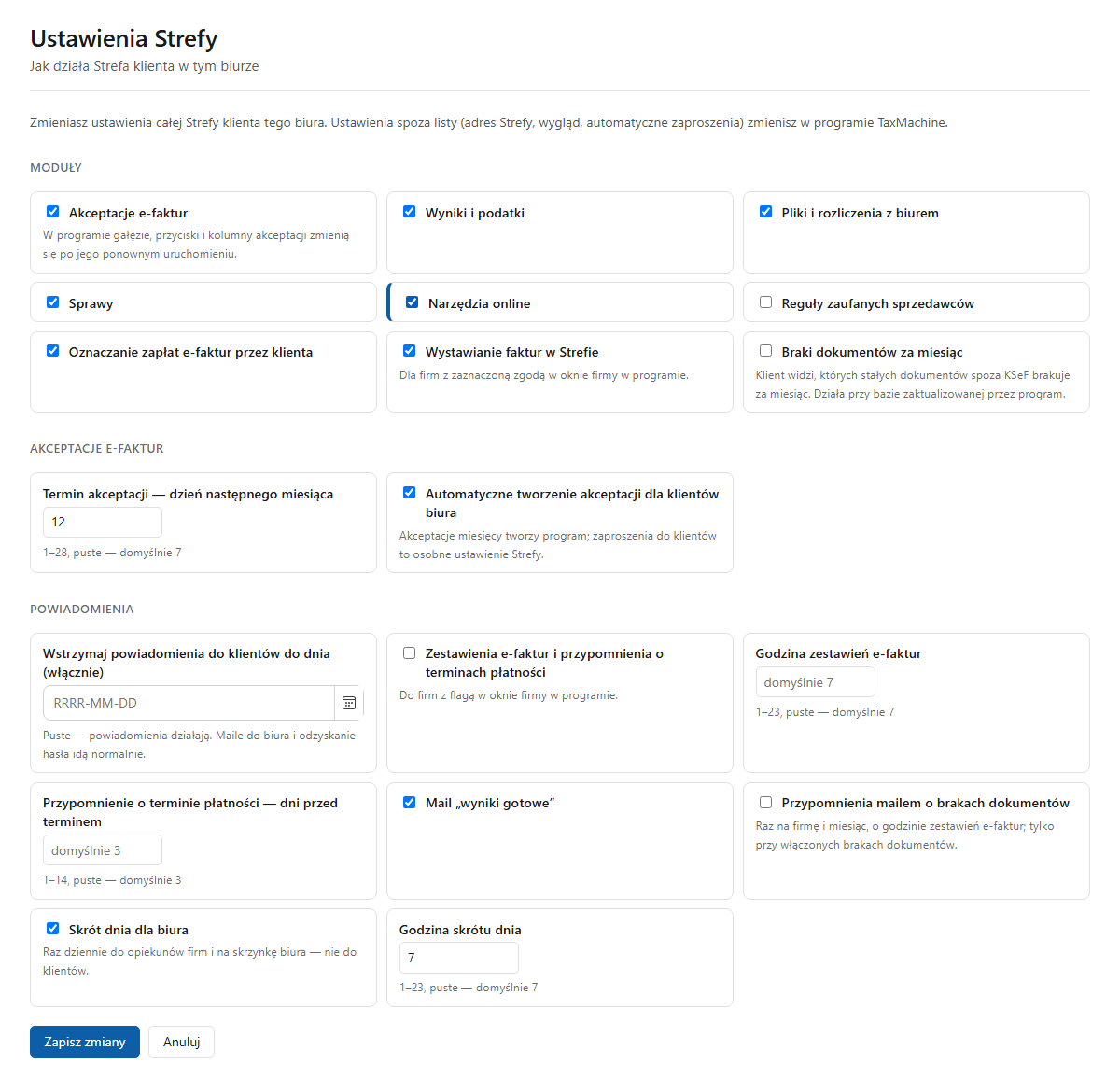
Zmień ustawienia pozwala zmienić tu, bez programu, ustawienia widoczne w oknie Opcje bazy danych: moduły, termin i automatyczne tworzenie akceptacji, wstrzymanie powiadomień, zestawienia e-faktur, „wyniki gotowe” i skrót dnia. Zmienione pola są wyróżnione; zmiana, po której Strefa zacznie wysyłać klientom maile, wymaga potwierdzenia z opisem skutku. Każda zmiana trafia do historii operacji. Gdy ktoś w międzyczasie zmienił to samo ustawienie, panel nic nie zapisze i pokaże, co się zmieniło — odśwież stronę i zmień jeszcze raz. Automatyczne zaproszenia ustawiasz dalej w oknie Usługi Strefy klienta w programie.
Edycja działa, gdy wszystkie stanowiska mają aktualny program — zapis ustawień na stanowisku ze starszą wersją wyłącza ją z powrotem (strona wyjaśnia wtedy, dlaczego jest tylko do podglądu). Zmiana modułów zadziała po ponownym uruchomieniu Strefy: na serwerze z Linuksem albo w Dockerze przyciskiem Uruchom Strefę ponownie, na Windows — uruchamiając ponownie usługę Strefy w Usługach systemu.
Wygląd maili i kopia w „Wysłanych”
Maile Strefy — zaproszenia, przypomnienia, wyniki, sprawy, hasło, zestawienia
e-faktur i dzienny skrót — mają wspólny układ: karta z nazwą biura, przycisk
do Strefy, tabele (faktury, okresy, kwoty), a w stopce dane z karty firmy biura
(nazwa, adres, NIP, telefon, e-mail, witryna). Nazwą w nagłówku jest nazwa
nadawcy maili z karty biura, a bez niej nazwa wyglądu Strefy albo nazwa
firmy. Kolor przycisków i paska to kolor akcentu z wyglądu Strefy klienta
(okno „Usługi Strefy klienta”); bez ustawionego wyglądu — niebieski. Nagłówek
i stopka maili z karty biura (zakładka Poczta elektroniczna) zostają —
wewnątrz karty, nad i pod treścią. Własne Szablony też dostają tę ramkę;
szablon wklejony jako cała strona HTML (z <html> albo <body>) wychodzi bez
zmian.
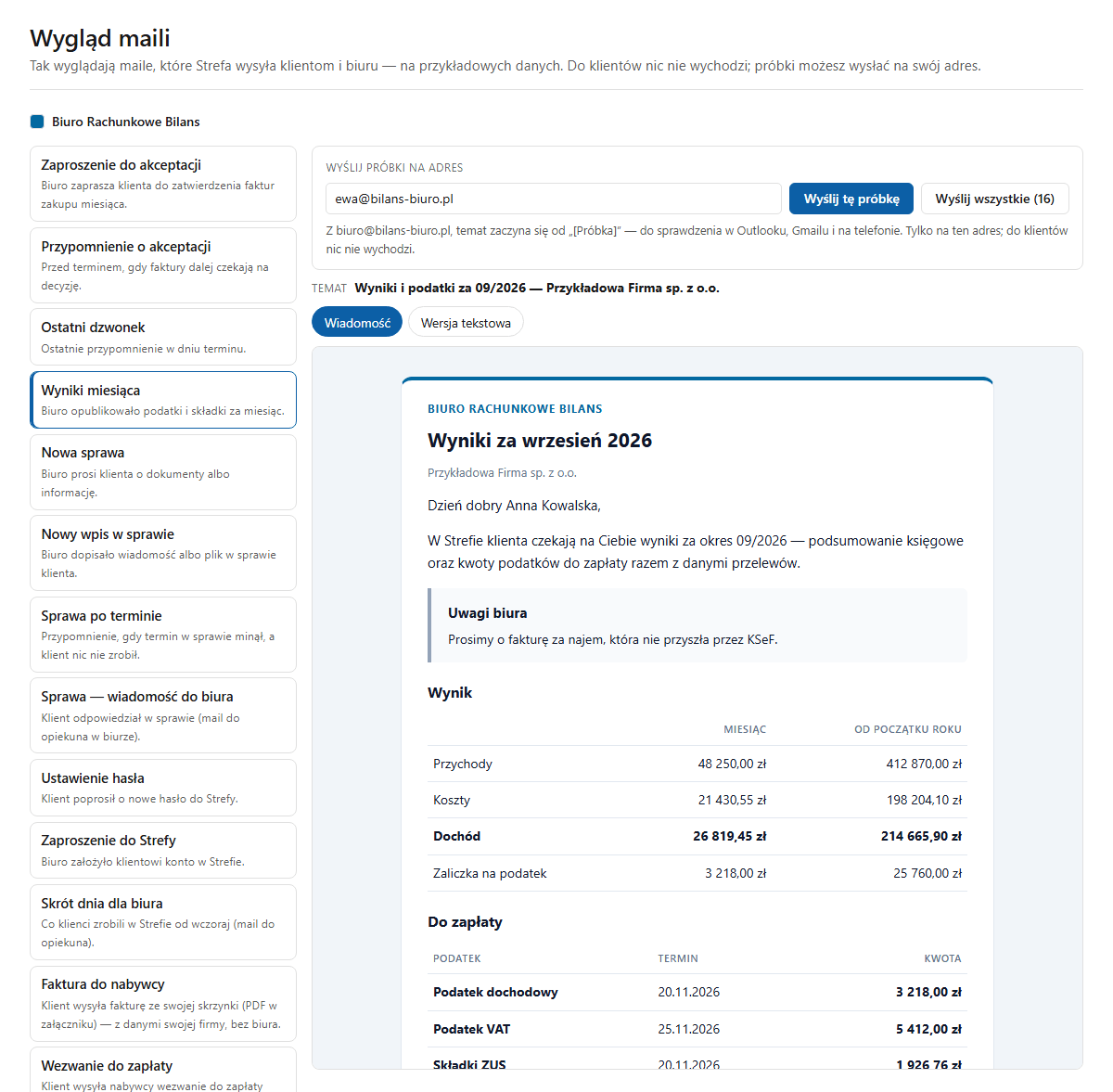
Wygląd maili w panelu (administrator) pokazuje każdy rodzaj maila na przykładowych danych — z nagłówkiem, stopką i szablonami wybranego podmiotu biura — wraz z wersją tekstową. Wyślij tę próbkę / Wyślij wszystkie wysyła próbki na jeden adres, który wpiszesz (podpowiada się adres Twojego konta), ze skrzynki wybranego podmiotu biura, z tematem „[Próbka] …” — tak sprawdzisz wygląd w Outlooku, Gmailu i w telefonie. Do klientów nic nie wychodzi, próbki nie trafiają do Powiadomień ani do „Wysłanych”, a przy trybie testowym wysyłki nie wychodzą wcale.
Kopia w „Wysłanych”. Gdy karta biura ma ustawioną pocztę przychodzącą (IMAP) i folder wiadomości wysłanych — te same pola, z których korzysta program — Strefa po wysłaniu maila zapisuje jego kopię w tym folderze. Dotyczy maili wysyłanych ze skrzynki biura z karty (nie z zapasowej skrzynki z ustawień usługi). Gdy kopia się nie uda (np. zły folder albo hasło IMAP), mail i tak wychodzi — w Powiadomieniach ma status wysłane z uwagą „bez kopii w folderze „Wysłane”” i przyczyną. W trybie testowym wysyłki kopii nie ma.
Maile do nabywców ze skrzynki klienta (faktura, wezwanie do zapłaty) wychodzą w tym samym układzie, ale z nazwą i danymi firmy klienta, w neutralnym kolorze, bez nazwy biura i bez wzmianki o Strefie; treść wpisana przez klienta zostaje bez zmian. Kopia trafia do „Wysłanych” skrzynki klienta, gdy na karcie jego firmy jest ustawiona poczta przychodząca (IMAP).
Tylko dla administratora
Pozostałe pozycje menu dla administratora biura: Powiadomienia (zaproszenia, przypomnienia i kolejka wysyłki), Szablony (własne treści maili), Wygląd maili (podgląd i próbki maili Strefy — wyżej), Reguły klientów (reguły „zatwierdzaj same faktury od sprzedawcy” — biuro może je wyłączyć, ale ich nie zakłada), Typy spraw, Klucze API, Konta, Wejścia jako klient, Statystyki i Ustawienia Strefy. Pracownik bez uprawnień administratora tych pozycji nie widzi.
Podgląd Strefy klienta (na dole menu panelu) otwiera Strefę tak, jak widzi ją klient — jako pracownik biura widzisz tam dane wszystkich firm; pasek nad treścią przypomina o tym i prowadzi z powrotem do panelu.
Statusu miesiąca panel nie zmienia — przyjęcie, ponowne otwarcie i zamknięcie miesiąca robisz w programie.