Automat wysyłkowy
Automat wysyłkowy TaxMachine prowadzi kreator wysyłki zestawów w Programie Płatnik: po wybraniu zestawów sam weryfikuje i aktualizuje płatników, podpisuje dokumenty PIN-em i wysyła je do ZUS. Jak go uruchomić i co robi na każdym kroku kreatora.
Opublikowano aktualizacja
Wysyłka kilkudziesięciu zestawów w Programie Płatnik to wiele kliknięć: weryfikacja danych każdego płatnika, pobieranie danych z ZUS, podpis, wysyłka. Automat wysyłkowy przejmuje tę część pracy. Pracownik biura wybiera w kreatorze wysyłki Płatnika zestawy do wysłania i klika Dalej — od tej chwili automat prowadzi kreator do końca: aktualizuje dane płatników, podpisuje komunikaty certyfikatem wskazanym w Płatniku (PIN podaje się w konfiguracji) i wysyła podpisane dokumenty.
Automat nie potrzebuje wyłącznego dostępu do pulpitu: klika w oknach Płatnika bez przejmowania myszy i klawiatury, więc może pracować w tle, gdy na stanowisku trwa inna praca. Nie korzysta też z połączenia z bazą Płatnika ani z synchronizacji w oknie asystenta.
Przed uruchomieniem
- PIN do certyfikatu w konfiguracji stanowiska, zakładka Program Płatnika. Bez PIN-u program nie uruchomi automatu i pokaże komunikat „Nie podano PIN w konfiguracji”.
- Certyfikat do podpisywania komunikatów wskazany w Programie Płatnik.
- Program Płatnik uruchomiony i zalogowany na tym samym stanowisku.
Wysyłka krok po kroku
- Wstążka Integracje → grupa Płatnik → Asystent Płatnika.
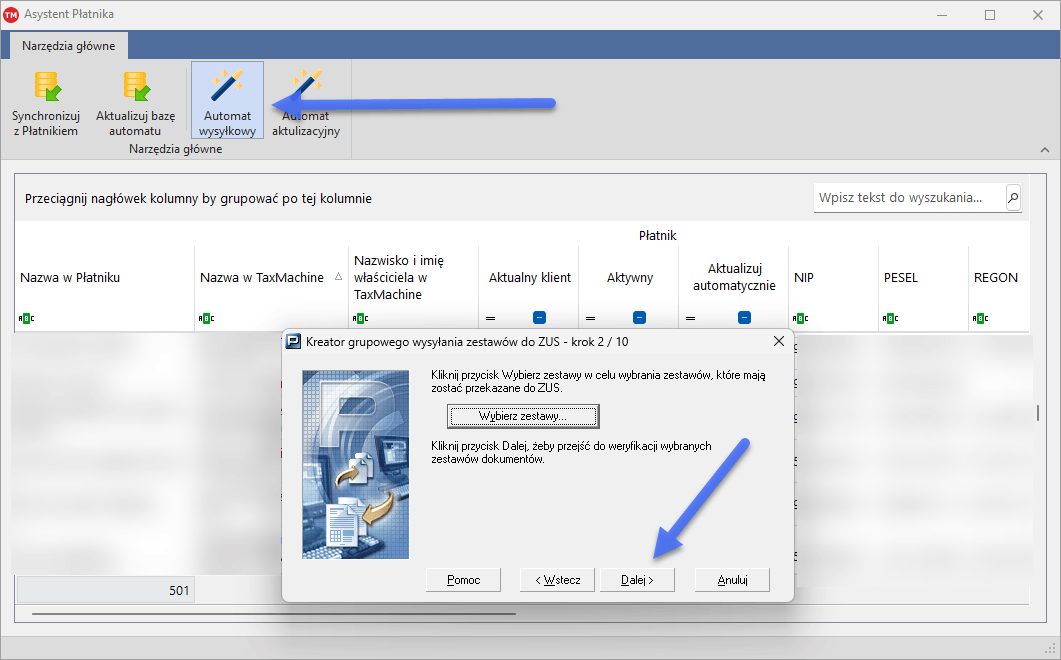
- Kliknij Automat wysyłkowy — przycisk zostaje wciśnięty, a w zasobniku systemowym pojawia się ikona TaxMachine z podpisem „TaxMachine - Automat Płatnika”. Jeżeli działał automat aktualizacyjny, program go wyłącza.
- W Programie Płatnik uruchom Kreator grupowego wysyłania zestawów do ZUS albo Kreator wysyłania zestawów do ZUS.
- Wybierz zestawy do wysłania i kliknij Dalej.
- Dalej kreator prowadzi automat. Gdy wysyłka się skończy, kreator zostaje otwarty na ostatnim kroku — sprawdź wynik i kliknij Zakończ.
Automat działa, dopóki go nie wyłączysz: przy następnej wysyłce wystarczy znowu uruchomić kreator w Płatniku. Okno asystenta można zamknąć — automat pracuje dalej, a po ponownym otwarciu okna przycisk pokazuje, że jest włączony.
Automat wyłącza ponowne kliknięcie Automat wysyłkowy albo Zamknij w menu ikony w zasobniku (tam jest też Pauza).
Co automat robi w kreatorze
| Etap kreatora | Co robi automat |
|---|---|
| weryfikacja danych płatników | w oknie Pobieranie danych z ZUS zaznacza oświadczenie, klika Podpisz, wpisuje PIN i wysyła komunikat; na pytanie, czy zaktualizować dane płatnika, odpowiada Tak |
| weryfikacja zestawów | przechodzi dalej (Dalej) |
| podpis | wpisuje PIN, zaznacza zgodę na użycie PIN-u do wielu podpisów i klika Dalej |
| wysyłka | klika Dalej; gdy nie ma czego wysłać, klika Anuluj i potwierdza zakończenie kreatora |
| koniec | zostawia kreator otwarty do sprawdzenia |
Automat zamyka też komunikaty, które zatrzymałyby wysyłkę: informację, że ważność certyfikatu niedługo upływa, i informację o ostrzeżeniach w zestawie, których przetworzenie nastąpi po wyjaśnieniu w ZUS.
Płatnicy, których automat nie zweryfikuje
Gdy weryfikacja płatnika wymaga danych, których nie ma w jego kartotece w Płatniku, Płatnik zgłasza brak wartości weryfikującej. Automat zamyka wtedy komunikat, anuluje pobieranie danych tego płatnika i prowadzi kreator dalej. Dane takiego płatnika uzupełnij w Płatniku ręcznie. Regularna praca automatu aktualizacyjnego zmniejsza liczbę płatników do weryfikacji przy wysyłce.
Gdy Płatnik zgłosi awarię
Przy błędach Płatnika, po których dalsza praca nie ma sensu — nieudanej blokadzie obiektu, awarii systemu wykonywania zapytań do bazy albo błędzie samego programu Płatnik — automat kończy pracę, a ikona znika z zasobnika. Kreator stoi wtedy na kroku, na którym nastąpił błąd. Przycisk Automat wysyłkowy może zostać wciśnięty: kliknij go, żeby go zwolnić, sprawdź Płatnik i włącz automat ponownie.
Kreator może też stanąć na oknie, którego automat nie zna — np. po aktualizacji Programu Płatnik, która zmieniła okna kreatora. Gdy kreator długo się nie zmienia, zajrzyj do Płatnika i odpowiedz na okno samodzielnie; automat podejmie pracę na kolejnym znanym kroku.
Pytania
Czy automat sam wybiera zestawy?
Nie. Zestawy wybiera pracownik biura w kreatorze Płatnika — automat zaczyna pracę po kliknięciu Dalej na etapie wyboru zestawów.
Czy mogę pracować na komputerze, gdy automat wysyła?
Tak. Automat wysyłkowy nie aktywuje okien i nie przejmuje klawiatury — inaczej niż automat aktualizacyjny.