Automatyczne otwieranie płatników
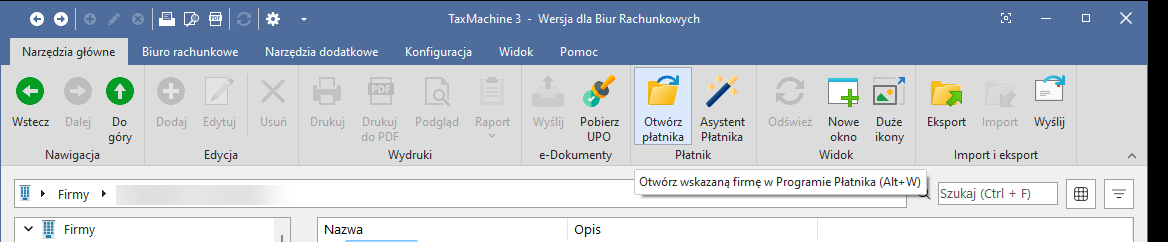
Przycisk „Otwórz płatnika” (Alt + W) w TaxMachine dla biur otwiera w Programie Płatnik płatnika wskazanej firmy klienta, a gdy trzeba — loguje do Płatnika. Co jest potrzebne, jak to działa i co oznaczają komunikaty.
Opublikowano aktualizacja
Biuro z kilkuset płatnikami w Programie Płatnik traci czas na szukanie płatnika na liście. W TaxMachine wystarczy wskazać firmę klienta i nacisnąć Alt + W — program przełączy Płatnika na płatnika tej firmy. Skrót jest taki sam jak w oknie wyboru płatnika w samym Płatniku.
Gdzie jest przycisk
Wstążka Integracje → grupa Płatnik → Otwórz płatnika (skrót Alt + W). Ten sam przycisk jest na karcie Narzędzia dodatkowe i — przy płacach firmy — na karcie Płace.
Przycisk działa dla firmy:
- zaznaczonej na liście Firmy (przy kilku zaznaczonych — dla pierwszej),
- albo tej, pod którą jest wskazany węzeł drzewa — dokumenty, płace, pracownicy i każda inna gałąź firmy.
Co jest potrzebne
- Program Płatnik uruchomiony na tym samym stanowisku. Nie trzeba być w nim zalogowanym — program zaloguje się sam, jeżeli w konfiguracji stanowiska albo w opcjach bazy danych jest użytkownik i hasło do Płatnika (konfiguracja).
- Powiązanie firmy z płatnikiem w oknie „Asystent Płatnika”. Program wiąże je sam przy synchronizacji (po NIP), a nietypowe przypadki można wskazać ręcznie.
- Połączenie z bazą Płatnika — przed wyborem płatnika program odświeża kartotekę płatników.
Co program robi po naciśnięciu Alt + W
- Sprawdza, czy Program Płatnik jest uruchomiony. Jeśli płatnik tej firmy jest już w nim otwarty, tylko przenosi okno Płatnika na wierzch.
- Aktywuje okno Płatnika. Gdy Płatnik czeka na logowanie, wpisuje użytkownika i hasło z konfiguracji i zamyka informację o nieprzeczytanych komunikatach.
- Otwiera w Płatniku okno wyboru płatnika.
- Synchronizuje kartotekę płatników, żeby uwzględnić zmiany w Płatniku (nowi płatnicy, zmienione nazwy skrócone).
- Wpisuje w okno wyboru początek nazwy skróconej płatnika, przechodzi do właściwej pozycji i zatwierdza wybór klawiszami Alt + W.
Program przełącza okna Płatnika i wysyła do nich klawisze — przez tę chwilę nie klikaj i nie pisz.
Komunikaty
| Komunikat | Co zrobić |
|---|---|
| „Nie uruchomiono Programu Płatnika, nie można odszukać jego okna.” | uruchom Program Płatnik na tym stanowisku i naciśnij Alt + W ponownie |
| „Wskaż firmę do otwarcia w Programie Płatnika.” | zaznacz firmę na liście Firmy albo przejdź do gałęzi firmy w drzewie |
| „W bazie danych brakuje powiązania wskazanej firmy z płatnikiem w Programie Płatnika, sprawdź powiązanie w oknie Asystenta Płatnika.” | otwórz Asystent Płatnika, zsynchronizuj listę i powiąż płatnika z firmą (Wskaż firmę) |
| komunikat o brakujących danych połączenia z bazą Programu Płatnika | wpisz połączenie w opcjach bazy danych albo w konfiguracji stanowiska; do tego czasu program wybiera płatnika na podstawie ostatniej synchronizacji |
Jeżeli Płatnik pokazuje okno logowania, a w konfiguracji nie ma użytkownika i hasła, program zatrzymuje się na oknie logowania. Zaloguj się ręcznie i naciśnij Alt + W jeszcze raz.
Gdzie jeszcze program otwiera płatnika
Ten sam mechanizm działa przy zautomatyzowanym imporcie plików KEDU: przed importem program otwiera w Płatniku płatnika firmy, a przy deklaracji DRA właściciela — płatnika powiązanego z właścicielem. Plik trafia więc zawsze do właściwego płatnika.