Pastylki przy firmach — co program pilnuje za biuro
Opublikowano aktualizacja
W wersji dla biur rachunkowych program pokazuje przy firmach w drzewie i na liście firm małe znaczniki — pastylki. Każda pastylka to sygnał „sprawdź”: e-faktury czekające na zaksięgowanie, pliki przesłane przez klienta w Strefie, przekroczony limit, zaległe zadanie, klient bez faktury biura, deklaracja ZUS po terminie, VAT-UE albo JPK_V7 do wysłania, korekta z ulgi na złe długi, logowanie do KSeF, które przestało działać. Program liczy je sam, w tle, dla wszystkich klientów biura — nie trzeba niczego uruchamiać ani przeglądać firma po firmie.
Ta strona opisuje zasady wspólne dla wszystkich pastylek: włączenie, miejsce, kolory, dymek, kliknięcie i odświeżanie. Każdy rodzaj pastylki ma własną stronę w tym dziale — z dokładnymi warunkami, opisem strony, która otwiera się po kliknięciu, i sposobem, w jaki pastylka znika. Spis jest w tabeli niżej i na końcu strony.
Jak włączyć pastylki
Pastylki są wyłączone domyślnie — biuro samo decyduje, w których bazach danych je włączyć.
- Na wstążce Konfiguracja kliknij Opcje bazy danych.
- W grupie Opcje dla biur rachunkowych, w części Praca biura w programie, zaznacz pole Znaczniki przy firmach w drzewie i na liście firm (pastylki)….
- Zapisz.
To ustawienie bazy danych, nie stanowiska: włącza pastylki na wszystkich komputerach, które pracują na tej bazie. Na pozostałych stanowiskach zmiana działa w ciągu około pół minuty. Opcje dla biur zmienia użytkownik z pełnymi uprawnieniami, w licencji dla biur rachunkowych. Pastylki pojawiają się po pierwszym przeliczeniu — każdy rodzaj liczy się we własnym rytmie (Odświeżanie). Odznaczenie pola zdejmuje wszystkie pastylki na najbliższym przeliczeniu.
Część pastylek potrzebuje czegoś więcej niż to pole:
- ZUS i DRA — połączenia z bazą Programu Płatnika (program tylko z niej czyta);
- FV — fakturowania klientów biura w programie;
- 89a i 89b — włączonego śledzenia ulgi na złe długi (w firmie albo dla całej bazy);
- pomarańczowy KSeF — opcji wystawiania faktur w Strefie klienta;
- S — publikacji wyników w Strefie klienta (ta pastylka nie zależy od pola „Znaczniki przy firmach…”);
- e-faktury biura — własnej opcji „Komunikaty o e-fakturach biura”.
Pastylki Kadry, WP, terminy e-faktur biura i S są na razie w kanale Beta programu. Szczegóły — na stronach tych pastylek.
W których bazach je włączyć
- Baza z bieżącą obsługą klientów — tu pastylki dają najwięcej: zaległe dokumenty, limity, faktury biura, ZUS i KSeF wszystkich klientów widać od razu w drzewie.
- Baza archiwalna albo testowa — zwykle bez pastylek; pokazywałyby sprawy, których nikt już nie prowadzi.
Gdzie są pastylki
- W drzewie po lewej i na liście po prawej, w kolumnie Nazwa (gdy ta kolumna jest ukryta — w pierwszej widocznej), przy prawej krawędzi komórki. Tekst komórki kończy się przed nimi wielokropkiem.
- Przy firmie — większość rodzajów.
- Przy roku i miesiącu firmy — dokumenty do zaksięgowania, pliki od klienta (Pliki), dokumenty do weryfikacji (Weryf.), błędne pliki (Błędne), DRA i zgłoszenia ZUS (tylko miesiące), VAT-UE i JPK, limity (tylko lata), S (tylko miesiące). Przy roku i miesiącu pastylka dotyczy tego okresu, a kliknięcie otwiera stronę zawężoną do niego.
- Przy zapisie na liście dokumentów miesiąca — Weryf., gdy zaksięgowaną e-fakturę oznaczono do weryfikacji.
- Przy właścicielu — limity ulg ZUS (suma ze wszystkich firm właściciela) i zadania.
- Przy folderze „Zadania” — zadania.
- Przy firmie-biurze — terminy płatności e-faktur biura.
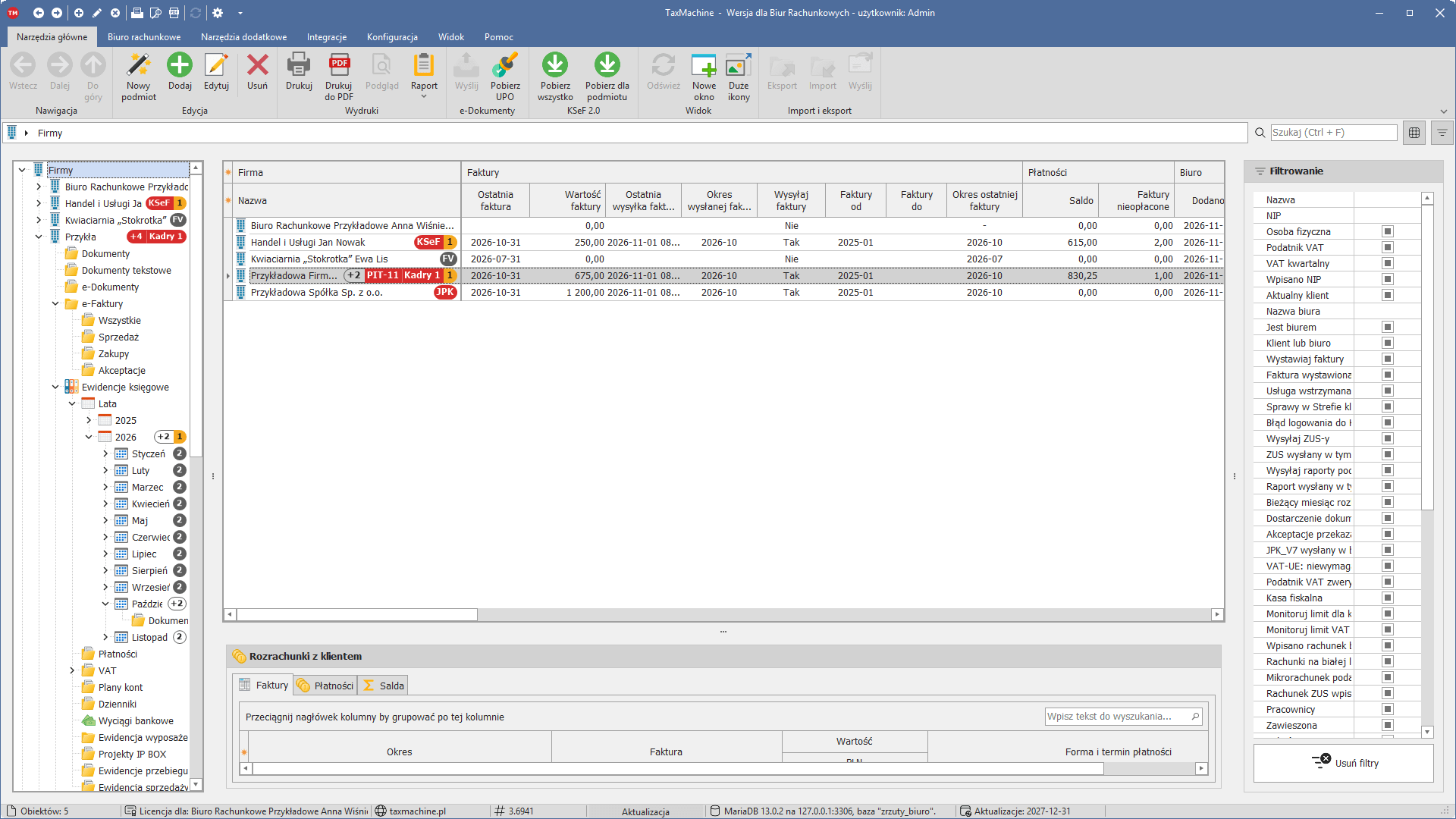
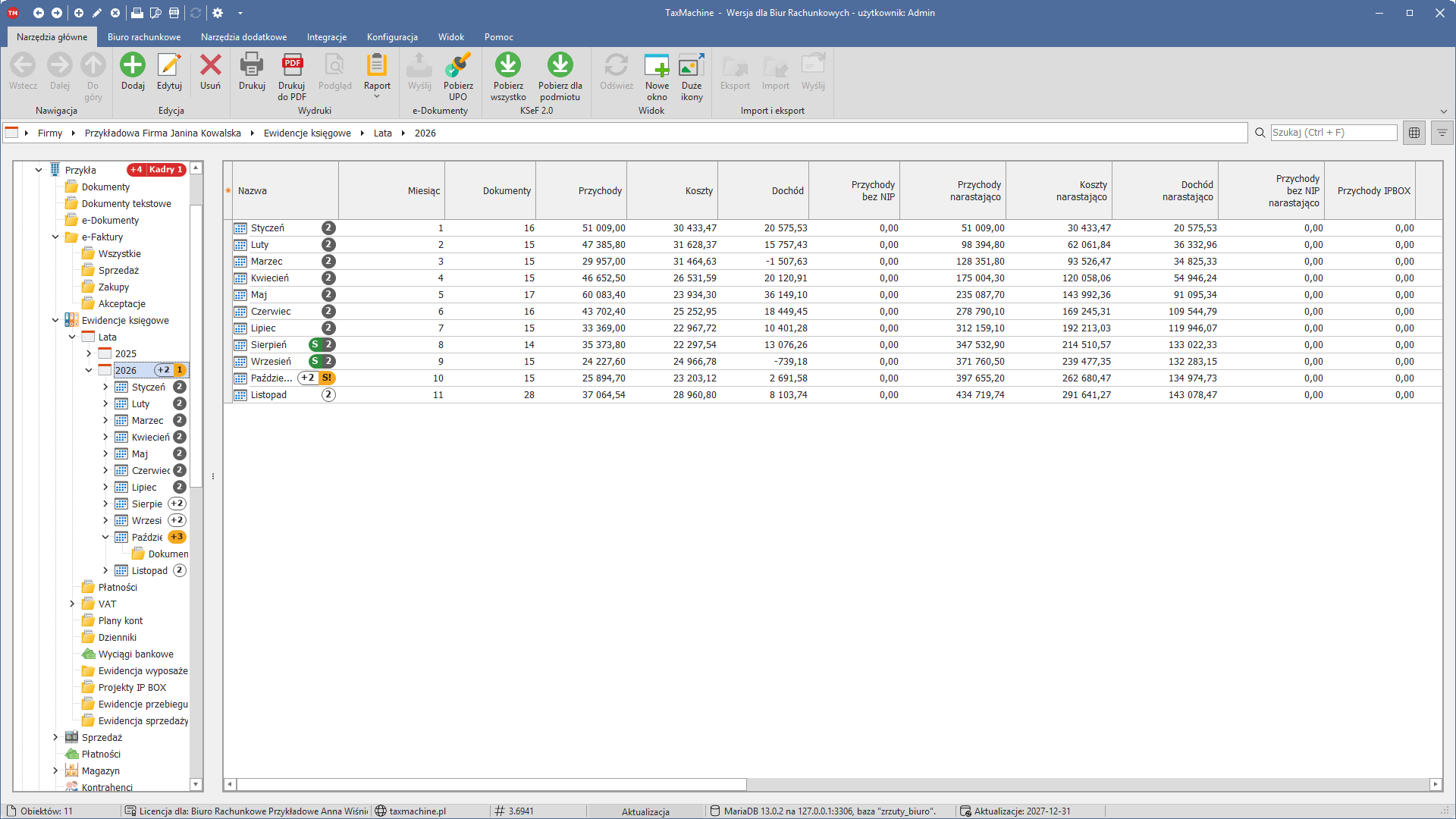
Kolejność. Każdy rodzaj ma stałe miejsce, licząc od prawej krawędzi: do zaksięgowania, limity, blisko limitu, zadania, e-faktury biura, FV, ZUS, DRA, VAT-UE, JPK, 89a, KSeF (Strefa), KSeF (logowanie), S, Kadry, WP, 89b, Pliki, RWS, Weryf., Błędne. Przy jednej firmie może być kilka pastylek naraz — rozróżnisz je po napisie, kolorze i dymku.
Jedna pastylka z sekcjami. Kilka znaczników przy jednym wierszu program rysuje jako jedną pastylkę podzieloną na sekcje — każda w kolorze swojej sprawy; dymek i kliknięcie działają osobno dla każdej sekcji. Pastylka zajmuje najwyżej 40% szerokości kolumny. Gdy się nie mieści, program zwija sekcje najmniej pilne (sam obrys, szare, zielone) w sekcję +N — czerwone i pomarańczowe zostają. Dopiero gdy kolumna jest bardzo wąska, do +N trafiają też one, a +N bierze kolor najpilniejszej ze zwiniętych. Dymek sekcji +N wymienia zwinięte znaczniki („Znaczniki, które się nie zmieściły: …”), a kliknięcie otwiera menu, z którego wybierzesz jeden z nich. Szersza kolumna albo panel drzewa pokaże je osobno; w skrajnie wąskiej kolumnie pastylka nie jest rysowana.
Rozmiar wynika z wysokości wiersza: w widoku z wyższymi wierszami pastylki są większe.
Kolory
Kolory szare biorą się z kolorów skórki programu, więc w ciemnej skórce szara pastylka jest jasna, a w jasnej — ciemna.
| Wygląd | Znaczenie (przykłady) |
|---|---|
| szara, pełna | jest coś do zrobienia — np. dokumenty do zaksięgowania z minionych miesięcy, deklaracja VAT do wysłania przed terminem, korekty 89a na minus |
| sam szary obrys | sprawa w toku albo mniej pilna — np. bieżący miesiąc, deklaracja wysłana bez potwierdzenia, zadania na dziś, zmiana kodu ulgi ZUS |
| czerwona | pilne — skutek przekroczenia limitu już trwa, DRA po terminie, termin VAT-UE albo JPK jutro, dziś albo minął, korekta 89a na plus, 89b, logowanie do KSeF nie działa, zadania po terminie, pliki oznaczone „nie księgujemy” albo nieczytelne („Błędne”) |
| pomarańczowa | ostrzeżenie — blisko limitu, termin deklaracji za kilka dni, kod ZUS inny niż w Płatniku, faktura przekazana przez klienta do wysyłki, pliki przesłane przez klienta w Strefie („Pliki”), płatności do przepisania, księga zmieniona po publikacji wyników („S!”), dokumenty oznaczone do weryfikacji („Weryf.”) |
| zielona | wyniki miesiąca opublikowane w Strefie klienta („S”) |
Napis na pastylce to liczba spraw albo skrót rodzaju (np. FV, DRA, VAT-UE, Kadry 3, Pliki 2). Limity pokazują najwyżej „9+”, dokumenty do zaksięgowania „999+”, zadania „99+”.
Dymek i kliknięcie
- Dymek — najedź myszą na pastylkę: po chwili pod kursorem pojawia się opis — czego dotyczy pastylka i jakie pozycje się na nią składają. Dymek znika po co najmniej 10 sekundach albo gdy zjedziesz z pastylki. Ostatni wiersz dymku zwykle mówi, co otworzy kliknięcie.
- Kliknięcie — kursor nad pastylką zmienia się w rączkę. Kliknięcie nie zaznacza wiersza i nie otwiera firmy, tylko wykonuje akcję pastylki. Najczęściej otwiera stronę z listą pozycji — osobne okno (można pracować dalej w programie), z odnośnikami do dokumentów, przyciskiem Wyjaśnij i przyciskami wstążki Drukuj, Zapisz PDF, E-mail. Kilka pastylek przenosi od razu na miejsce w programie (zadania, faktury firmy, e-faktury biura) albo otwiera okno (ulga na złe długi, przepisanie płatności).
- Rok i miesiąc — kliknięcie pastylki przy roku albo miesiącu otwiera stronę zawężoną do tego okresu.
Na wielu stronach z listą jest pole wszystkie firmy (N pozycji): domyślnie strona pokazuje firmę, której pastylkę kliknięto, a po zaznaczeniu pola — pozycje wszystkich klientów.
Odświeżanie
Program przelicza pastylki w tle, każdy rodzaj we własnym rytmie. Część przelicza się też od razu — po zdarzeniu, którego dotyczy.
| Pastylka | Co ile | Od razu — po |
|---|---|---|
| do zaksięgowania, Pliki | 2 min | pobraniu i usunięciu e-faktur, usunięciu dokumentów, obsłudze pliku od klienta, wyjaśnieniu |
| Weryf., Błędne | 2 min (razem z do zaksięgowania) | oznaczeniu albo zdjęciu znacznika „Do weryfikacji”, „Zweryfikowano”, obsłudze pliku, wyjaśnieniu |
| limity | nowe dokumenty co 2 min, pełne przeliczenie co godzinę | zapisaniu dokumentu, zmianie dokumentów (po 3 s), wyjaśnieniu |
| zadania | 1 min | zapisaniu zadania |
| e-faktury biura | 3 min | pobraniu e-faktur |
| KSeF (Strefa) | 2 min | — |
| KSeF (logowanie) | 5 min | pobraniu e-faktur i sprawdzeniu logowania na tym stanowisku, wyjaśnieniu |
| VAT-UE, JPK | 10 min | wyjaśnieniu, „Nie prowadzimy ksiąg…” |
| ZUS | 15 min | przepisaniu kodu z Płatnika, imporcie KEDU, wyjaśnieniu |
| DRA | 30 min | imporcie KEDU, wyjaśnieniu |
| FV | 30 min | wyjaśnieniu, zmianie „Aktualny klient biura” |
| 89a, 89b | 30 min | utworzeniu korekt, zmianach w oknie ulgi |
| Kadry | 30 min | zapisaniu terminu kadrowego albo umowy |
| WP | 30 min | przepisaniu płatności |
| S | gdy przejdziesz na rok albo miesiąc firmy | publikacji wyników |
Zmiany zrobione na innym stanowisku (np. wysłana deklaracja, wyjaśnienie) widać po najbliższym przeliczeniu danego rodzaju.
Zmiana bazy danych. Po przełączeniu bazy program przerywa przeliczenia, zdejmuje wszystkie pastylki i liczy je od nowa dla nowej bazy.
Których firm dotyczą
Pastylki dotyczą aktualnych klientów biura: firm z zaznaczonym polem Aktualny klient biura, niezarchiwizowanych i bez zakończonej działalności. Kilka rodzajów ma własny zakres — np. VAT-UE i JPK pomijają też firmy z zawieszoną działalnością, a terminy kadrowe i płatności do przepisania nie zależą od pola „Aktualny klient biura”. Zakres każdej pastylki jest na jej stronie.
Firma, której biuro przestało obsługiwać, najszybciej znika z pastylek po odznaczeniu Aktualny klient biura albo po zarchiwizowaniu (archiwizacja podmiotów).
Firmy, dla których biuro nie prowadzi ksiąg
Gdy biuro tylko wystawia firmie faktury albo prowadzi inne sprawy, ale nie prowadzi jej ksiąg ani rejestrów VAT, zaznacz w oknie firmy (zakładka Fakturowanie dla biur, grupa Umowa) pole Nie prowadzimy ksiąg ani rejestrów VAT. Firma traci wtedy pastylki ewidencyjne: do zaksięgowania, Pliki, Weryf., limity, VAT-UE, JPK, 89a i 89b. Pozostałe (np. FV, ZUS, KSeF, Błędne, zadania) zostają.
To samo ustawienie włącza się ze strony deklaracji VAT do wysłania: przy firmie jest odnośnik Nie prowadzimy ksiąg… — po potwierdzeniu pastylki tej firmy znikają od razu. Ustawienie dotyczy całej firmy, we wszystkich okresach; odznaczenie pola w oknie firmy przywraca pastylki.
Wszystkie pastylki
| Pastylka | Co oznacza | Wyjaśnij | Opis |
|---|---|---|---|
| liczba szara albo obrys | e-faktury z KSeF i dokumenty źródłowe niezaksięgowane (bez plików od klienta ze Strefy) | tak | Do zaksięgowania |
| Pliki N pomarańczowa | pliki przesłane przez klienta w Strefie, jeszcze nieobsłużone | tak | Pliki od klienta |
| Weryf. N pomarańczowa | e-faktury i pliki oznaczone jako wątpliwe, do weryfikacji | nie — „Zweryfikowano” | Weryf. — do weryfikacji |
| Błędne N czerwona | pliki „nie księgujemy” i nieczytelne, jeszcze niewyjaśnione | tak | Błędne pliki |
| liczba czerwona albo obrys | przekroczony limit podatkowy, zmiana kodu ulgi ZUS | tak | Limity i ulgi ZUS |
| liczba pomarańczowa | blisko limitu w bieżącym roku | tak | Limity i ulgi ZUS |
| liczba czerwona albo obrys przy firmie i „Zadania” | zadania po terminie albo na dziś | nie | Zadania |
| VAT-UE, JPK | deklaracja za miniony miesiąc do wysłania | tak | VAT-UE i JPK_V7 |
| 89a, 89b | korekty z ulgi na złe długi (sprzedaż, zakupy) | nie | Ulga na złe długi |
| KSeF czerwona | ostatnie logowanie do KSeF nie przeszło | tak | KSeF |
| KSeF pomarańczowa | klient przekazał w Strefie fakturę do wysyłki | nie | KSeF |
| FV | klient bez faktury biura albo faktura dla firmy spoza klientów | tak | FV — faktury biura |
| ZUS | kod ubezpieczenia właściciela inny niż w Płatniku | tak | ZUS i DRA |
| DRA, ZUA, ZZA, ZWUA, ZIUA | deklaracja albo zgłoszenie ZUS po terminie | tak | ZUS i DRA |
| Kadry N | terminy kadrowe pracowników | nie | Kadry |
| S, S! | wyniki miesiąca w Strefie klienta | nie | S — wyniki w Strefie |
| WP | płatności klienta do przepisania | nie | WP — płatności |
| liczba przy biurze | e-faktury biura z bliskim terminem płatności | nie | E-faktury biura |
Przycisk Wyjaśnij zapisuje, że biuro wie o sprawie, i zdejmuje ją z pastylki — opis: Wyjaśnij.
Logowanie do KSeF
Czerwona pastylka KSeF pojawia się, gdy przy ostatnim pobieraniu e-faktur albo ostatnim sprawdzeniu program nie zalogował się do KSeF w imieniu firmy — najczęściej klient nie nadał biuru uprawnień albo je wycofał, wygasł certyfikat albo unieważniono token. Kliknięcie otwiera stronę z błędem, datą ostatniego udanego logowania i przyciskiem Sprawdź teraz. Pełny opis — kiedy pastylka się pojawia, co sprawdza „Sprawdź teraz” i jak ją zdjąć: Pastylki KSeF.
Coś się źle liczy? Zgłoś
Chcemy, żeby pastylki pokazywały dokładnie to, co biuro powinno zobaczyć. Jeśli pastylka:
- pokazuje coś, co nie jest problemem, albo nie pokazuje czegoś, co powinna,
- źle liczy (np. inna liczba dokumentów niż w księdze),
- przeszkadza w pracy albo chcesz, żeby działała inaczej,
napisz nam przez Pomoc → Zgłoś problem w programie: która firma, która pastylka, co pokazuje i co powinna pokazywać. Każde takie zgłoszenie sprawdzamy i poprawiamy program. Zanim wyłączysz pastylki, sprawdź też Wyjaśnij — część sytuacji załatwia jedno wyjaśnienie.
Tematy podrzędne
Pastylka „do zaksięgowania”
Pastylka „Pliki” — dokumenty przesłane przez klienta w Strefie
Pastylka „Weryf.” — e-faktury i pliki do weryfikacji
Pastylka „Błędne” — pliki „nie księgujemy” i nieczytelne
Pastylki limitów i ulg ZUS
Pastylka zadań
Pastylki VAT-UE i JPK
Pastylki 89a i 89b — ulga na złe długi
Pastylki KSeF — logowanie i faktury ze Strefy
Pastylka FV — klienci bez faktury biura
Pastylki ZUS i DRA — Program Płatnika
Pastylka Kadry — terminy kadrowe pracowników
Pastylki „S” i „S!” — wyniki w Strefie klienta
Pastylka WP — płatności klienta do przepisania
Pastylka przy biurze — terminy płatności e-faktur biura
Wyjaśnij — sprawa znana biuru, poza pastylką