Automat aktualizacyjny
Automat aktualizacyjny TaxMachine po kolei aktualizuje w Programie Płatnik dane aktywnych płatników biura: pobranie danych z ZUS, podpis PIN-em, wysyłka. Którzy płatnicy są aktualizowani, jak przygotować stanowisko i co automat pomija.
Opublikowano aktualizacja
Automat aktualizacyjny przeprowadza w Programie Płatnik aktualizację danych płatników: dla każdego aktywnego płatnika biura pobiera dane z ZUS, podpisuje komunikat i wysyła go — tak, jak pracownik biura robiłby to ręcznie płatnik po płatniku. Aktualne dane płatników przyspieszają pracę w Płatniku: tworzenie dokumentów i weryfikację płatników przy wysyłce zestawów. Z aktualizacji Płatnik dostaje też informacje z ZUS, np. o zwolnieniu z wakacji składkowych. Dobrze jest więc aktualizować płatników na bieżąco, nie rzadziej niż raz na kilka dni.
Którzy płatnicy są aktualizowani
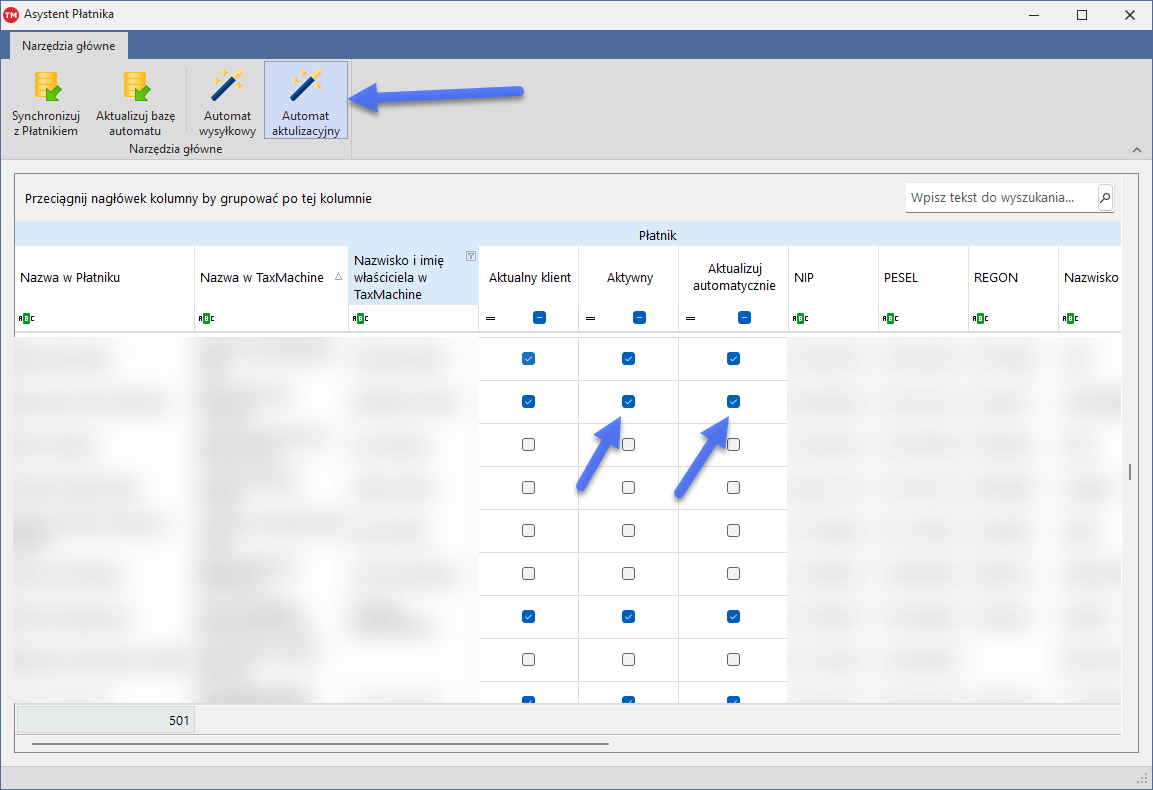
Automat bierze płatników z listy w oknie „Asystent Płatnika”, którzy mają zaznaczone Aktywny i Aktualizuj automatycznie. Program ustawia te znaczniki przy synchronizacji:
- Aktywny — płatnik jest powiązany z aktualnym klientem biura, z firmą biura albo z właścicielem aktualnego klienta,
- Aktualizuj automatycznie — płatnik jest aktywny, a ZUS potwierdził jego dane nie dawniej niż 4 miesiące temu (albo nie ma jeszcze daty potwierdzenia).
Płatników, których dane czekają dłużej, zaktualizuj ręcznie w Płatniku albo wymuś pełną aktualizację przyciskiem Wymuś pełną aktualizację wszystkich płatników (opis w oknie asystenta). Płatnika można też wyłączyć z najbliższego przebiegu, odznaczając Aktualizuj automatycznie w siatce — do następnej synchronizacji.
Automat zaczyna od płatnika zaktualizowanego najdawniej.
Przed uruchomieniem
- PIN do certyfikatu — w konfiguracji stanowiska, na zakładce Program Płatnika (konfiguracja). Bez PIN-u program nie uruchomi automatu i pokaże komunikat „Nie podano PIN w konfiguracji”. Certyfikat do podpisu wskazuje się w Płatniku.
- Login do Płatnika — jeżeli w konfiguracji stanowiska albo w opcjach bazy danych jest użytkownik i hasło do Programu Płatnik, automat sam zaloguje się w oknie logowania Płatnika.
- Program Płatnik uruchomiony na tym samym stanowisku. Gdy go nie ma, automat czeka na jego okno.
- Synchronizacja — w oknie asystenta kliknij Synchronizuj z Płatnikiem, żeby lista i znaczniki były aktualne. Automat wybiera płatnika w Płatniku po kolejności nazw skróconych, więc po zmianach na liście płatników synchronizacja jest konieczna.
- Wolny pulpit — automat aktywuje okna Płatnika i wysyła do nich klawisze. Nie pracuj w tym czasie na tym stanowisku: uruchamiaj automat po godzinach pracy biura albo wyznacz do tego osobne stanowisko.
Uruchomienie
- Wstążka Integracje → grupa Płatnik → Asystent Płatnika.
- Kliknij Automat aktualizacyjny — przycisk zostaje wciśnięty.
Program przygotowuje listę płatników do aktualizacji (to samo robi przycisk Aktualizuj bazę automatu), wyłącza automat wysyłkowy, jeżeli działał, i uruchamia automat. W zasobniku systemowym pojawia się ikona TaxMachine z podpisem „TaxMachine - Automat Płatnika”; jej menu ma polecenia Pauza i Zamknij.
Pracę automatu przerywa ponowne kliknięcie Automat aktualizacyjny albo Zamknij w menu ikony.
Co automat robi w Płatniku
Dla każdego płatnika z listy automat:
- otwiera okno wyboru płatnika, wybiera płatnika i rozpoczyna pracę z nim,
- uruchamia aktualizację danych płatnika i pobieranie danych z ZUS,
- w oknie Pobieranie danych z ZUS zaznacza oświadczenie, klika Podpisz, wpisuje PIN i wysyła komunikat,
- po pobraniu danych zamyka okno aktualizacji i przechodzi do następnego płatnika.
Po drodze automat sam odpowiada na typowe pytania i komunikaty Płatnika:
| Okno Płatnika | Odpowiedź automatu |
|---|---|
| logowanie do programu | użytkownik i hasło z konfiguracji (gdy są wpisane) |
| pytanie, czy rozpocząć pracę ze wskazanym płatnikiem | Tak |
| pytanie, czy zaktualizować dane | Tak |
| informacja o nieprzeczytanych komunikatach w bazie | OK |
| pytanie o wyszukanie członków rodziny | Nie |
| informacja o kartotekach z identycznymi numerami PESEL | OK |
| pytanie o otwarcie kartoteki w trybie edycji | Nie |
| Aktualizacja list TSL i CRL, Weryfikacja wstępna | zamyka okno |
Automat kończy pracę sam, gdy przejdzie przez wszystkich płatników z listy. Gdy lista jest pusta, kończy od razu.
Kogo automat pomija
Aktualizacja wymaga czasem danych weryfikacyjnych, których nie ma w kartotece płatnika w Płatniku. Gdy Płatnik zgłosi brak wartości weryfikującej albo niepoprawną wartość uwierzytelniającą, automat anuluje pobieranie danych tego płatnika i przechodzi do następnego. Takich płatników zaktualizuj ręcznie w Płatniku, podając brakujące dane. Płatnicy prowadzeni na bieżąco zwykle tych danych nie potrzebują.
Gdy Płatnik zgłosi awarię
Przy błędach Płatnika, po których dalsza praca nie ma sensu — nieudanej blokadzie obiektu, awarii systemu wykonywania zapytań do bazy albo błędzie samego programu Płatnik — automat kończy pracę, a ikona znika z zasobnika. Przycisk Automat aktualizacyjny może zostać wciśnięty: kliknij go, żeby go zwolnić, sprawdź Płatnik i włącz automat jeszcze raz. Przed ponownym włączeniem kliknij Synchronizuj z Płatnikiem — płatnicy zaktualizowani przed awarią dostaną nową datę Ostatnia aktualizacja i trafią na koniec kolejki.
Po aktualizacji
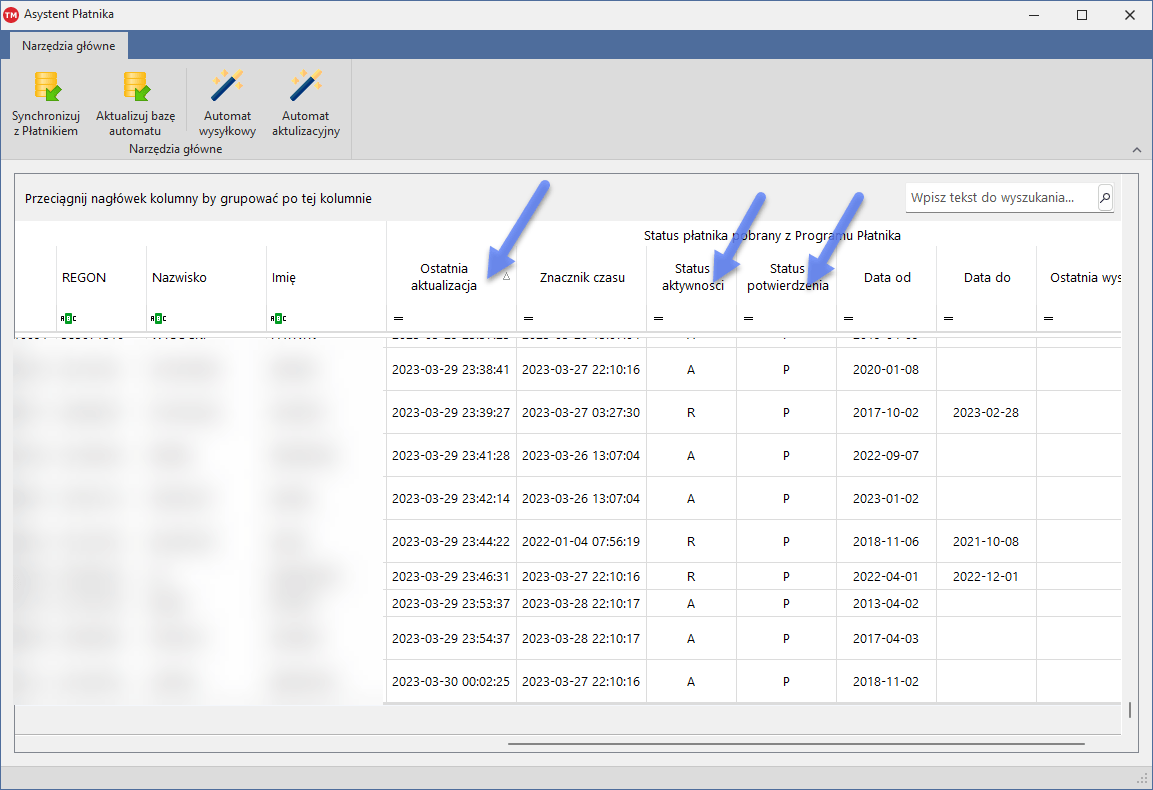
Kliknij Synchronizuj z Płatnikiem w oknie asystenta. W grupie kolumn Status płatnika pobrany z Programu Płatnika zobaczysz nowe dane z ZUS: Ostatnia aktualizacja (kiedy ZUS potwierdził dane płatnika), Status aktywności (A — aktywny, R — wyrejestrowany), Status potwierdzenia (P — potwierdzone, N — niepotwierdzone) oraz Data od i Data do (rejestracja i wyrejestrowanie płatnika).
Lista w oknie asystenta jest kopią z ostatniej synchronizacji — bez niej daty zostają sprzed aktualizacji.
Pytania
Czy automat aktualizacyjny może działać razem z wysyłkowym?
Nie. Włączenie jednego automatu wyłącza drugi. Oba sterują tym samym Programem Płatnik.
Czy trzeba czekać przy komputerze?
Nie. Automat prowadzi Płatnika sam — po skończeniu sprawdź tylko w oknie asystenta, czy wszyscy płatnicy mają nową datę Ostatnia aktualizacja, i zaktualizuj ręcznie tych, których automat pominął.