Definiowanie szablonów wiadomości biura
Własne wzory wiadomości e-mail biura rachunkowego do klientów: katalog własnych szablonów, wybór szablonu dla faktur, składek ZUS, podsumowań, sald, wezwań i zmian cen w karcie biura oraz zasady edycji plików szablonów.
Opublikowano aktualizacja
Treść wiadomości, które biuro wysyła klientom — faktur za usługi, składek ZUS, podsumowań podatkowych, sald, wezwań do zapłaty — program buduje z szablonów HTML. Standardowe szablony są w katalogu programu. Biuro może przygotować własne: zmienić powitanie, podpis, dopisać informację o godzinach pracy albo numerze konta. Własny szablon wskazuje się w karcie biura — każde biuro w bazie może mieć inne.
Krok 1: katalog własnych szablonów
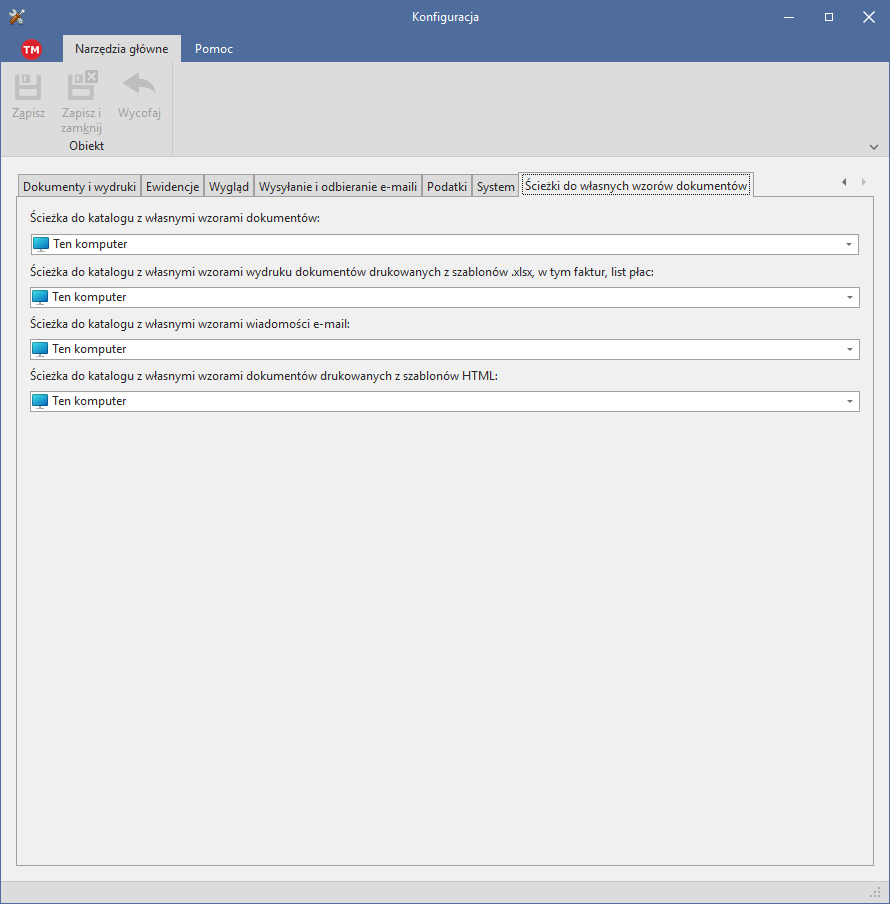
Własnych szablonów nie zapisuj w katalogu standardowym — aktualizacja programu może go nadpisać. Utwórz osobny katalog i wskaż go na każdym stanowisku: wstążka Konfiguracja → Opcje, zakładka Ścieżki do własnych wzorów dokumentów, pole Ścieżka do katalogu z własnymi wzorami wiadomości e-mail:.
Najwygodniej trzymać katalog w udziale sieciowym, z tą samą ścieżką na wszystkich stanowiskach — wtedy każdy komputer wysyła wiadomości z tych samych szablonów.
Krok 2: utwórz szablon z kopii standardowego
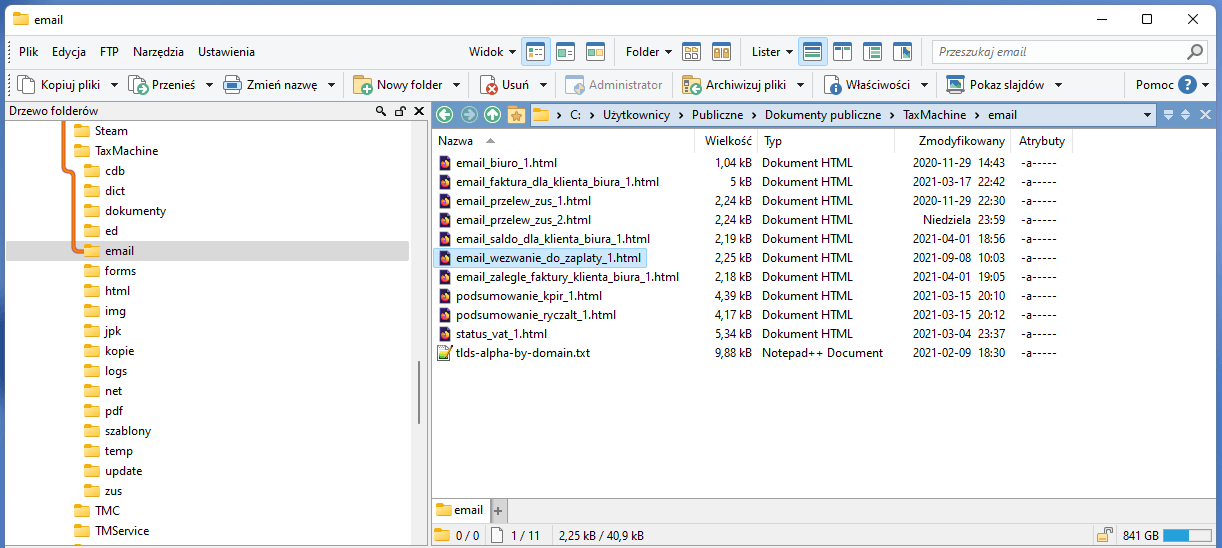
Standardowe szablony są w podkatalogu email katalogu z plikami programu — zwykle
C:\Users\Public\Documents\TaxMachine\email (w Eksploratorze: Dokumenty publiczne → TaxMachine → email).
Katalog otworzy wstążka Konfiguracja → Katalogi programu → Katalog z plikami programu.
- Skopiuj szablon, który chcesz zmienić, do katalogu własnych szablonów.
- Zmień nazwę pliku, żeby nie pokrywała się z nazwą szablonu standardowego (np.
email_przelew_zus_2_biuro.html). - Otwórz plik w edytorze tekstu i zmień treść.
Zasady edycji:
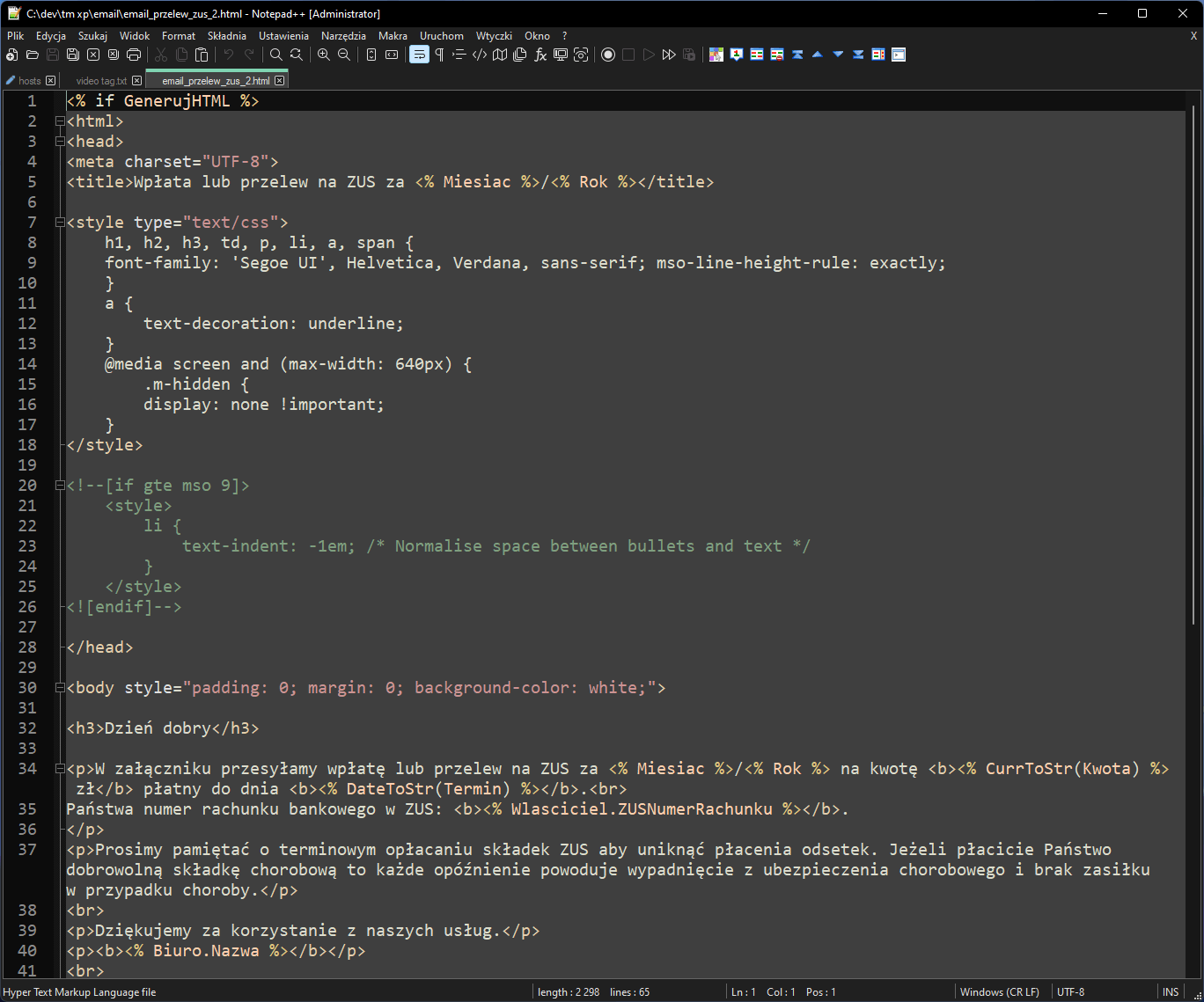
- Zmieniaj tylko tekst. Fragmentów między
<%i%>nie ruszaj — to znaczniki, w miejsce których program wstawia dane biura, klienta i kwoty (np.<% Biuro.Nazwa %>,<% CurrToStrF(Kwota) %>,<% DateToStr(Termin) %>). - Większość szablonów ma dwie wersje treści: HTML (po
<% if GenerujHTML %>) i tekstową (po<% else %>). Program wysyła wiadomość w obu formatach — zmień obie wersje tak samo. - Zapisz plik w kodowaniu UTF-8.
- Po aktualizacji programu porównaj swój szablon z nowym standardowym — nowe dane w wiadomościach (np. rozbicie składek ZUS niżej) trafiają tylko do szablonów standardowych.
Krok 3: wybierz szablony w karcie biura
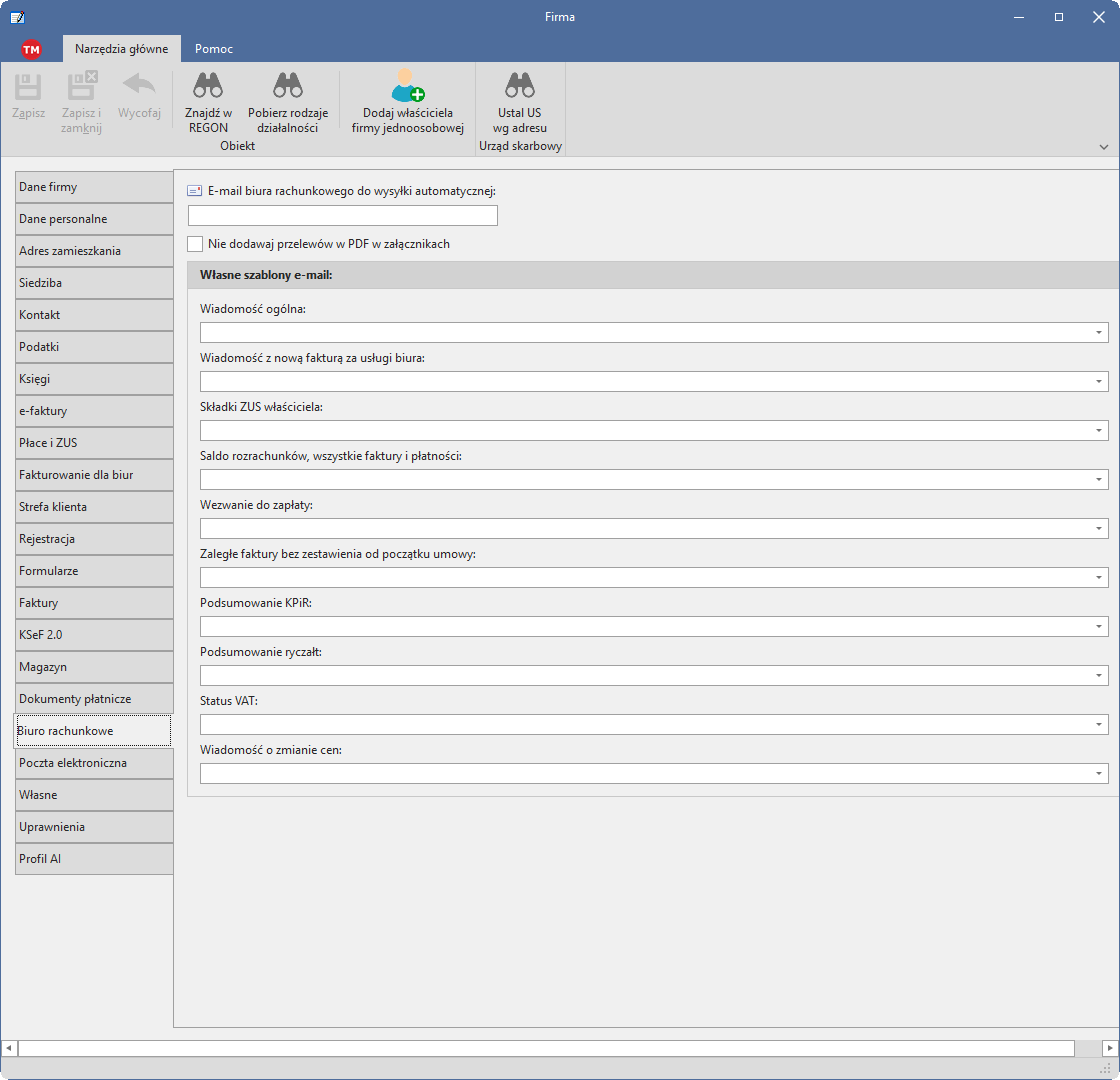
Otwórz okno firmy biura, zakładka Biuro rachunkowe, grupa Własne szablony e-mail. Każde pole to lista szablonów: najpierw z katalogu własnych szablonów, potem standardowe. Puste pole = szablon standardowy. Jeżeli w bazie jest kilka biur, szablony wskazuje się w karcie każdego z nich.
| Pole w grupie Własne szablony e-mail | Szablon standardowy | Kiedy program go używa (wstążka Biuro rachunkowe) |
|---|---|---|
| Wiadomość ogólna: | email_biuro_1.html | dowolna wiadomość do klientów (Wyślij wiadomość) |
| Wiadomość z nową fakturą za usługi biura: | email_faktura_dla_klienta_biura_1.html | Wyślij → Ostatnie faktury (także bez zestawienia faktur i płatności) |
| Składki ZUS właściciela: | email_przelew_zus_2.html | wiadomość o składkach ZUS |
| Saldo rozrachunków, wszystkie faktury i płatności: | email_saldo_dla_klienta_biura_1.html | Wyślij → Zestawienie faktur i płatności |
| Wezwanie do zapłaty: | email_wezwanie_do_zaplaty_1.html | Wyślij → Wezwanie do zapłaty, zestawienie zaległych faktur |
| Zaległe faktury bez zestawienia od początku umowy: | email_zalegle_faktury_klienta_biura_1.html | Wyślij → Zestawienie zaległych faktur |
| Podsumowanie KPiR: | podsumowanie_kpir_1.html | Podsumowania ksiąg — klient na KPiR |
| Podsumowanie ryczałt: | podsumowanie_ryczalt_1.html | Podsumowania ksiąg — klient na ryczałcie |
| Status VAT: | status_vat_1.html | powiadomienie o statusie VAT klienta |
| Wiadomość o zmianie cen: | email_podwyzka_1.html | wiadomość o zmianie cen usług (menu Zmiany cen) |
Program szuka wskazanego pliku pod pełną ścieżką; gdy go tam nie ma (np. inne stanowisko ma katalog pod inną ścieżką), szuka pliku o tej samej nazwie w katalogu własnych szablonów stanowiska, a potem w katalogu standardowym.
Opis wysyłek: masowa wysyłka wiadomości, wysyłanie innych wiadomości, wysyłka faktur do klientów.
Składki za pracowników i zleceniobiorców w mailu ze składką właściciela
W jednoosobowej działalności, gdy w oknie składki zaznaczona jest opcja Płatnik opłaca składki także za innych ubezpieczonych, przelew i wiadomość obejmują składkę właściciela oraz składki za pracowników i zleceniobiorców z list płac i rachunków wypłaconych w danym miesiącu. Część pokryta nadpłatą (pole na inne składki w oknie składki) nie wchodzi do przelewu. W spółkach przelew wspólnika obejmuje tylko jego składkę.
W szablonie kwota przelewu to Kwota, a sama składka właściciela to Obj.SkladkiDoZaplaty. Szablon biura skopiowany
przed tą zmianą może podawać samą składkę właściciela, a dołączony przelew PDF ma już pełną kwotę. Wtedy zamień w nim
Obj.SkladkiDoZaplaty na Kwota w zdaniu o kwocie przelewu i dopisz rozbicie w obu częściach, HTML i tekstowej:
<% if Kwota > Obj.SkladkiDoZaplaty %>
W tym składki właściciela: <% CurrToStrF(Obj.SkladkiDoZaplaty) %> zł,
składki za pracowników i zleceniobiorców: <% CurrToStrF(Kwota - Obj.SkladkiDoZaplaty) %> zł.
<% end %>
Własny szablon wybierasz w oknie biura, na zakładce Biuro rachunkowe, w grupie Własne szablony e-mail, w polu Składki ZUS właściciela.