Zautomatyzowany import plików KEDU do Płatnika
W wersji dla biur TaxMachine importuje wygenerowane pliki KEDU — raport miesięczny DRA, RCA, RSA, DRA właściciela, zgłoszenia ZUA i ZWUA — od razu do Programu Płatnik, do płatnika właściwej firmy. Jak włączyć import, kiedy działa i co zrobić, gdy plik nie trafi do Płatnika.
Opublikowano aktualizacja
Bez automatu każda deklaracja z TaxMachine to kilka kroków: zapis pliku KEDU, przejście do Płatnika, wybór płatnika, kreator importu, wskazanie pliku. Z włączonym importem program robi to sam: zapisuje plik tymczasowy, otwiera w Płatniku płatnika właściwej firmy i przeprowadza kreator importu. Pracownikowi biura zostaje sprawdzenie wyniku importu i wysyłka.
Jak włączyć
Import włącza jedno z dwóch pól — wystarczy, że zaznaczone jest którekolwiek:
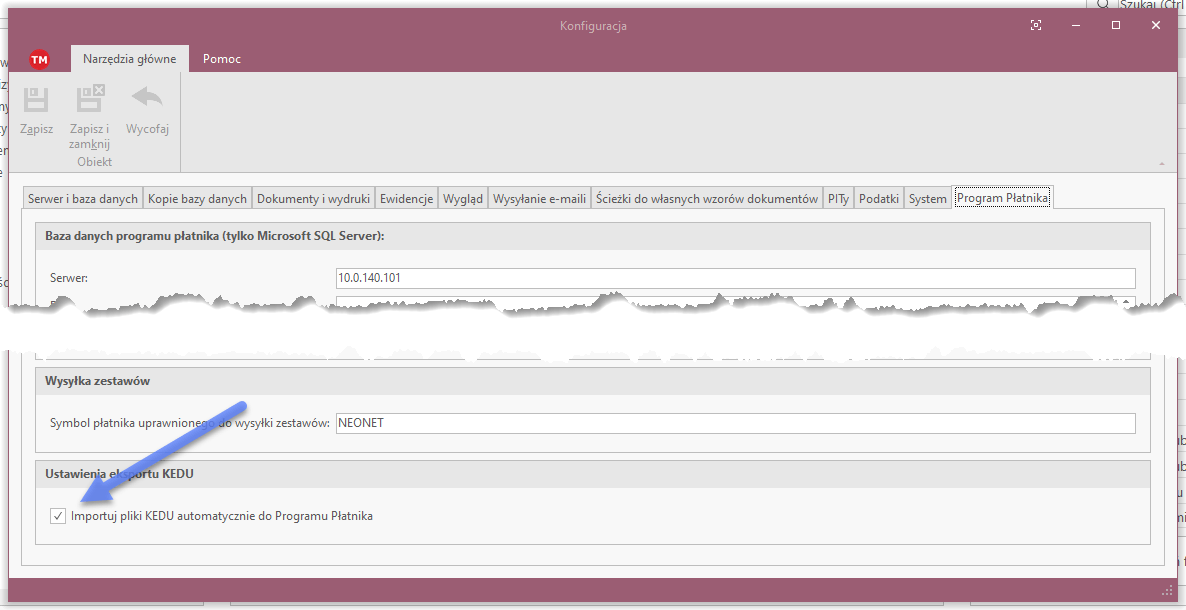
- na stanowisku — wstążka Konfiguracja → Opcje programu → zakładka Program Płatnika, grupa Ustawienia eksportu KEDU → Importuj pliki KEDU automatycznie do Programu Płatnika;
- dla wszystkich stanowisk bazy — Opcje bazy danych → Opcje dla biur rachunkowych → Program Płatnik, część Dla stanowisk bez własnych ustawień w konfiguracji programu → Deklaracje ZUS (KEDU) od razu importowane do Programu Płatnik.
Pole na stanowisku nie wyłącza importu włączonego w opcjach bazy. Więcej o obu oknach: Konfiguracja opcji Programu Płatnika.
Warunki
Import działa, gdy:
- program jest w wersji dla biur,
- import jest włączony (wyżej),
- Program Płatnik jest uruchomiony i zalogowany na tym samym stanowisku,
- firma — a przy DRA właściciela właściciel — jest powiązana z płatnikiem w oknie „Asystent Płatnika”.
Gdy Płatnik nie jest uruchomiony albo czeka na logowanie, program nie importuje — pokazuje zwykłe okno zapisu pliku KEDU, jak bez tej opcji.
Które eksporty importują do Płatnika
| Gdzie | Przycisk | Plik |
|---|---|---|
| wstążka Płace → grupa ZUS | Eksportuj ZUS KEDU | raport miesięczny DRA, RCA, RSA firmy: listy płac, rachunki do umów i składki właściciela za wskazany miesiąc wypłaty |
| okno składki ZUS właściciela | Eksportuj do ZUS KEDU | DRA właściciela (w jednoosobowej działalności z pracownikami — cały raport miesięczny) |
| wstążka Pracownicy → grupa ZUS - zgłoszenia | Zgłoszenie ZUA, Wyrejestrowanie ZWUA | zgłoszenia zaznaczonych pracowników |
| okno pracownika | Zgłoszenie ZUA, Wyrejestrowanie ZWUA | zgłoszenie tego pracownika |
Przycisk Eksportuj do ZUS KEDU w oknie listy płac zawsze zapisuje plik przez okno zapisu — bez importu do Płatnika. Opis eksportu: Deklaracje ZUS z list płac i Generowanie deklaracji ZUS DRA.
Co program robi przy imporcie
- Generuje plik KEDU i — tak jak bez importu — pokazuje ewentualne błędy i ostrzeżenia do potwierdzenia.
- Zapisuje plik w katalogu tymczasowym zamiast pytać o miejsce zapisu.
- Otwiera w Płatniku płatnika firmy albo właściciela — jak przy Alt + W.
- Uruchamia w Płatniku kreator importu dokumentów, przechodzi przez pierwsze kroki i w oknie Otwieranie wskazuje zapisany plik.
- Zostawia kreator na ostatnich krokach: sprawdź w Płatniku wynik importu i kliknij Zakończ.
Program przełącza okna Płatnika i wysyła do nich klawisze — dopóki kreator nie dojdzie do wyniku importu, nie klikaj i nie pisz. Zaimportowane dokumenty sprawdź w Płatniku i wyślij jak zwykle, np. automatem wysyłkowym.
Około trzech minut po imporcie program przelicza pastylki ZUS i DRA przy firmach, żeby uwzględniły nowe dokumenty w Płatniku.
Gdy plik nie trafił do Płatnika
| Sytuacja | Co się dzieje | Co zrobić |
|---|---|---|
| Płatnik nie jest uruchomiony albo czeka na logowanie | program pokazuje okno zapisu pliku | zapisz plik i zaimportuj ręcznie albo uruchom i zaloguj Płatnika, a potem wyeksportuj ponownie |
| firma nie ma powiązanego płatnika | komunikat „W bazie danych brakuje powiązania wskazanej firmy z płatnikiem w Programie Płatnika, sprawdź powiązanie w oknie Asystenta Płatnika.” | powiąż płatnika w oknie asystenta (Wskaż firmę) i wyeksportuj ponownie |
| właściciel nie ma powiązanego płatnika (DRA właściciela) | komunikat o braku powiązania właściciela, potem okno zapisu pliku | zapisz plik albo powiąż płatnika (Wskaż właściciela) i wyeksportuj ponownie |
| kreator importu zatrzymał się w połowie | Płatnik pokazał okno, którego program się nie spodziewał | dokończ import w Płatniku ręcznie |