Masowa wysyłka wiadomości w tle — lista „Wiadomości wysłane”
Jak w wersji TaxMachine dla biur rachunkowych działa wysyłka wiadomości do klientów w tle: zatwierdzanie serii, podgląd i poprawki przed wysyłką, statusy, błędy i ponowienia, wstrzymanie i czyszczenie starych wiadomości.
Opublikowano aktualizacja
Biuro co miesiąc wysyła klientom dziesiątki podobnych wiadomości: faktury za usługi, podsumowania podatkowe, przelewy, przypomnienia o zaległościach, informacje o statusie VAT. W wersji TaxMachine dla biur rachunkowych takiej serii nie trzeba pilnować przy komputerze. Program najpierw przygotowuje wszystkie wiadomości i odkłada je na listę Wiadomości wysłane ze statusem Do zatwierdzenia. Pracownik biura przegląda je, w razie potrzeby poprawia i zatwierdza wysyłkę. Resztę program robi sam, w tle, z konta pocztowego biura. W tym czasie można normalnie pracować.
W skrócie
- Przygotuj serię wiadomości, np. na wstążce Biuro rachunkowe → grupa Wysyłka wiadomości do klientów → Podsumowania ksiąg dla zaznaczonych klientów.
- W drzewie otwórz Wiadomości wysłane. Nowe wiadomości mają status Do zatwierdzenia.
- Kliknij wiadomość, żeby zobaczyć jej treść w podglądzie. Podwójne kliknięcie otwiera ją do poprawek.
- Na karcie wstążki Wiadomości kliknij Wyślij wszystkie wiadomości albo zaznacz kilka i kliknij Wyślij wskazane wiadomości.
- Program wysyła je po kolei w tle. Postęp widać w kolumnach Status, Status wysyłki i Ostatni komunikat.
Skąd biorą się wiadomości na liście
Na listę trafiają wiadomości, które biuro wysyła klientom z wstążki i okien programu. Część poleceń od razu tworzy wiadomości do zatwierdzenia, część otwiera najpierw okno wiadomości z podglądem.
| Polecenie | Co powstaje |
|---|---|
| Podsumowania ksiąg dla kilku klientów | wiadomości Do zatwierdzenia, po jednej na każdy adres klienta |
| Podsumowania ksiąg dla jednego klienta | okno wiadomości z gotową treścią i załącznikami |
| Status VAT | wiadomości Do zatwierdzenia |
| Wyślij wiadomość | okno wiadomości: Wyślij wysyła od razu, Zapisz i zamknij odkłada wiadomości do zatwierdzenia |
| Wyślij → Ostatnie faktury (grupa Fakturowanie) | wiadomości Do zatwierdzenia |
| Wyślij → zestawienia faktur i wezwanie do zapłaty | dla kilku klientów wiadomości Do zatwierdzenia, dla jednego okno wiadomości |
| Wyślij do klienta w oknie składki ZUS właściciela | okno wiadomości z gotową treścią i przelewem |
Szczegóły każdej wysyłki są w osobnych tematach: podsumowania podatkowe, składki ZUS, dowolne wiadomości, status VAT, faktury za usługi biura i zaległości.
Wiadomość wysłana od razu z okna wiadomości (przycisk Wyślij) też jest zapisywana na liście, od razu ze statusem Wysłane.
Gdzie widać wiadomości
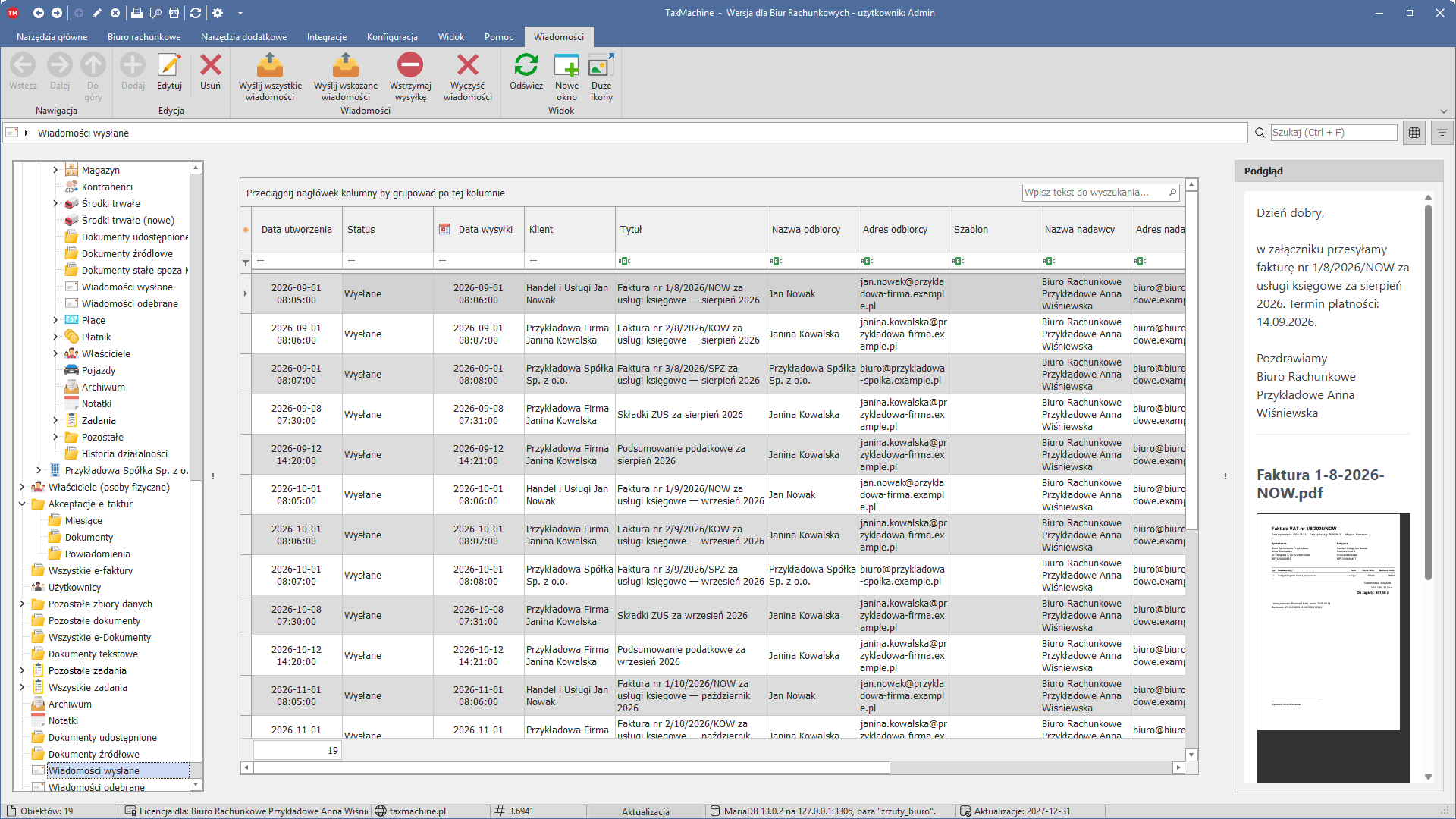
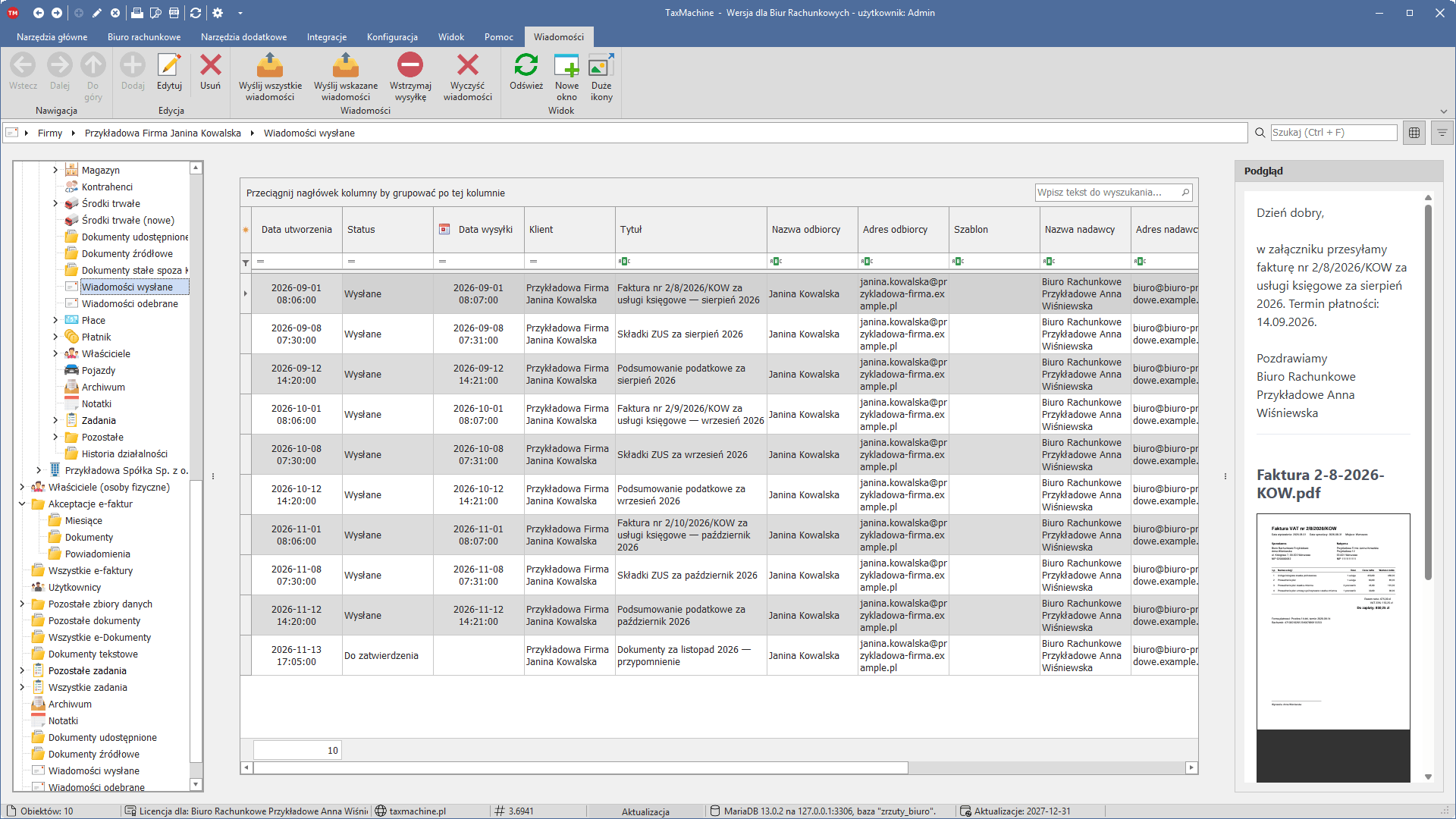
Lista Wiadomości wysłane jest w trzech miejscach drzewa:
- Wiadomości wysłane w głównym drzewie — wszystkie wiadomości biura do wszystkich klientów,
- Wiadomości wysłane pod firmą klienta — tylko wiadomości do tego klienta,
- Wiadomości wysłane pod firmą biura rachunkowego — wiadomości wysłane z tego biura (przydatne, gdy w programie jest kilka biur).
Po wejściu na listę pojawia się karta wstążki Wiadomości z przyciskami wysyłki. Po prawej stronie jest podgląd treści zaznaczonej wiadomości razem z załącznikami.
Kolumny listy
| Kolumna | Co pokazuje |
|---|---|
| Data utworzenia | kiedy program przygotował wiadomość |
| Status | etap wiadomości (tabela niżej) |
| Data wysyłki | kiedy program wysłał wiadomość albo ostatnio próbował ją wysłać |
| Klient, Tytuł | do kogo i o czym |
| Nazwa odbiorcy, Adres odbiorcy | adresat wiadomości — każdy adres klienta to osobna wiadomość |
| Szablon | szablon, z którego powstała treść |
| Nazwa nadawcy, Adres nadawcy | konto biura, z którego idzie wiadomość |
| Status wysyłki, Ostatni komunikat | przebieg wysyłki i ostatnia informacja serwera poczty |
| Liczba prób wysyłki | ile razy program próbował wysłać wiadomość |
| Liczba załączników, Rozmiar załączników | załączniki wiadomości |
Statusy
| Status | Znaczenie |
|---|---|
| Do zatwierdzenia | wiadomość czeka na decyzję biura; można ją poprawić albo usunąć |
| Wersja robocza | wiadomość zapisana do dalszej edycji; wysyła się tak samo jak zatwierdzona |
| Do wysyłki | zatwierdzona, czeka w kolejce albo właśnie jest wysyłana |
| Wysłane | serwer poczty przyjął wiadomość |
Kolumna Status wysyłki mówi, co się dzieje z wiadomością zatwierdzoną: Nie wysłane, W trakcie wysyłki, Wysłane albo Błąd.
Podgląd i poprawki przed wysyłką
Podwójne kliknięcie wiadomości (albo Edytuj) otwiera okno Wiadomość. Są w nim adresy (Do:), Temat:, treść i lista załączników z podglądem. Wiadomość ze statusem Do zatwierdzenia albo Wersja robocza można tu poprawić i zapisać przyciskiem Zapisz. Treść jest już wypełniona danymi klienta, więc poprawka dotyczy tylko tej jednej wiadomości.
W oknie wiadomości są też:
- Wyślij teraz — zatwierdza tę jedną wiadomość i zamyka okno; wysyłka idzie w tle jak przy zatwierdzeniu z listy,
- Anuluj wysyłkę — cofa wiadomość ze statusu Do wysyłki do Do zatwierdzenia (przycisk jest aktywny tylko dla wiadomości zatwierdzonej, jeszcze niewysłanej),
- Dodaj załącznik i Zapisz wszystkie załączniki — dołożenie pliku albo zapisanie załączników na dysku.
Wiadomości wysłanej nie da się już zapisać ani wysłać z tego okna drugi raz — Zapisz i Wyślij teraz są wtedy nieaktywne.
Zatwierdzenie wysyłki
Przyciski są na karcie wstążki Wiadomości:
| Przycisk | Co robi |
|---|---|
| Wyślij wszystkie wiadomości | zatwierdza wszystkie wiadomości z bieżącej listy, które mają status Do zatwierdzenia albo Wersja robocza, w kolejności z listy |
| Wyślij wskazane wiadomości | to samo, ale tylko dla zaznaczonych wierszy |
| Wstrzymaj wysyłkę | cofa do Do zatwierdzenia wszystkie zatwierdzone wiadomości w bazie, których wysyłka jeszcze się nie zaczęła |
Wyślij wszystkie wiadomości działa na liście, na której jesteś. Pod firmą klienta zatwierdzi więc tylko wiadomości tego klienta, a w głównej gałęzi Wiadomości wysłane — wszystkie czekające wiadomości biura. Wiadomości już wysłanych przycisk nie rusza, więc nie wyjdą drugi raz.
Jak program wysyła w tle
- Wysyłką zajmuje się program uruchomiony na którymkolwiek stanowisku podłączonym do bazy biura. Stanowiska uzgadniają między sobą, że w danej chwili wysyła tylko jedno z nich, więc wiadomość nie wyjdzie podwójnie.
- Program co kilka sekund sprawdza, czy są zatwierdzone wiadomości, i wysyła je pojedynczo, jedna po drugiej. Gdy nikt nie ma uruchomionego programu, wiadomości czekają do następnego uruchomienia.
- Wiadomość wychodzi z konta pocztowego biura, które prowadzi klienta (pole Prowadzące biuro rachunkowe w oknie firmy klienta). Konto ustawia się w oknie biura — Konfiguracja poczty.
- Jeżeli w koncie biura ustawiono IMAP, kopia wiadomości trafia do folderu wysłanych na serwerze poczty. Gdy kopii nie da się zapisać, wiadomość i tak ma status Wysłane, a powód widać w kolumnie Ostatni komunikat. Program nie wysyła jej ponownie.
- Lista odświeża się sama po każdej wysłanej wiadomości.
Wysyłka w tle wymaga, żeby serwer MariaDB/MySQL przyjmował duże pakiety danych (parametr max_allowed_packet co
najmniej 16 MB). Przy zbyt niskiej wartości Wyślij wszystkie wiadomości pokazuje ostrzeżenie, a wysyłka w tle się
nie uruchamia — zobacz Błędna konfiguracja serwera MariaDB/MySQL.
Błędy i ponowienia
Gdy serwer poczty odrzuci wiadomość albo nie odpowiada, program:
- ustawia Status wysyłki na Błąd, a treść błędu wpisuje w Ostatni komunikat,
- zostawia wiadomość ze statusem Do wysyłki i zwiększa Liczba prób wysyłki,
- robi przerwę w wysyłce i próbuje ponownie. Przerwa rośnie przy kolejnych nieudanych próbach: od 10 sekund do 15 minut. Po udanej wysyłce program wraca do zwykłego tempa.
Ponowienia są automatyczne, więc przejściowa awaria serwera poczty nie wymaga żadnej reakcji. Jeżeli błąd się powtarza (złe hasło, odrzucony adres odbiorcy, za duży załącznik), przeczytaj Ostatni komunikat i usuń przyczynę. Żeby program przestał próbować:
- otwórz wiadomość i kliknij Anuluj wysyłkę — wraca do Do zatwierdzenia, można ją poprawić (np. adres) i zatwierdzić jeszcze raz,
- albo usuń wiadomość z listy.
Wstrzymaj wysyłkę zatrzymuje tylko wiadomości, których wysyłka jeszcze się nie zaczęła. Wiadomości z błędem zatrzymuje się w ich oknie przyciskiem Anuluj wysyłkę.
Usuwanie wiadomości
Wiadomość czekającą na zatwierdzenie można usunąć jak każdy wiersz listy (Usuń). Usunięcie wiadomości z fakturą biura przed jej wysłaniem przywraca fakturze stan „niewysłana”, więc można ją wysłać jeszcze raz z wstążki Biuro rachunkowe.
Czyszczenie starych wiadomości
Wysłane wiadomości z załącznikami zajmują w bazie biura najwięcej miejsca i wydłużają kopię bazy. Przycisk Wyczyść wiadomości (karta Wiadomości, także Konfiguracja) otwiera okno reguł czyszczenia. Każda reguła mówi, jakie wiadomości usunąć (Rodzaj wiadomości wysłanych albo Tytuł zawiera — reguła własna dodana przyciskiem Dodaj regułę po tytule), jak stare (Starsze niż (mies.)) i co zrobić (Działanie): usunąć całą wiadomość albo same załączniki. Po usunięciu samych załączników zostaje ślad wysyłki: komu, kiedy, tytuł i treść.
Kolumny Wiadomości i MB pokazują, ile obejmie każda reguła (Policz ponownie liczy od nowa). Wyczyść teraz czyści od razu, Zapisz reguły zapamiętuje ustawienia. Po zaznaczeniu Czyść automatycznie raz dziennie według zapisanych reguł program robi to sam, w tle, na jednym stanowisku.
Czyszczenie dotyczy tylko wiadomości wysłanych. Wiadomości czekające na zatwierdzenie, robocze i zatwierdzone, a jeszcze niewysłane, nigdy nie są usuwane. Z wiadomości odebranych program czyści tylko ukryte (odfiltrowane, usunięte, bez dokumentów i bez klienta). Okno jest dostępne dla kierownika albo administratora.
Typowe pytania
Zatwierdziłem wiadomości, a status cały czas „Do wysyłki”. Sprawdź Status wysyłki i Ostatni komunikat.
Błąd oznacza problem z serwerem poczty albo adresem — program ponawia próby sam. Jeżeli kolumny są puste,
wysyłka jeszcze się nie zaczęła: na żadnym stanowisku nie działa program albo serwer bazy ma za niski
max_allowed_packet.
Czy mogę zamknąć program w trakcie wysyłki? Tak. Wiadomości, które jeszcze nie wyszły, zostaną wysłane po ponownym uruchomieniu programu na dowolnym stanowisku.
Dlaczego jedna wysyłka dała kilka wiadomości do tego samego klienta? Każdy adres klienta to osobna wiadomość. Adresy widać w kolumnie Adres odbiorcy; ustawia się je w oknie firmy klienta.
Jak wysłać wiadomość tylko do części klientów z serii? Zaznacz ich wiadomości i kliknij Wyślij wskazane wiadomości. Pozostałe zostaną Do zatwierdzenia.