Narzędzia biura: numery klientów, pojazd nieustalony, raport REGON
Menu „Narzędzia” na wstążce „Biuro rachunkowe”: nadawanie kolejnych numerów klientom bez numerów, ustawienie pojazdu nieustalonego dla wielu firm naraz i raport REGON z danymi z rejestrów dla wskazanego klienta.
Opublikowano
Na wstążce Biuro rachunkowe, w grupie Narzędzia, obok przycisku Weryfikuj status VAT (masowa weryfikacja statusu VAT) jest menu Narzędzia z trzema poleceniami do porządkowania danych klientów:
- Nadaj numery kolejne wskazanym klientom bez numerów,
- Pojazd nieustalony dla wskazanych firm...,
- Raport REGON.
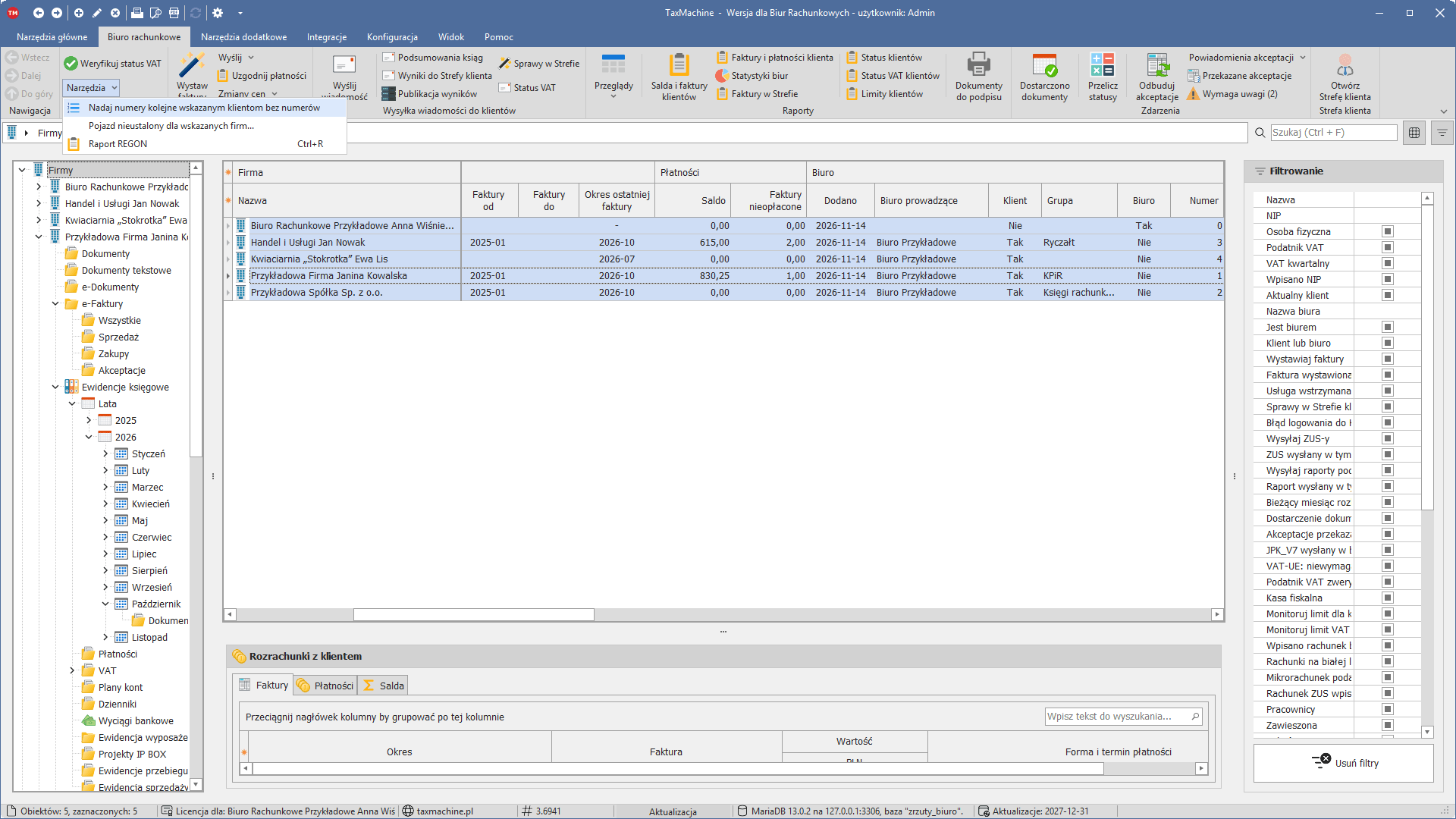
Na których firmach działają narzędzia
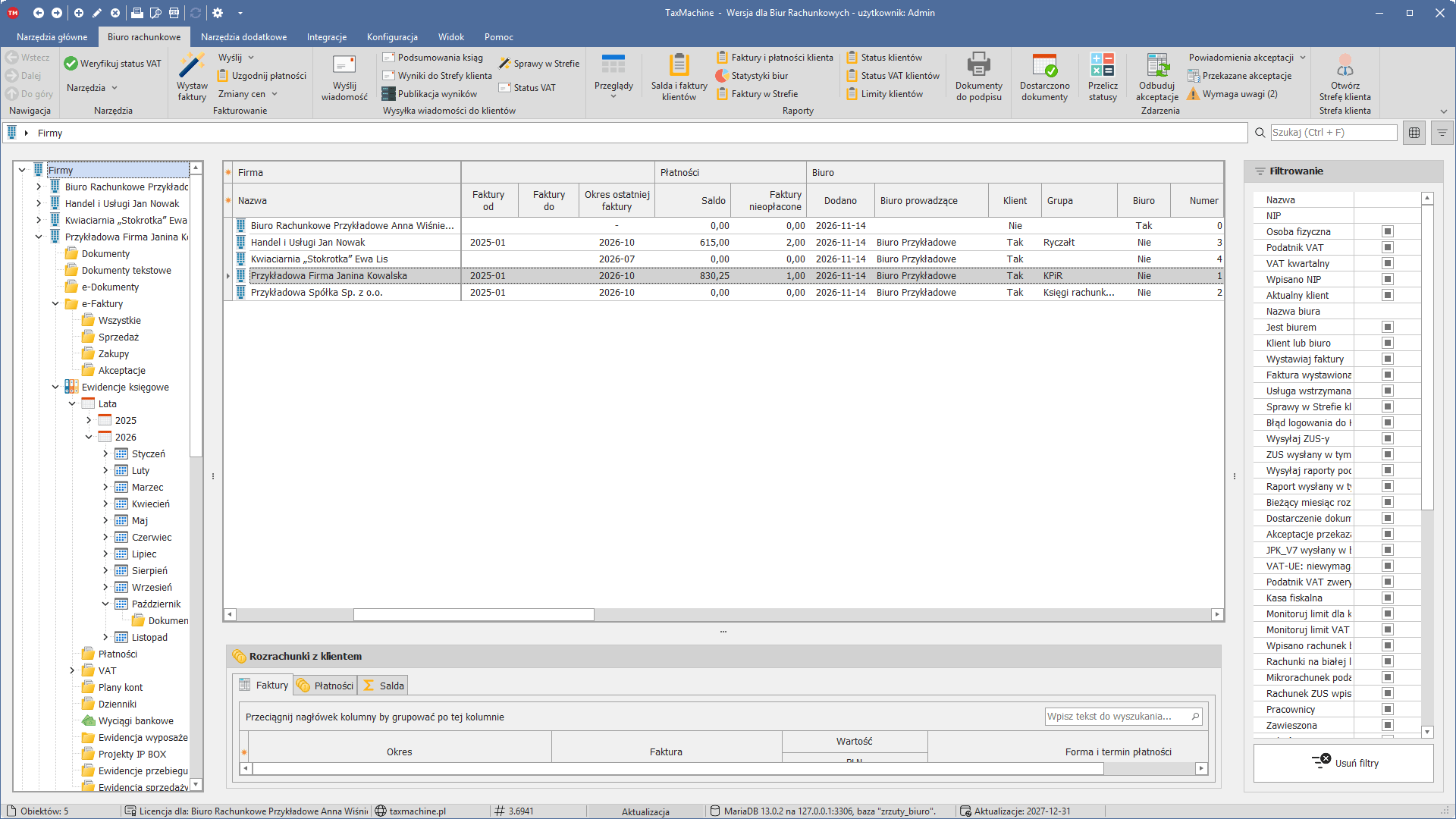
Polecenia działają na firmach zaznaczonych na liście firm (gałąź Firmy w drzewie). Gdy nic nie jest zaznaczone, biorą firmę, na której stoi kursor. Gdy w drzewie otwarta jest firma (np. jej ewidencja), działają na tej firmie. Bez wskazanej firmy program pisze „Wskaż klientów dla których ma być wykonana ta operacja.”
Wiele firm zaznaczysz z klawiszem Ctrl albo Shift, a przy dłuższej liście — najpierw zawęzisz ją filtrami (dodatkowe opcje filtrowania) i zaznaczysz wszystkie.
Nadaj numery kolejne wskazanym klientom bez numerów
Numer klienta (pole Numer klienta na zakładce Dane firmy) przydaje się w numerach faktur biura, w grupowaniu i sortowaniu listy. Nowa firma w wersji dla biur dostaje numer sama, ale firmy założone wcześniej albo zaimportowane mogą go nie mieć.
- Na liście firm włącz kolumnę Numer (pasmo Biuro) i zaznacz firmy bez numeru.
- Wstążka Biuro rachunkowe → grupa Narzędzia → menu Narzędzia → Nadaj numery kolejne wskazanym klientom bez numerów.
Program bierze najwyższy numer klienta w bazie i nadaje zaznaczonym firmom kolejne numery: najwyższy + 1, + 2 i tak dalej. Pomija firmy, które już mają numer, i firmy oznaczone jako biuro rachunkowe. Numery już nadane się nie zmieniają, więc polecenie można bezpiecznie uruchomić na całej liście.
Jak użyć numeru w numerach faktur biura: własny format numerowania faktur.
Pojazd nieustalony dla wskazanych firm
Gdy e-faktura zakupu wygląda na wydatek na samochód (paliwo, serwis, części, myjnia), a program nie dopasował do niej pojazdu z kartoteki, może ją oznaczyć jako pojazd nieustalony — koszty pozostałe z ograniczonym odliczeniem VAT i kosztów. Ustawienie ma każda firma w oknie firmy, na zakładce e-faktury, w części Księgowanie e-faktur zakupu. Polecenie z menu Narzędzia zmienia je dla wielu firm naraz.
- Zaznacz firmy na liście.
- Menu Narzędzia → Pojazd nieustalony dla wskazanych firm....
- W oknie Pojazd nieustalony dla wskazanych firm (u góry liczba wskazanych firm) ustaw, co zmienić:
| Pole | Wybór |
|---|---|
| Oznaczanie przy rozpoznaniu: | bez zmian, wyłącz albo włącz oznaczanie pojazdu nieustalonego przy rozpoznaniu e-faktur |
| Zmień procent odliczenia VAT na: | zaznacz i wpisz procent; 0 = wartość domyślna 50% |
| Procent kosztów: | bez zmian, 20% (domyślne), 75% albo inny: z własnym procentem |
- Kliknij Zmień. Program pokaże „Zmieniono ustawienie firm: N.”
Pola zostawione na bez zmian zostają w każdej firmie takie, jakie były. Gdy wszystkie są na bez zmian, program niczego nie zapisuje.
Co warto wiedzieć:
- Zmiana oznaczania nie dotyczy e-faktur już rozpoznanych. Zmienione procenty program stosuje przy księgowaniu także do nich, chyba że procenty w oknie e-faktury zmieniono ręcznie.
- Te same procenty program stosuje, gdy klient odpowie w Strefie klienta, że wydatek dotyczy auta bez wskazania którego.
- Firma z pojazdem domyślnym (zaznaczonym w oknie pojazdu) dostaje na faktury bez numeru rejestracyjnego ten pojazd, nie procenty pojazdu nieustalonego.
- Które firmy mają ustawienie włączone, pokazuje kolumna Pojazd nieustalony (e-faktury) w paśmie Podatki listy firm.
Pełny opis pojazdu nieustalonego i podstaw prawnych procentów: księgowanie e-faktur KSeF — pojazd nieustalony.
Raport REGON
Raport REGON pobiera z rejestru REGON (GUS) dane wskazanej firmy i pokazuje je w oknie podglądu wydruku — do sprawdzenia danych klienta, porównania z kartą firmy albo wydruku do akt.
- Wskaż klienta na liście (przy kilku zaznaczonych raport dotyczy pierwszego).
- Menu Narzędzia → Raport REGON.
Raport Raport REGON dla … zawiera sekcje:
- Dane podstawowe — nazwa, NIP, REGON, forma prawna i własności, organ rejestrowy, rejestr i numer w rejestrze,
- Adres i Kontakt,
- Osoba fizyczna — nazwisko i imiona (przy działalności osoby fizycznej),
- Daty podmiotu, Daty działalności (rozpoczęcie, zawieszenie, wznowienie, zakończenie, upadłość) i Daty wpisu do rejestru lub ewidencji,
- Kody PKD — z oznaczeniem kodu przeważającego,
- Wspólnicy spółki cywilnej,
- Pozostałe rejestry — stan firmy w wykazie podatników VAT, KRS, CEIDG, VIES i CRBR: znaleziono, nie znaleziono podmiotu, rejestr nie odpowiedział albo nie sprawdzano.
CEIDG program sprawdza, gdy w opcjach bazy danych wpisano token CEIDG (grupa Rejestr CEIDG); bez tokenu ten rejestr jest pomijany.
Komunikaty:
| Komunikat | Co znaczy |
|---|---|
| „Wpisz prawidłowy NIP dla klienta.” | firma nie ma NIP-u albo NIP jest błędny — popraw go w karcie |
| „Nie udało się zalogować do usługi REGON…” | brak połączenia z usługą — sprawdź internet, zaporę albo program antywirusowy |
| „W rejestrze REGON nie ma podmiotu o numerze NIP …” | REGON nie zna tego NIP-u; komunikat podaje, co widzą pozostałe rejestry |
| „Usługa REGON nie oddała raportu. Spróbuj ponownie za chwilę.” | chwilowy problem po stronie usługi |
Raport wymaga komponentu WebView2, z którego program korzysta przy podglądach wydruków. Statusy działalności wszystkich klientów naraz program sprawdza w tle — zobacz statusy klientów.