Automat Płatnika — TaxMachine i Program Płatnik w biurze rachunkowym
Jak TaxMachine w wersji dla biur współpracuje z Programem Płatnik ZUS: powiązanie płatników z firmami klientów, otwieranie płatnika jednym skrótem, import plików KEDU bez okna zapisu, automaty aktualizacji danych płatników i wysyłki zestawów. Wymagania i mapa tematów.
Opublikowano aktualizacja
Biuro, które rozlicza ZUS klientów w Programie Płatnik, powtarza w nim codziennie te same czynności: szuka płatnika na liście, importuje pliki KEDU, aktualizuje dane płatników, przeklikuje kreator wysyłki zestawów. TaxMachine w wersji dla biur przejmuje tę pracę: wie, który płatnik w Płatniku to która firma klienta, otwiera go jednym skrótem, sam importuje wygenerowane deklaracje i zgłoszenia, a dwa automaty prowadzą Płatnika przez aktualizację danych płatników i wysyłkę zestawów.
Program Płatnik zostaje narzędziem do podpisu i wysyłki — dokumenty dalej podpisuje certyfikat wskazany w Płatniku. TaxMachine obsługuje okna Płatnika tak, jak zrobiłby to pracownik biura, a dane o płatnikach czyta z jego bazy.
Co program robi za biuro
| Funkcja | Co robi | Opis |
|---|---|---|
| Asystent Płatnika | lista płatników z bazy Płatnika, powiązanie z firmami i właścicielami w programie, statusy z ZUS, przyciski automatów | Okno „Asystent Płatnika” |
| Otwórz płatnika (Alt + W) | otwiera w Płatniku płatnika wskazanej firmy, a gdy trzeba — loguje do Płatnika | Automatyczne otwieranie płatników |
| Import KEDU | plik KEDU z programu trafia od razu do Płatnika, do właściwego płatnika, bez okna zapisu | Zautomatyzowany import plików KEDU |
| Automat aktualizacyjny | po kolei aktualizuje w Płatniku dane aktywnych płatników: pobranie danych z ZUS, podpis, wysyłka | Automat aktualizacyjny |
| Automat wysyłkowy | po wybraniu zestawów prowadzi kreator wysyłki: weryfikacja płatników, podpis PIN-em, wysyłka | Automat wysyłkowy |
| Wakacje składkowe | płatnicy z bazy Płatnika ze zwolnieniem z wakacji składkowych i bez niego | niżej |
| Pastylki ZUS i DRA | przy firmach: kod tytułu ubezpieczenia właściciela inny niż w Płatniku, deklaracja albo zgłoszenie po terminie | Pastylki ZUS i DRA |
Gdzie są przyciski
Funkcje Płatnika są na wstążce w grupie Płatnik: na karcie Integracje i na karcie Narzędzia dodatkowe, a przy płacach firmy także na karcie Płace. Karta Integracje jest tylko w wersji dla biur.
| Przycisk | Co robi |
|---|---|
| Otwórz płatnika | otwiera w Programie Płatnik płatnika firmy wskazanej na liście albo w drzewie (skrót Alt + W) |
| Asystent Płatnika | otwiera okno Asystent Płatnika z listą płatników i automatami |
| Wakacje składkowe | otwiera okno Wakacje składkowe (baza Programu Płatnika) |
Wymagania
- Wersja dla biur. W niższych wersjach grupy Płatnik na wstążce nie ma.
- Program Płatnik zainstalowany na stanowisku, z bazą danych na Microsoft SQL Server — z innym rodzajem bazy Płatnika program się nie łączy.
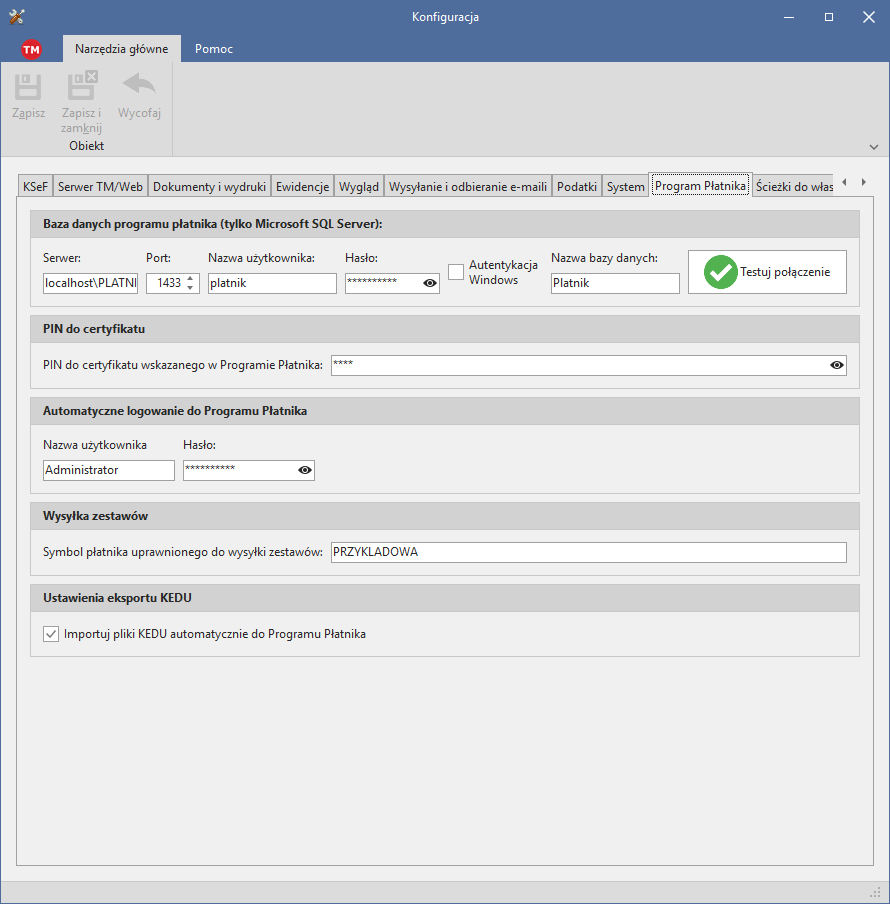
- Połączenie z bazą Płatnika — wpisane raz w opcjach bazy danych (wspólne dla wszystkich stanowisk) albo w konfiguracji stanowiska. Wystarcza konto z prawem odczytu; prawa zapisu wymagają tylko dwa przyciski „Wymuś…” w oknie asystenta (niżej).
- PIN do certyfikatu, którym Płatnik podpisuje komunikaty do ZUS — tylko w konfiguracji stanowiska. Sam certyfikat wskazuje się w Płatniku.
- Login do Programu Płatnik (użytkownik i hasło) — gdy program ma sam logować do Płatnika przy otwieraniu płatnika i w automacie aktualizacyjnym.
- Powiązanie płatników z firmami — powstaje samo przy synchronizacji w oknie asystenta (firma po NIP, właściciel po PESEL); nietypowe przypadki wskazuje się ręcznie.
Jak wpisać połączenie, PIN i login: Konfiguracja opcji Programu Płatnika.
Nie każda funkcja potrzebuje wszystkiego:
| Funkcja | Płatnik uruchomiony | Połączenie z bazą Płatnika | PIN | Powiązanie z firmą |
|---|---|---|---|---|
| Synchronizacja w oknie asystenta | nie | tak | nie | tworzy je |
| Otwórz płatnika | tak | tak (przed wyborem płatnika program odświeża kartotekę) | nie | tak |
| Import KEDU | tak, po zalogowaniu | tak | nie | tak (firma albo właściciel) |
| Automat aktualizacyjny | tak | tak (lista płatników z synchronizacji) | tak | nie |
| Automat wysyłkowy | tak | nie | tak | nie |
| Wakacje składkowe | nie | tak | nie | nie |
Jak zacząć
- Wpisz połączenie z bazą Płatnika, PIN i login do Płatnika (konfiguracja).
- Otwórz Asystent Płatnika i kliknij Synchronizuj z Płatnikiem. W kolumnie Nazwa w TaxMachine sprawdź, którzy płatnicy nie mają firmy, i w razie potrzeby powiąż ich przyciskiem Wskaż firmę (okno asystenta).
- Włącz import plików KEDU do Płatnika na stanowisku albo w opcjach bazy (import KEDU).
- Wyznacz stanowisko i porę na Automat aktualizacyjny — przejmuje pulpit, więc najlepiej po godzinach pracy biura (automat aktualizacyjny).
- Przed wysyłką zestawów włącz Automat wysyłkowy i uruchom w Płatniku kreator wysyłki (automat wysyłkowy).
Wakacje składkowe
Przycisk Wakacje składkowe otwiera okno Wakacje składkowe (baza Programu Płatnika) z listą aktywnych płatników z bazy Płatnika. Dla wybranego roku widać miesiące zwolnienia w tym roku i rok wcześniej, liczbę ubezpieczonych i podleganie ubezpieczeniom społecznym z działalności w poprzednim miesiącu, datę ostatniego potwierdzenia danych płatnika w ZUS oraz uwagi. Pola Tylko bez zwolnienia w roku, Tylko ze społecznymi z działalności i Tylko klienci biura w TM zawężają listę do płatników, z którymi warto porozmawiać o wniosku.
Wniosek RWS składa się na PUE/eZUS, nie w Płatniku. Zwolnienie pojawia się w bazie Płatnika dopiero po aktualizacji danych płatnika — dlatego regularna praca Automatu aktualizacyjnego sprawia, że lista jest aktualna. Okno tylko czyta bazę Płatnika.
Co program zmienia w Płatniku
- Dane o płatnikach, zestawach i zwolnieniach program czyta z bazy Płatnika.
- Dokumenty trafiają do Płatnika wyłącznie przez jego kreator importu (pliki KEDU) — tak samo jak przy imporcie ręcznym.
- Automaty klikają w oknach Płatnika: zatwierdzają kroki kreatorów, zaznaczają oświadczenia, wpisują PIN.
- Wyjątek: przyciski Wymuś pełną aktualizację wszystkich płatników i Wymuś aktualizację kartotek zdrowotnego w oknie asystenta zmieniają bazę Płatnika — anulują potwierdzenie danych płatników, żeby automat pobrał je od nowa. Program najpierw pokazuje, ilu płatników to dotyczy, i pyta o zgodę.
Pytania
Czy to działa z ePłatnikiem na PUE ZUS?
Nie. Import i automaty obsługują okna Programu Płatnik zainstalowanego na komputerze. Plik KEDU zapisany w programie można zaimportować w ePłatniku ręcznie.
Czy na stanowisku z automatem można pracować?
Przy Automacie wysyłkowym — tak, automat klika w oknach Płatnika bez przejmowania myszy i klawiatury. Przy Automacie aktualizacyjnym — nie: automat aktywuje okna Płatnika i wysyła do nich klawisze, więc potrzebuje wyłącznego dostępu do pulpitu.
Program pisze, że firma nie ma powiązania z płatnikiem
Otwórz Asystent Płatnika, kliknij Synchronizuj z Płatnikiem i sprawdź płatnika tej firmy. Gdy NIP w Płatniku i w programie się różni albo ten sam NIP ma kilka firm, program nie wiąże płatnika sam — użyj Wskaż firmę.