Konfiguracja poczty przychodzącej od klientów
Odbieranie poczty od klientów biura rachunkowego do bazy TaxMachine: folder IMAP w karcie biura, opcje bazy danych, stanowiska odbierające pocztę, przypisywanie wiadomości do klientów i filtr nadawców.
Opublikowano aktualizacja
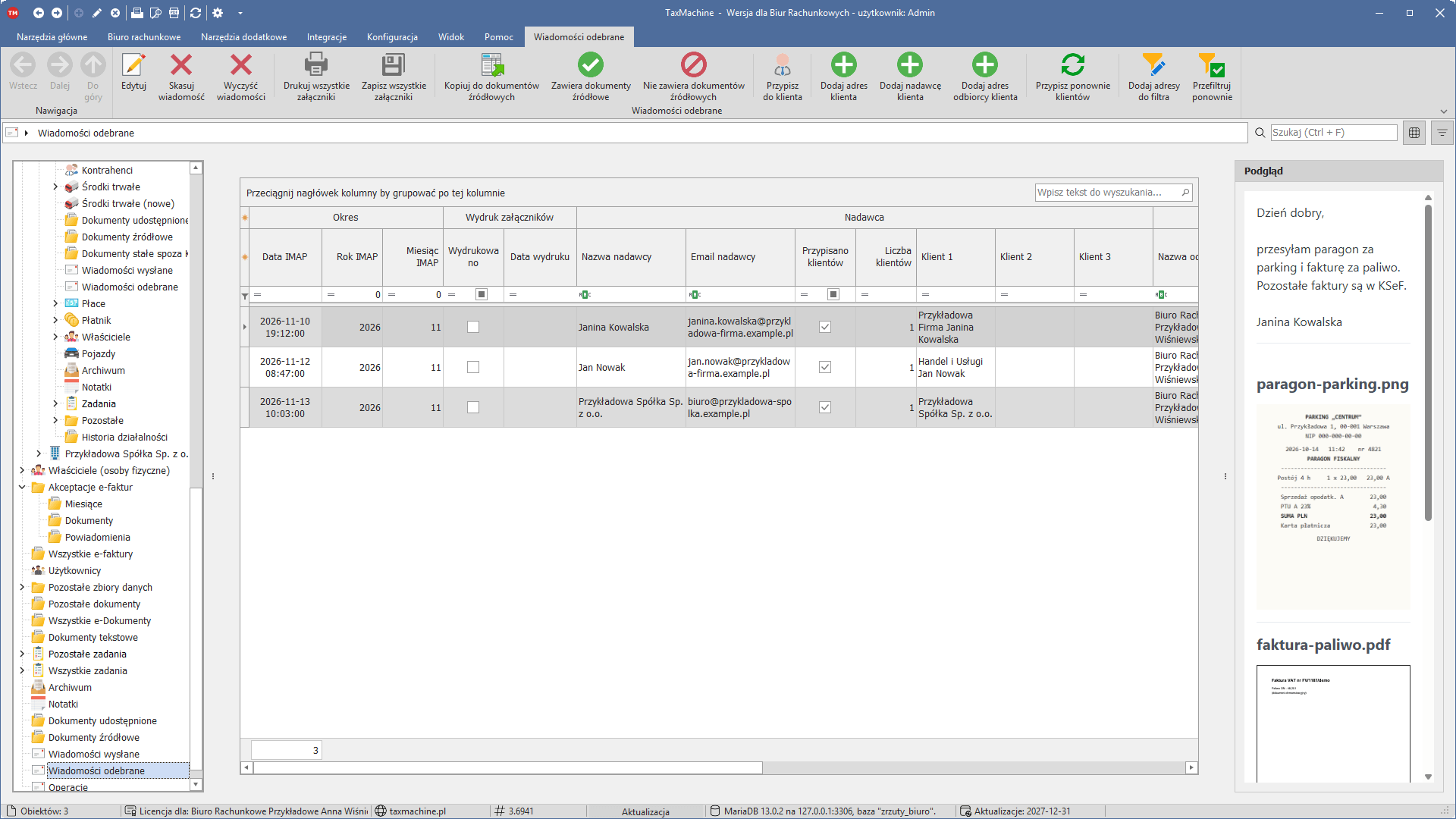
Klienci często przysyłają dokumenty mailem. Program może sam odbierać pocztę ze skrzynki biura, przypisywać wiadomości do klientów i przenosić załączniki do dokumentów źródłowych. Wiadomości są w drzewie w gałęzi Wiadomości odebrane — w drzewie głównym (wszystkie) i pod każdym klientem (jego wiadomości).
Odbieranie poczty działa w wersji dla biur rachunkowych, z bazą danych na serwerze MariaDB lub MySQL. Z bazą SQLite nie działa — przy zapisie opcji program o tym ostrzega.
Krok 1: folder poczty przychodzącej w karcie biura
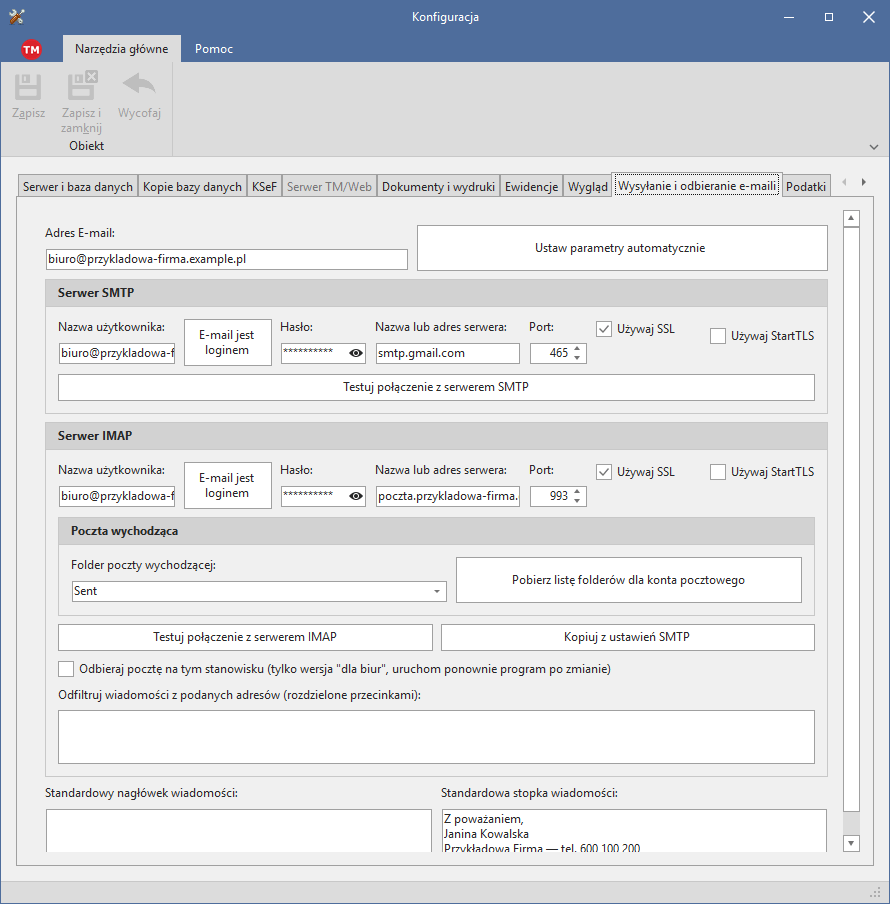
Otwórz okno firmy biura, zakładka Poczta elektroniczna → Konto główne. Uzupełnij dane w grupie Serwer IMAP i wybierz Folder poczty przychodzącej (przycisk Pobierz listę folderów dla konta pocztowego pobiera listę folderów z serwera). Konfiguracja konta: konfiguracja poczty biura.
Jeżeli kilka biur w bazie korzysta z tego samego konta pocztowego, folder poczty przychodzącej ustaw tylko w jednym z nich — inaczej te same wiadomości wczytałyby się kilka razy.
Krok 2: opcje bazy danych
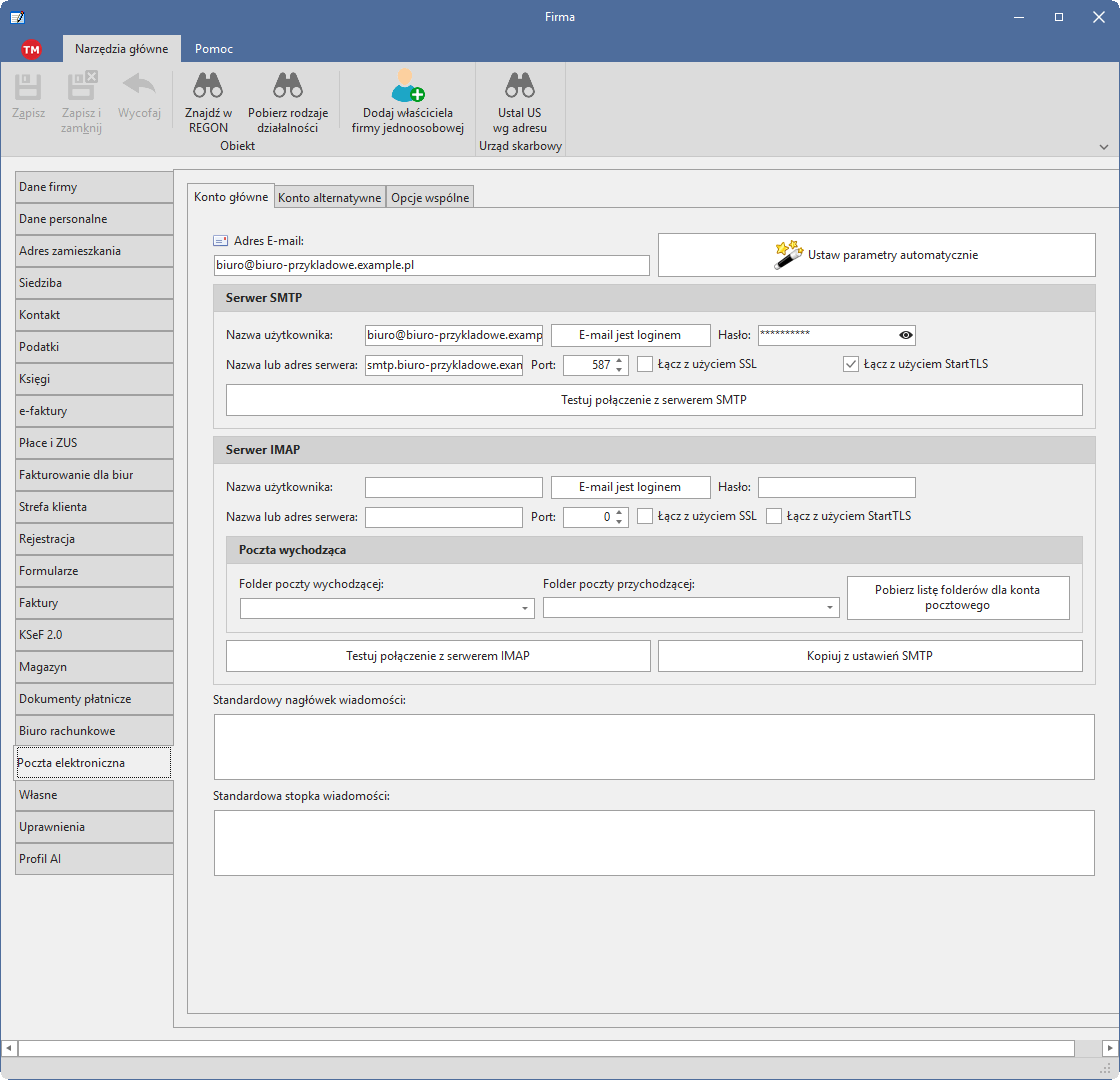
Wstążka Konfiguracja → Opcje bazy danych, grupa Poczta przychodząca - tylko wersja dla biur rachunkowych:
| Pole | Działanie |
|---|---|
| Odbieraj pocztę (…) | włącza odbieranie poczty dla tej bazy; po zmianie uruchom program ponownie |
| Odfiltruj wiadomości bez dokumentów | wiadomości bez załączników z dokumentami program odfiltrowuje — nie ma ich na liście |
| Odfiltruj wiadomości od podmiotów nie będących aktualnymi klientami | przypisuje wiadomości tylko do firm z zaznaczonym Aktualny klient biura |
| Nie pobieraj wiadomosci starszych niż podana liczba miesięcy: | nie pobiera ze skrzynki starszych wiadomości; wiadomości już pobranych to pole nie ukrywa |
| Pobieraj wiadomości z podfolderów pocztowych IMAP | odbiera także z podfolderów folderu poczty przychodzącej |
| Filtr poczty przychodzącej, adresy rozdzielone przecinkami: | wiadomości od tych nadawców program odfiltrowuje (np. newslettery, powiadomienia systemów) |
Zalecamy ustawić wiek pobieranych wiadomości i odfiltrowanie wiadomości bez dokumentów — pierwsze odebranie poczty ze skrzynki z wieloletnią historią mocno powiększyłoby bazę danych.
Na serwerze MariaDB/MySQL parametr max_allowed_packet musi mieć co najmniej 64 MB (zalecane 200 MB). Przy niższej
wartości program przy zapisie opcji ostrzega, że funkcja będzie wyłączona do czasu poprawienia parametru
(instalacja serwera MariaDB).
Krok 3: stanowiska, które odbierają pocztę
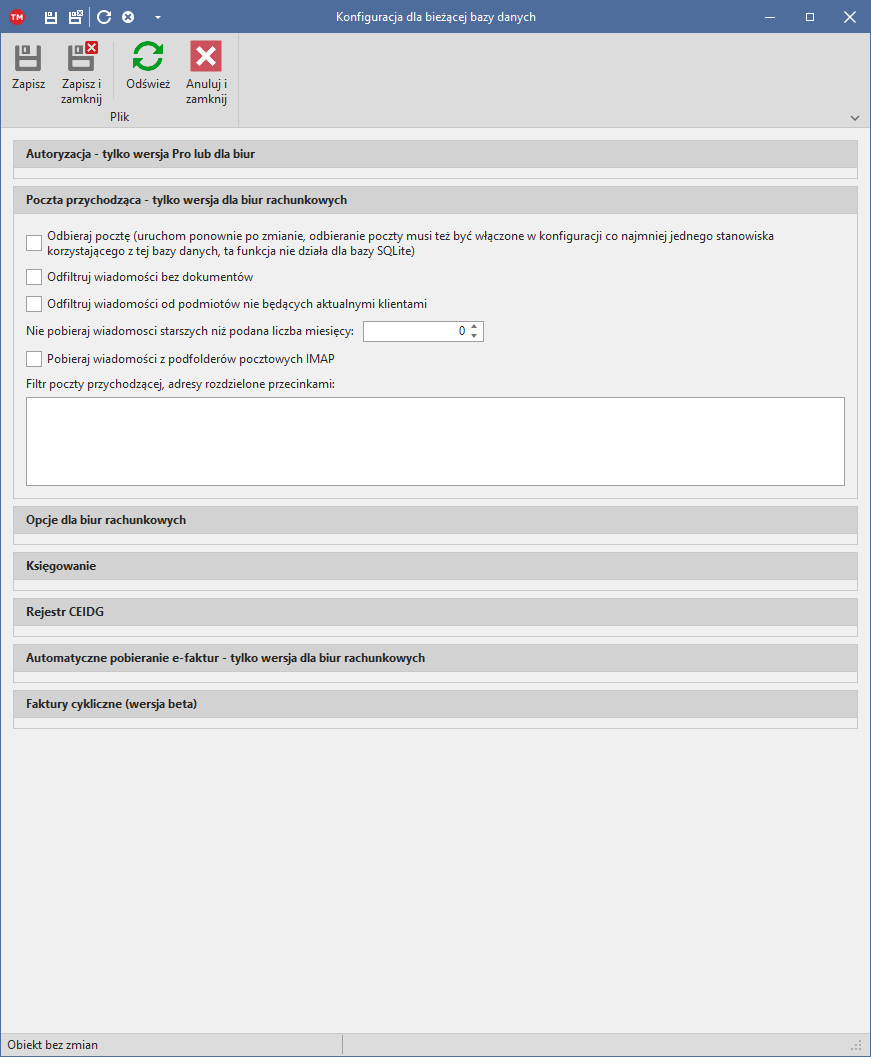
Na każdym komputerze, który ma odbierać pocztę: wstążka Konfiguracja → Opcje, zakładka Wysyłanie i odbieranie e-maili, zaznacz Odbieraj pocztę na tym stanowisku (tylko wersja "dla biur", uruchom ponownie program po zmianie). Pole Odfiltruj wiadomości z podanych adresów (rozdzielone przecinkami): działa jak filtr z opcji bazy, ale tylko na tym stanowisku.
Odbieranie najlepiej włączyć na wszystkich stanowiskach. Program odbiera pocztę naraz tylko na jednym z nich, więc nie ma ryzyka blokady konta z powodu zbyt wielu jednoczesnych połączeń, a poczta przychodzi, dopóki działa którykolwiek z tych komputerów.
Krok 4: uruchom program ponownie
Odbieranie zaczyna działać po ponownym uruchomieniu programu na stanowiskach, które mają odbierać pocztę.
Jak program przypisuje wiadomości do klientów
Każdą nową wiadomość program próbuje przypisać do klienta (do trzech klientów naraz), w tej kolejności:
- adres odbiorcy — gdy wiadomość przyszła na adres wpisany w karcie klienta w polu Adresy odbiorców przypisane do klienta (tylko wersja dla biur): (np. osobny adres skrzynki biura dla tego klienta),
- adres nadawcy — adres kontaktowy firmy (pole Poczta elektroniczna, adresy oddzielone przecinkami:), adres właściciela i adresy z pola Dodatkowe adresy e-mail dla poczty przychodzącej (tylko wersja dla biur),
- nazwa nadawcy — pole Nazwy nadawców wiadomości przychodzących (tylko wersja dla biur):.
Pola są w karcie klienta na zakładce Kontakt. Firmy zarchiwizowane program pomija, a przy opcji odfiltrowania nieaktualnych klientów — także firmy bez zaznaczonego Aktualny klient biura.
Praca z wiadomościami odebranymi
W gałęzi Wiadomości odebrane karta wstążki Wiadomości odebrane ma przyciski:
| Przycisk | Działanie |
|---|---|
| Przypisz do klienta | przypisuje zaznaczone wiadomości do wybranego klienta |
| Dodaj adres klienta | dopisuje adres nadawcy do Dodatkowych adresów e-mail dla poczty przychodzącej wybranego klienta i przypisuje wiadomości od nowa |
| Dodaj nadawcę klienta | dopisuje nazwę nadawcy do Nazw nadawców wiadomości przychodzących klienta |
| Dodaj adres odbiorcy klienta | dopisuje adres odbiorcy do Adresów odbiorców przypisanych do klienta |
| Przypisz ponownie klientów | przypisuje wiadomości od nowa według aktualnych adresów i nazw w kartach |
| Kopiuj do dokumentów źródłowych | przenosi załączniki do dokumentów źródłowych klienta (dokumenty źródłowe) |
| Zawiera dokumenty źródłowe / Nie zawiera dokumentów źródłowych | oznacza wiadomości |
| Drukuj wszystkie załączniki, Zapisz wszystkie załączniki | druk albo zapis załączników zaznaczonych wiadomości |
| Dodaj adresy do filtra | dopisuje adresy nadawców zaznaczonych wiadomości do filtra poczty przychodzącej w opcjach bazy |
| Przefiltruj ponownie | stosuje filtr do wiadomości już odebranych |
| Skasuj wiadomość | oznacza zaznaczone wiadomości jako skasowane |
| Wyczyść wiadomości | okno reguł czyszczenia przechowywanych wiadomości (dla kierownika albo administratora) |