Szybkie wyszukiwanie Ctrl+G, e-faktury pobierane automatycznie, kilka okien wydruku naraz
Wydanie 3.6937 z 13 listopada: szybkie wyszukiwanie firm i dokumentów pod Ctrl+G, automatyczne pobieranie e-faktur wszystkich klientów kilka razy dziennie, kilka okien wydruku naraz, pliki od klientów ze Strefy z własną pastylką, zakładka „Dokumenty źródłowe” z księgowaniem plików i przycinaniem zdjęć, lista faktur z oświadczeniem w Strefie klienta, pojazd domyślny dla e-faktur bez numeru, e-faktury i pliki „do weryfikacji”, aktualny druk NIP-8. Dwie zmiany domyślnego działania: wysyłka podsumowania zamyka miesiąc akceptacji, a plik przelewów do banku idzie tylko do firm z zaznaczoną opcją.
Opublikowano
Wydanie 3.6937 z 13 listopada. Skrót Ctrl+G znajduje firmy i dokumenty bez przewijania drzewa, program sam pobiera e-faktury wszystkich klientów kilka razy dziennie, a okno wydruku nie blokuje już pracy. Biuro obsługuje pliki od klientów ze Strefy z osobnej pastylki i księguje je z listy „Dokumenty źródłowe”, a klient zatwierdza e-faktury z jednej listy.
Dwie zmiany w dotychczasowym działaniu, obie w wersji dla biur: wysyłka podsumowań domyślnie zamyka miesiąc akceptacji e-faktur w Strefie klienta, a plik przelewów do banku (.txt) jest dołączany do podsumowania tylko firmom z zaznaczoną nową opcją. Opis obu jest niżej.
Szybkie wyszukiwanie: Ctrl+G
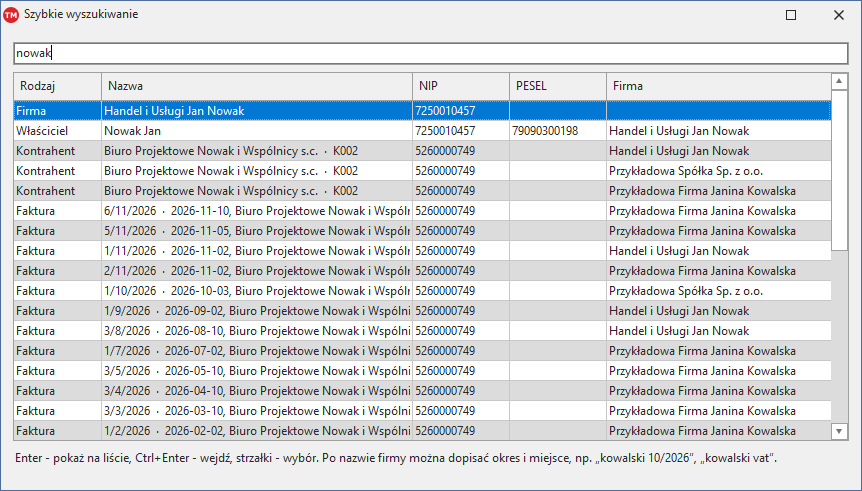
W oknie głównym działa nowy skrót Ctrl+G — Szybkie wyszukiwanie. Otwiera małe okno z jednym polem: wpisujesz kawałek nazwy i od razu widzisz pasujące pozycje, a Enter przenosi do wybranej. Nie trzeba przewijać drzewa ani pamiętać, w której gałęzi coś leży.
Co można znaleźć
- firmy, właścicieli i pracowników — po nazwie, nazwisku, NIP-ie albo PESEL-u;
- dokumenty — deklaracje i pliki JPK, faktury wystawione w programie, e-faktury (po numerze, numerze KSeF albo kontrahencie), kontrahentów, zapisy księgi przychodów i rozchodów oraz ewidencji ryczałtu, a także pojazdy po numerze rejestracyjnym.
Firmy pojawiają się natychmiast, dokumenty chwilę później — pod listą widać wtedy napis Szukam w dokumentach…, a znalezione wiersze dochodzą pod firmami, nie przestawiając zaznaczenia.
Jak pisać
- Wystarczą fragmenty słów w dowolnej kolejności, bez polskich znaków i bez wielkich liter: uslugi now znajdzie „Handel i Usługi Jan Nowak”.
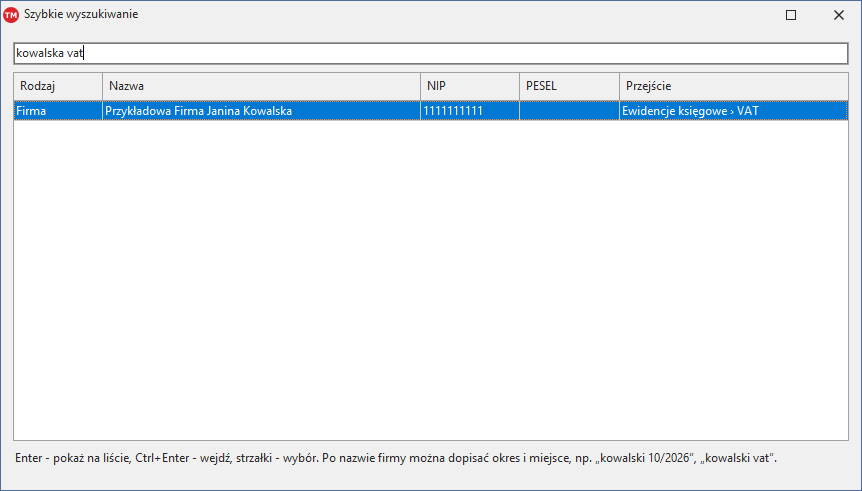
- Po nazwie firmy można dopisać okres: kowalski 10/2026 otwiera październik 2026 w ewidencjach tej firmy, a kowalski 2026 — cały rok z listą miesięcy.
- Można też dopisać miejsce, czyli nazwę gałęzi pod firmą: kowalski vat, kowalski płace, kowalski środki trwałe. Okres można dopisać do miejsca, które leży pod rokiem albo miesiącem, np. kowalski vat 10/2026.
- Gdy stoisz już w jakiejś firmie, wystarczy sama końcówka — 10/2026 albo vat dotyczy tej firmy.
- Przy pustym polu okno pokazuje pozycje ostatnio wybierane (do zamknięcia programu), a pod nimi firmy.
Enter i Ctrl+Enter
To, co się stanie po zatwierdzeniu, zależy od miejsca, z którego wywołano wyszukiwanie:
- z drzewa — Enter rozwija drzewo do znalezionej pozycji i zaznacza ją; gdy leży poza widoczną częścią drzewa, drzewo samo się do niej przewija;
- z listy (na przykład z listy firm) — Enter pokazuje znalezioną firmę jako wiersz tej listy, a Ctrl+Enter wchodzi do niej: tak, jakby odszukać wiersz i nacisnąć na nim Enter. Po wejściu można od razu poruszać się strzałkami po zawartości firmy;
- po zapytaniu z okresem albo miejscem wywołanym z listy — na przykład kowalski 2026 — drzewo pokazuje zaznaczony rok, a strzałki działają od razu na liście miesięcy, z podświetlonym pierwszym miesiącem.
Dokumenty ksiąg rachunkowych nie są przeszukiwane. Dotychczasowe pole Szukaj (Ctrl + F) nad listą działa bez zmian.
E-faktury pobierają się same kilka razy dziennie
Dotyczy wersji: Dla biur
Program może teraz sam pobierać e-faktury wszystkich klientów kilka razy dziennie — bez klikania i bez pilnowania, czy ktoś już dziś pobrał. Domyślnie dzieje się to o 8:00, 12:00 i 15:00, więc faktury zakupu są w programie już w trakcie dnia pracy, a nie dopiero przy księgowaniu miesiąca.
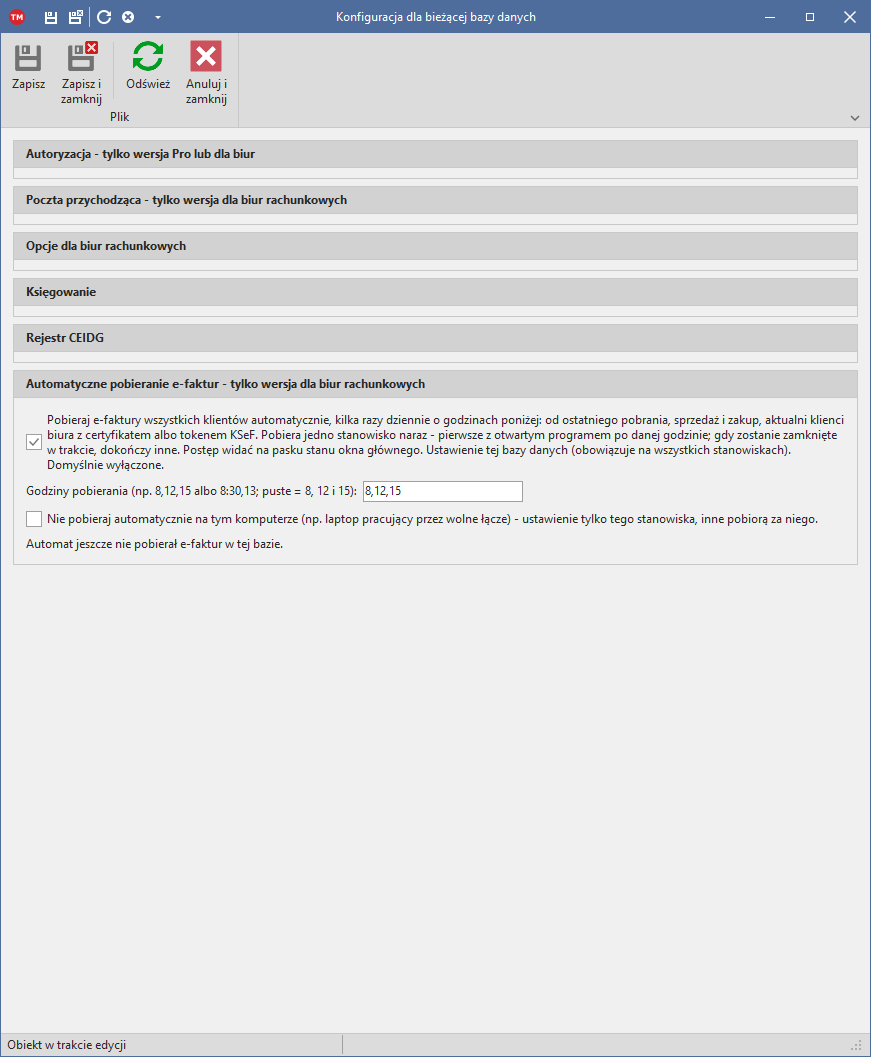
Automat włącza się w Opcjach bazy danych, w grupie Automatyczne pobieranie e-faktur. Domyślnie jest wyłączony — dopóki go nie zaznaczysz, nic się nie zmienia:
- Godziny pobierania podajesz po przecinku, na przykład 8,12,15 albo 8:30,13; puste pole oznacza 8, 12 i 15.
- Pobierane są faktury sprzedaży i zakupu aktualnych klientów biura, którzy mają certyfikat albo token KSeF, zawsze od miejsca ostatniego pobrania — tak samo jak przy pobieraniu ręcznym, więc nic się nie dubluje.
- To ustawienie bazy danych, obowiązuje więc na wszystkich stanowiskach.
Przy kilku stanowiskach pobiera jedno naraz — to, na którym program jest otwarty jako pierwszy po danej godzinie. Pozostałe pokazują postęp na pasku stanu okna głównego i nie powtarzają tej samej pracy. Gdy program zostanie zamknięty w trakcie pobierania, dokończy je inne stanowisko. Jeżeli o danej godzinie nikt nie miał włączonego programu, pobieranie wykona się przy najbliższym uruchomieniu — i tak zaczyna od miejsca ostatniego pobrania, więc nic nie ginie.
Pojedynczy komputer — na przykład laptop pracujący przez wolne łącze — można z tego wyłączyć, zaznaczając Nie pobieraj automatycznie na tym komputerze. Pozostałe stanowiska pobiorą za niego. Kiedy pobierasz e-faktury ręcznie, automat czeka, aż skończysz. Gdy inne stanowisko właśnie pobiera, ręczne Pobierz e-faktury wszystkich zapyta, czy pobrać mimo to.
Nowe faktury program od razu rozpoznaje, tak jak po pobraniu ręcznym. Postęp widać na pasku stanu jako E-faktury: pobieranie 12 z 85 firm; kliknięcie napisu pokazuje okno pobierania, w którym Stop kończy pobieranie o tej godzinie. Automat nie pobiera po wygaśnięciu subskrypcji programu, a w opcjach bazy widać, kiedy zakończyło się ostatnie automatyczne pobieranie.
Wysyłka podsumowania zamyka miesiąc akceptacji e-faktur
Dotyczy wersji: Dla biur
Do tej pory po wysłaniu podsumowania podatkowego klient nadal mógł zmieniać w Strefie klienta decyzje o e-fakturach rozliczonego już miesiąca. Okno wysyłki podsumowań ma teraz pole Po wysyłce zamknij miesiąc akceptacji e-faktur w Strefie klienta. Pole jest zaznaczone przy każdym otwarciu okna, więc jest to zmiana dotychczasowego działania: kto chce zostawić miesiąc otwarty, odznacza je przed wysyłką.
Po udanej wysyłce program zamyka miesiąc akceptacji firmy za ten okres, a faktury, przy których klient nie podjął decyzji, zatwierdza tak, jak robi to automat po terminie. Nie dotyczy to faktur z pytaniem biura, faktur odrzuconych i już zaksięgowanych; faktury kolejnych miesięcy bez decyzji przechodzą do swoich miesięcy. Na liście miesięcy taki miesiąc ma opis „zamknięte automatycznie po podsumowaniu” z datą. Pole widać tylko przy włączonej akceptacji e-faktur.
Plik przelewów do banku w podsumowaniu tylko dla wybranych firm
Dotyczy wersji: Dla biur
Plik przelewów do wczytania w bankowości internetowej (.txt, format Elixir) był dołączany do podsumowania każdego klienta z zaznaczonym Wysyłaj przelewy podatkowe, choć korzysta z niego niewielu. Od tego wydania plik dostają tylko firmy, którym zaznaczono nowe pole Dołączaj do podsumowania plik przelewów do banku (.txt do wczytania w bankowości internetowej) — w oknie klienta, na zakładce Podatki, w części Wysyłka elektroniczna podsumowań i przelewów podatkowych.
Pole jest domyślnie wyłączone, więc po aktualizacji plik przestaje być wysyłany. Klientom, którzy wczytują go w banku, trzeba opcję zaznaczyć. Druki przelewów w podsumowaniu zostają bez zmian.
Kilka okien wydruku naraz
Okno wydruku nie blokuje już programu. Każdy wydruk ma własne okno z własnym przyciskiem na pasku zadań, więc możesz otworzyć obok siebie kilka faktur, raportów czy deklaracji, porównać je i pracować dalej w programie bez zamykania wydruku.
- Dotyczy faktur i e-faktur, dokumentów płatniczych, list, raportów, deklaracji, gotowych PDF-ów, kopert, teczki akt, edytora tekstu, kalkulatora, stron z przeglądarki i raportów WWW.
- Każde okno ma własną drukarkę, liczbę kopii, orientację i marginesy. Ustawienia zapamiętują się jak dotąd osobno dla każdego rodzaju wydruku.
- Po zamknięciu okna faktury jej otwarty wydruk zostaje na wierzchu.
- Deklaracja pozostaje zablokowana, dopóki jest otwarty jej podgląd: po wydruku albo zamknięciu podglądu wraca do edycji. W tym czasie możesz pracować w innych oknach programu. Zapis deklaracji do PDF i wysyłka e-mailem działają jak dotąd.
- Gdy po otwarciu wydruku zmienisz to, z czego powstał, np. przejdziesz na liście w inne miejsce albo zamkniesz raport, dokument w oknie zostaje i można go wydrukować. Program nie układa go już wtedy od nowa przy zmianie orientacji lub marginesów i informuje o tym komunikatem.
- Okna, które czekają na odpowiedź, np. pytanie programu, na ten czas blokują także otwarte wydruki.
Oznaczenie „wydrukowano” dopiero po wydruku
Dokument jest oznaczany jako wydrukowany dopiero po wydrukowaniu, zapisaniu do PDF albo przygotowaniu wysyłki e-mailem z okna wydruku. Samo otwarcie okna i zamknięcie go bez drukowania nie zmienia oznaczenia. Lista dokumentów pokazuje oznaczenie od razu, a okno edycji otwarte w tym czasie go nie kasuje przy zapisie. Na deklaracji oznaczenie stawia tylko wydruk.
Pliki od klientów ze Strefy: osobna pastylka i obsługa w programie
Dotyczy wersji: Dla biur
Pliki, które klient przesyła na stronie Dokumenty w Strefie klienta, nie giną już wśród innych dokumentów do zaksięgowania. Przy firmie, roku i miesiącu jest nowa, pomarańczowa pastylka Pliki z liczbą plików, których biuro jeszcze nie obsłużyło. Szara pastylka do zaksięgowania już ich nie liczy, a jej dymek mówi, ile plików czeka osobno. Pastylki działają w bazach, w których biuro je włączyło w Opcjach bazy danych (Opcje dla biur rachunkowych).
Kliknięcie pastylki otwiera listę plików od klienta ze wszystkich miesięcy, z podglądem. W kolumnie Obsługa są przyciski:
- Zaksięgowany: plik jest już w księdze i schodzi z listy,
- Nie księgujemy…: z powodem, który klient zobaczy w Strefie przy pliku,
- Nieczytelny - poproś o nowy…: z powodem. Strefa wysyła klientowi mail Prośba o nowy plik z przyciskiem, który otwiera stronę Dokumenty we właściwej firmie i miesiącu.
Te same polecenia są w oknie dokumentu, na karcie Plik, w grupie Plik od klienta, razem z Usuń plik. Grupa pojawia się tylko przy plikach przesłanych przez klienta. Pod każdą firmą w drzewie jest lista Dokumenty źródłowe ze wszystkimi plikami firmy.
Co widzi klient w Strefie:
- przy pliku stan Nie księgujemy: powód albo Nieczytelny — biuro prosi o nowy plik: powód,
- plik usunięty przez biuro znika z jego listy, a w historii zostaje informacja, że biuro go usunęło.
Te same stany widać w panelu biura w Strefie, na karcie klienta. Maila z prośbą nie dostanie firma z zaznaczonym Nie wysyłaj tej firmie żadnych powiadomień ani firma w archiwum.
Naprawione: zapis pliku od klienta w oknie dokumentu przenosił go na inny miesiąc. Klient przestawał go widzieć na swojej liście w Strefie, a pastylka pokazywała go w miesiącu wysyłki zamiast w miesiącu, który wybrał klient.
Opis: Pastylka „Pliki”, Pliki przesłane przez klienta.
Dokumenty źródłowe: zakładka i księgowanie plików
Dotyczy wersji: Dla biur
Lista Dokumenty źródłowe ma własną zakładkę na wstążce. Pliki od klienta oznaczysz jako zaksięgowane, nie do księgowania albo poprosisz o nowy plik — dla wielu zaznaczonych plików naraz. Filtry pokazują pliki do zrobienia albo tylko te ze Strefy, a kolumnę KPiR, stawkę ryczałtu, rejestr VAT i okres księgowania ustawisz dla zaznaczonych plików albo przeniesiesz na pliki tego samego kontrahenta.
Księguj zaznaczone zapisuje pliki w KPiR, ewidencji przychodów albo — według wybranego schematu — w księgach rachunkowych, razem z rejestrem VAT. Okno pokazuje przy każdym pliku, czy da się go zaksięgować, a jeśli nie — dlaczego. Dokument, który już jest w księdze, jest odznaczony. Po zapisie plik schodzi z pastylek, a klient widzi w Strefie Zaksięgowany.
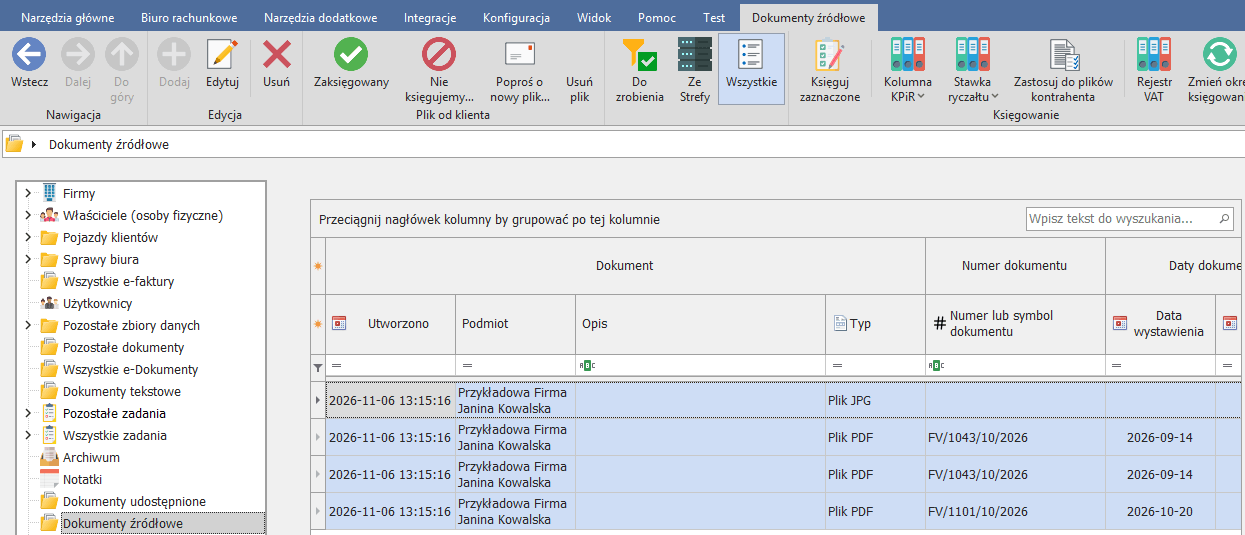
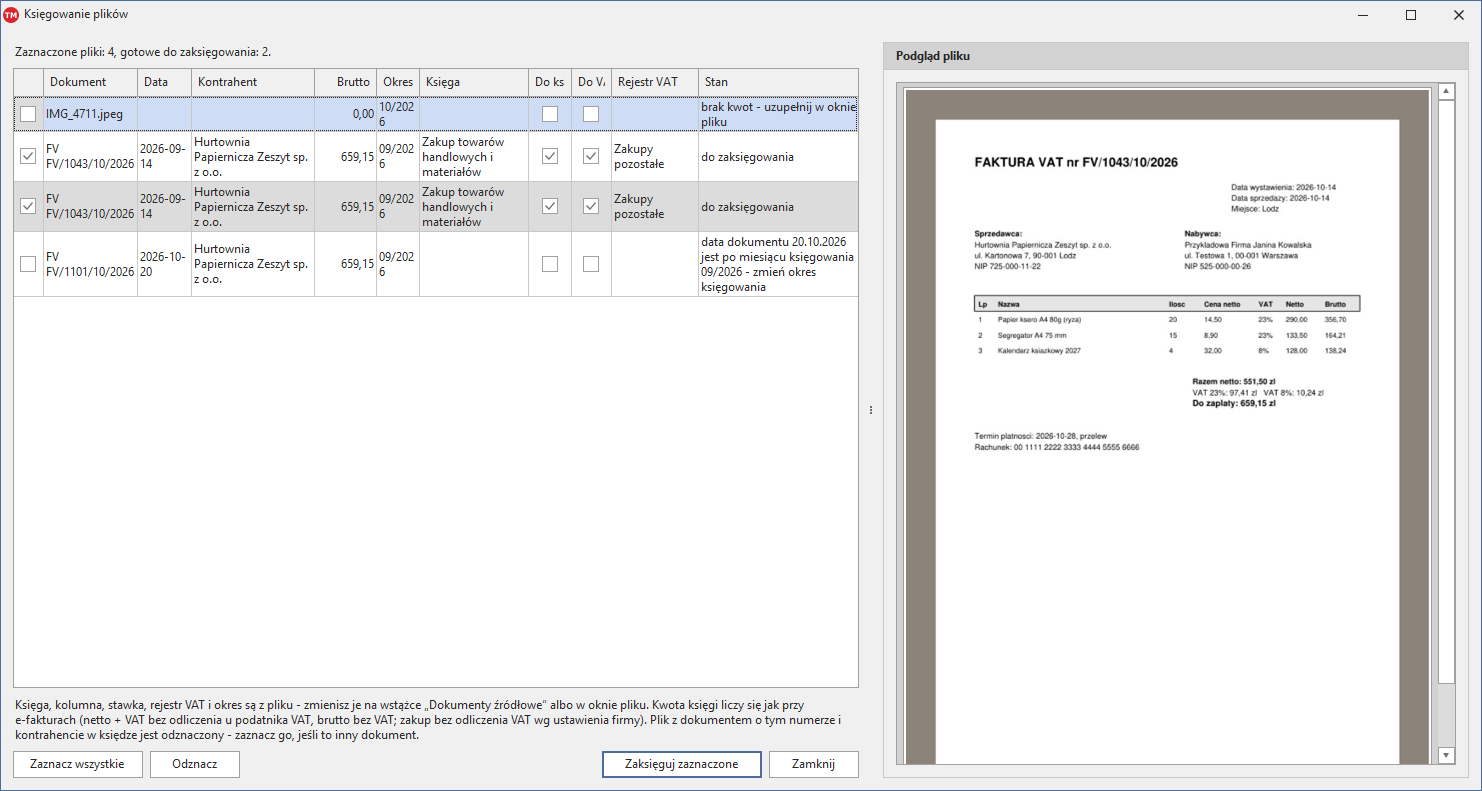
Opis: Dokumenty źródłowe.
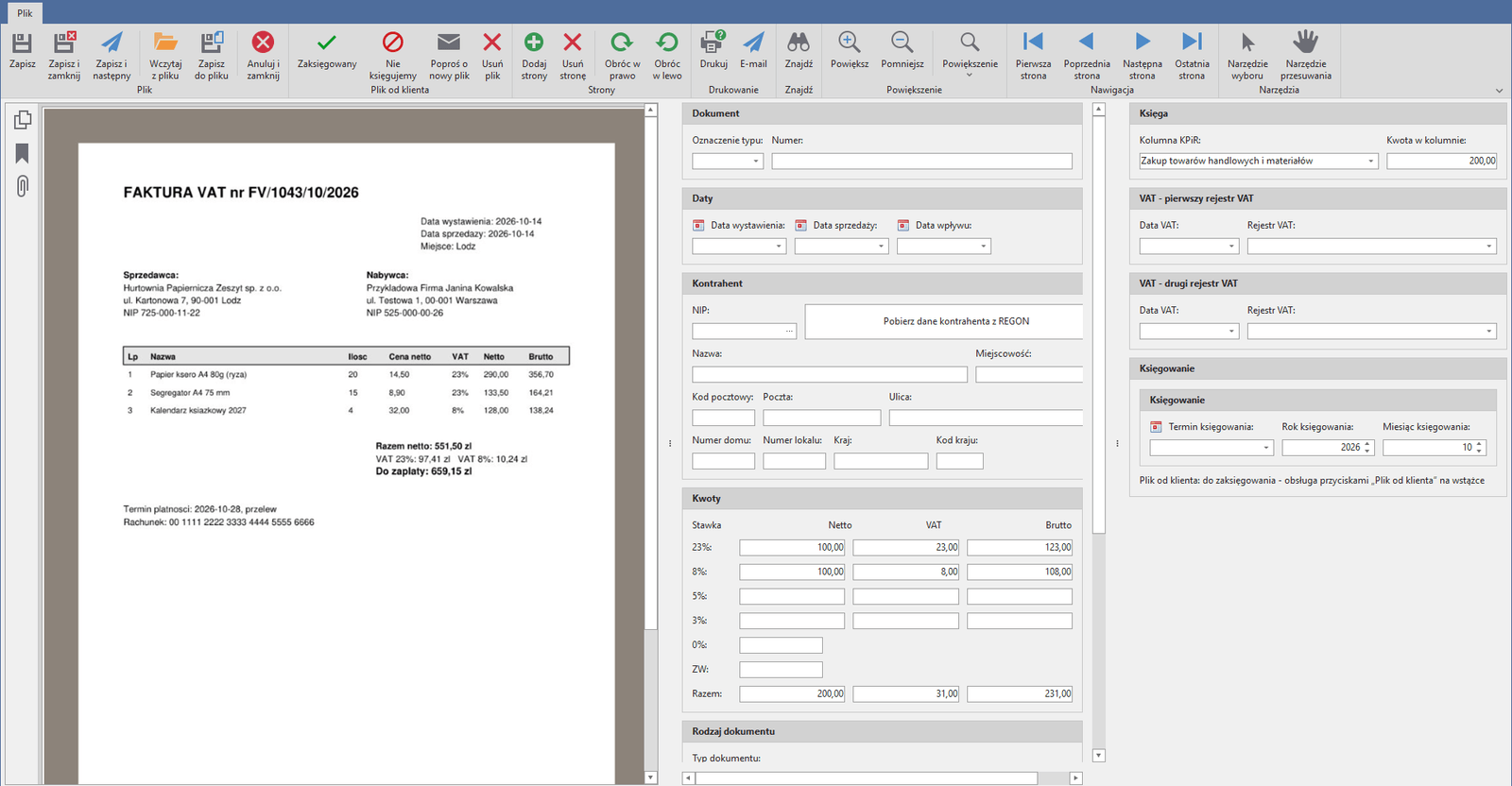
Okno pliku do przepisywania dokumentu
Podgląd dokumentu zajmuje prawie połowę okna pliku, a pola idą w kolejności dokumentu: numer, daty, kontrahent, kwoty. Po NIP program uzupełnia dane kontrahenta i podpowiada kolumnę KPiR, stawkę ryczałtu i rejestr z poprzednich dokumentów tego kontrahenta. Kwoty liczą się same, a Zapisz i następny (Ctrl+Enter) otwiera następny plik firmy do zrobienia. Po zapisie lista i panel podglądu od razu pokazują zmieniony plik.
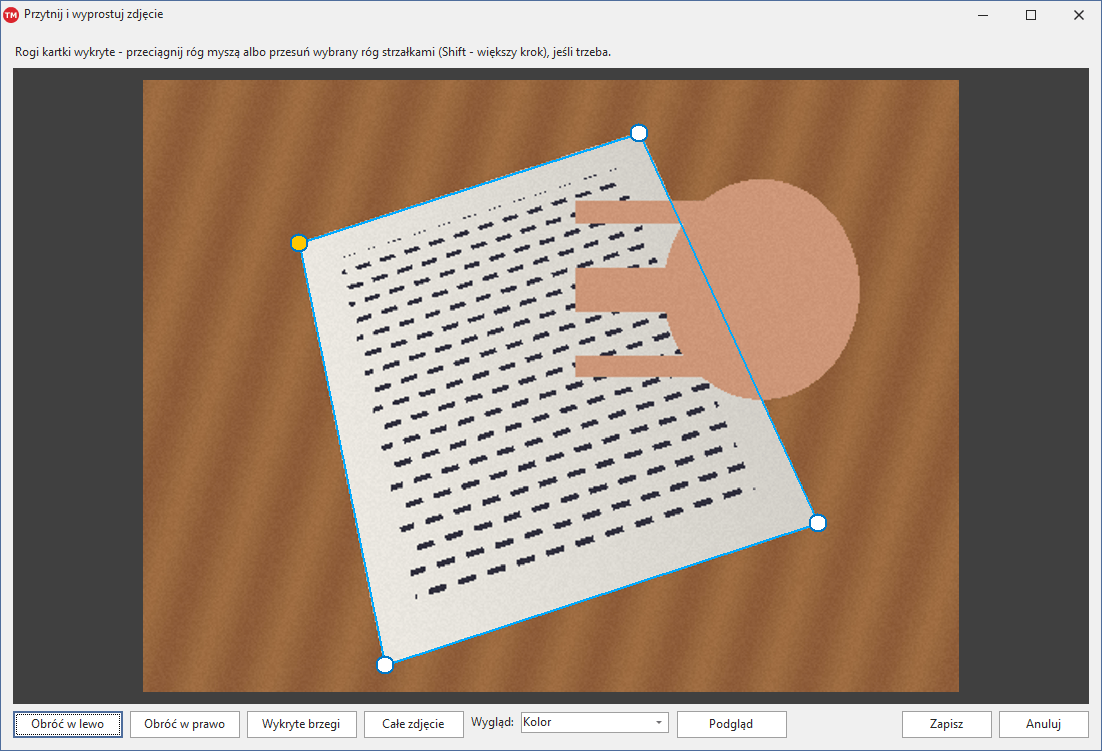
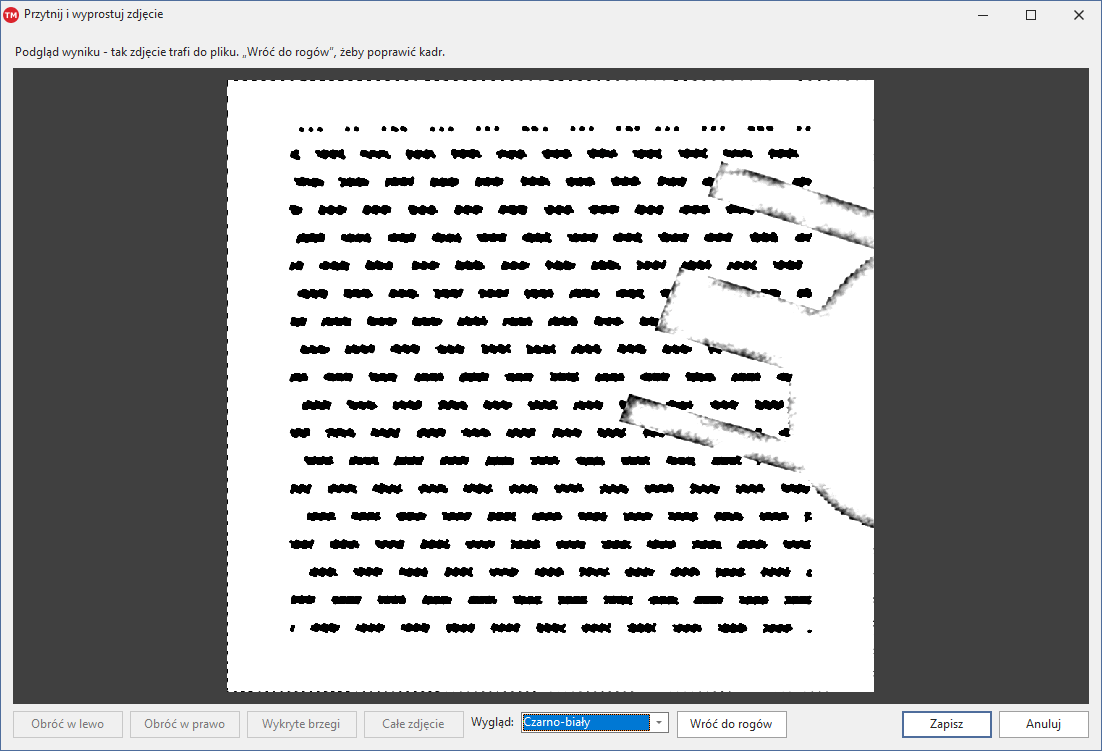
Przytnij i wyprostuj zdjęcie
Zdjęcie dokumentu z blatem, dłonią i krzywą kartką przytniesz w oknie pliku przyciskiem Przytnij i wyprostuj. Program sam znajduje brzegi kartki, rogi poprawisz myszą. Wygląd: kolor, czarno-biały (paragony) albo bez poprawek. Oryginał zostaje w pliku, a Przywróć oryginał cofa przycięcie.
Dokumenty źródłowe: cofanie zaksięgowania i podpowiedzi
Dotyczy wersji: Dla biur
- Usunięcie wpisu z księgi, całego miesiąca, roku albo dekretu zdejmuje z pliku znacznik zaksięgowania, więc plik wraca na listę do zaksięgowania. Księguj dokumenty źródłowe… w menu Narzędzia najpierw uzgadnia znaczniki plików ze stanem ksiąg.
- W oknie pliku od klienta jest przycisk Cofnij zaksięgowanie.
- Okno pliku samo dopełnia kwoty brutto i kwoty w złotych, a kolumnę księgi, stawkę ryczałtu i rejestr VAT podpowiada z ostatniego dokumentu tego kontrahenta.
- Na stronach pastylek przy pliku pojawia się podpowiedź „w księdze: …”, gdy taki zapis już istnieje. Zaksięgowany wiąże wtedy plik z tym zapisem, a podgląd pliku widać także w oknie zapisu.
- Zdjęcia (JPG, PNG, GIF, BMP) wyświetlają się w podglądzie listy i w oknie edycji.
- Raport fiskalny księgowany z pliku trafia do VAT jako inny dokument, nie jako faktura.
E-faktury do weryfikacji
Wątpliwą e-fakturę możesz teraz odłożyć do sprawdzenia. Zaznacz ją na liście i wybierz Do weryfikacji na wstążce e-Faktury KSeF, a program zapyta o powód. Oznaczona faktura ma pomarańczowy wiersz, a powód widać w kolumnie Powód weryfikacji; po kolumnie Do weryfikacji można filtrować. Księgowanie e-faktur pomija takie faktury, dopóki znacznik nie zostanie zdjęty. Zdejmujesz go tym samym przyciskiem: w oknie Zweryfikowano możesz zapisać, co ustalono. Faktury może też oznaczać asystent AI, zawsze z powodem.
Pastylki „Weryf.” i „Błędne”, pliki do weryfikacji
Dotyczy wersji: Dla biur
Przy firmie, roku i miesiącu pojawia się pomarańczowa pastylka Weryf. z liczbą e-faktur i plików czekających na sprawdzenie. Kliknięcie otwiera stronę z powodami, podglądem (Pokaż) i przyciskiem Zweryfikowano. Tę samą pastylkę ma dokument w księdze, jeśli zaksięgowaną już e-fakturę oznaczono później.
Pliki na liście Dokumenty źródłowe oznaczasz przyciskiem Do weryfikacji, tak jak e-faktury; okno Księgowanie plików nie zaksięguje oznaczonego pliku. Czerwona pastylka Błędne liczy pliki oznaczone „nie księgujemy” albo nieczytelne; na jej stronie jest powód i przycisk Wyjaśnij, gdy sprawa jest załatwiona. Pastylki działają po włączeniu znaczników przy firmach w opcjach bazy.
Pastylki w drzewie zajmują mniej miejsca
Dotyczy wersji: Dla biur
Znaczniki przy firmie tworzą teraz jedną pastylkę podzieloną na sekcje i zajmują najwyżej 40% szerokości kolumny. Gdy wszystkie się nie mieszczą, najmniej pilne zwijają się w sekcję +N: po najechaniu zobaczysz ich listę, a kliknięcie otwiera menu. Czerwone i pomarańczowe pozostają widoczne. Każda sekcja działa jak dotychczasowa pastylka, z własnym dymkiem i kliknięciem.
Strefa klienta: zdjęcia przycinane przed wysyłką, dokument z kilku stron, Word i Excel jako PDF
Dotyczy wersji: Dla biur
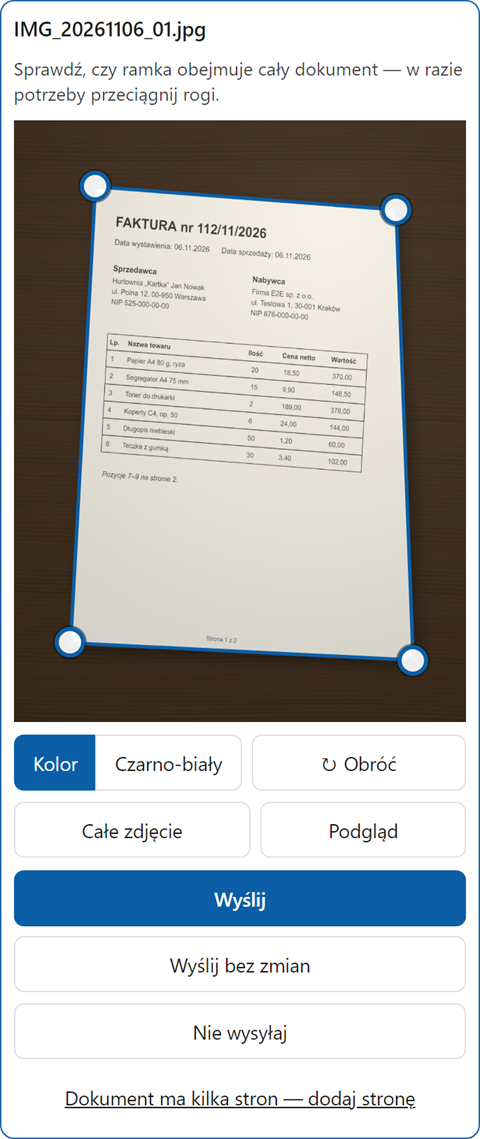
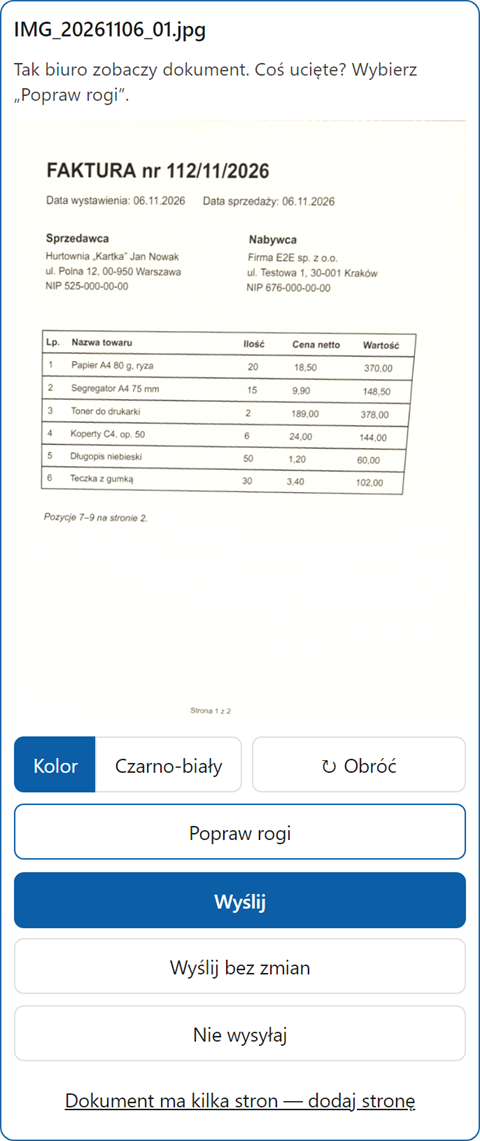
Zdjęcie dokumentu klient widzi w Strefie przed wysłaniem z ramką na brzegach kartki: poprawia rogi palcem albo myszą, wybiera kolor albo czarno-biały i wysyła. Strefa obraca zdjęcia z telefonu, zmniejsza duże i ostrzega przed nieostrymi. Biuro dostaje przycięty dokument i oryginał. W pomocy Strefy jest też krótka instrukcja, jak zrobić dobre zdjęcie dokumentu.
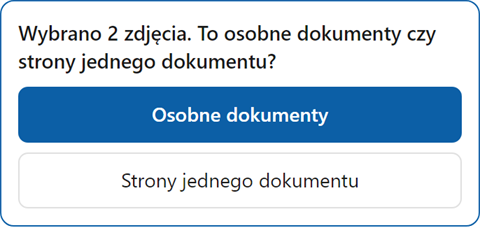
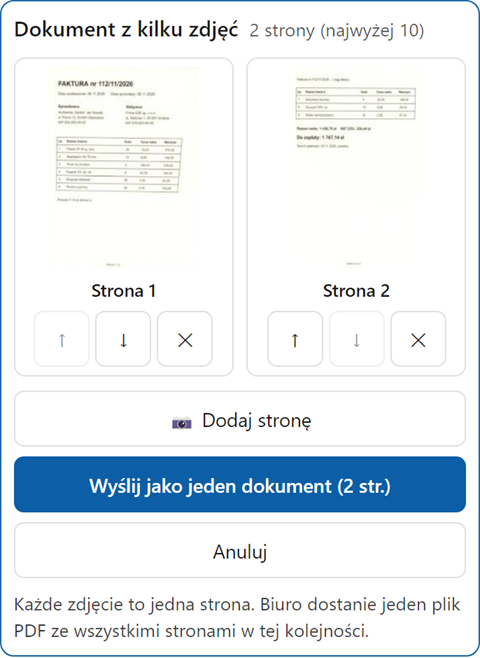
Faktura na kilku kartkach przychodzi jako jeden dokument: klient dodaje kolejne strony przyciskiem Dodaj stronę (w telefonie od razu robi zdjęcie), ustawia ich kolejność i wysyła — biuro dostaje jeden plik PDF, do 10 stron, z jedną pozycją na pastylce „Pliki”. Przy kilku zdjęciach wybranych naraz Strefa pyta, czy to osobne dokumenty, czy strony jednego.
- Word i Excel: plik .doc, .docx, .rtf, .xls albo .xlsx Strefa zamienia przy wysyłce na PDF, więc biuro obejrzy go w oknie dokumentu, a asystent AI go odczyta. Oryginał zostaje: w oknie dokumentu zapiszesz go przyciskiem Zapisz oryginał. Plik zabezpieczony hasłem albo uszkodzony Strefa odrzuca z prośbą o PDF albo zdjęcie.
- Zdjęcia HEIC: iPhone w przeglądarce sam wysyła zdjęcie jako JPG. Plik .heic przesyłany z komputera Strefa odrzuca z prośbą o JPG albo PDF i podpowiada, jak to ustawić w telefonie.
- Miesiąc: dokumentu nie da się przesłać za przyszły miesiąc ani za miesiąc, który biuro już zamknęło w akceptacjach. Klient dostaje komunikat, np. „Biuro zamknęło już ten miesiąc — wybierz inny albo napisz do biura”.
Strefa klienta: lista faktur z oświadczeniem zamiast zatwierdzania grupami
Dotyczy wersji: Dla biur
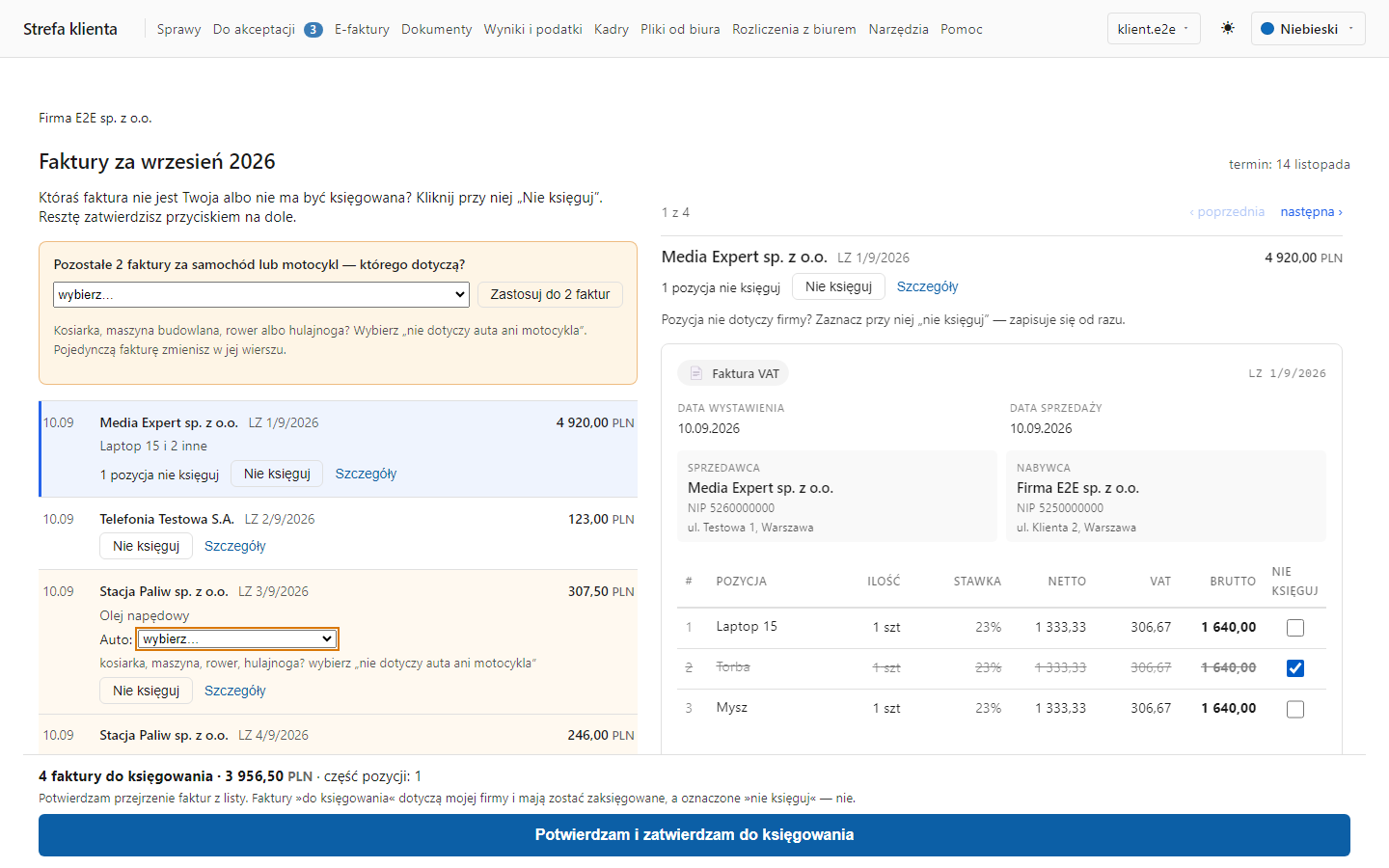
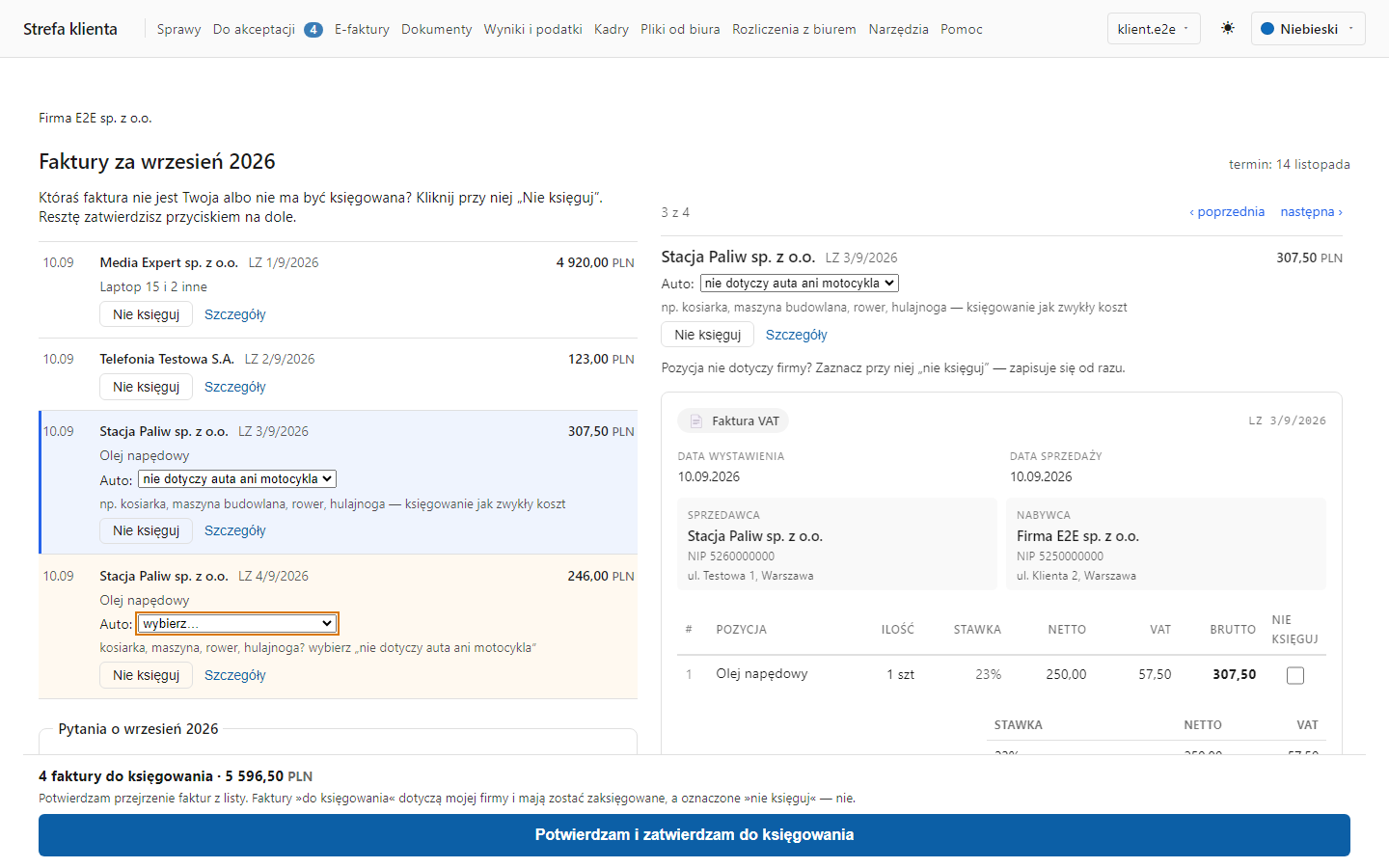
Klient po wejściu z maila widzi od razu listę e-faktur z miesiąca — z datą, sprzedawcą, numerem, kwotą i pierwszą pozycją faktury — bez wcześniejszego wyboru „lista czy po kolei” i bez pytań przed fakturami. Każda faktura z listy idzie do księgowania, klient zaznacza tylko wyjątki:
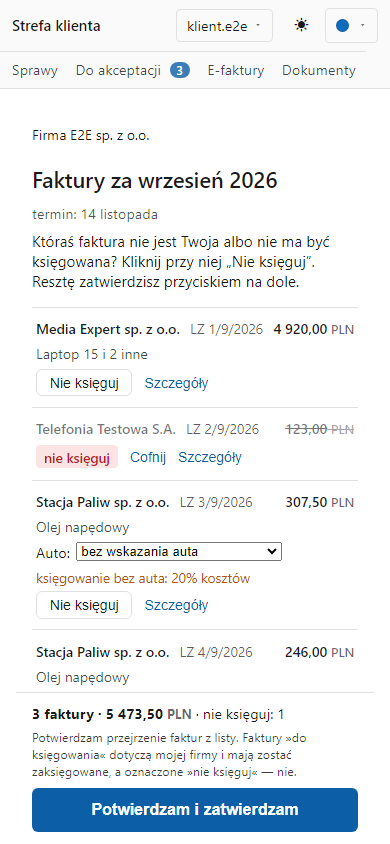
- Nie księguj przy fakturze, która nie dotyczy firmy (z Cofnij), albo pole Nie księguj przy pozycji w podglądzie faktury;
- przy fakturach za samochód — wybór auta albo świadoma odpowiedź nie dotyczy auta ani motocykla (np. paliwo do kosiarki, maszyna budowlana, rower) lub bez wskazania auta; przy kilku takich fakturach jedno pytanie dla wszystkich.
Na dole ekranu stoi pasek z liczbą i kwotą faktur, treścią oświadczenia i jednym przyciskiem Potwierdzam i zatwierdzam do księgowania — kliknięcie zatwierdza faktury, zapisuje odpowiedzi o miesiąc (podstawione z poprzedniego miesiąca) i przekazuje miesiąc biuru. Na komputerze kliknięta faktura otwiera się w podglądzie obok listy (strzałki ↑ ↓), na telefonie na cały ekran. Klienci, którzy wolą sprawdzać faktura po fakturze, mają link Sprawdzaj faktury po kolei — Strefa zapamięta ich wybór. Zatwierdzanie grupami i sekcja „Pojazdy” zniknęły; reguły zaufanych sprzedawców działają dalej.

Mail o zatwierdzeniu e-faktur mówi wprost, co się stanie po terminie
Dotyczy wersji: Dla biur
Zaproszenie i przypomnienie o e-fakturach do zatwierdzenia mają ramkę Co zrobić do terminu: przy każdej fakturze klient wybiera, czy ją księgować, czy odrzucić („Nie księguj”), a faktury bez jego decyzji do terminu biuro zaksięguje automatycznie — wszystkie, niezależnie od ich treści. Ostatnie przypomnienie ma ramkę ostrzeżenia Brak decyzji = księgowanie wszystkich faktur z przykładami: zakupy prywatne i faktury wystawione na firmę przez pomyłkę. Gdy wśród faktur są takie z pytaniem biura, mail dodaje, że te czekają na odpowiedź klienta.
Strefa klienta: jasno o tym, co się stanie bez decyzji
Dotyczy wersji: Dla biur
Komunikat o terminie przy fakturze i na liście zatwierdzania mówi teraz to samo co mail: faktury, o których klient dostał wiadomość i przy których do końca wskazanego dnia nie podejmie decyzji, zostaną zaksięgowane automatycznie, niezależnie od treści. Fakturę, która nie powinna trafić do ksiąg, trzeba odrzucić przed terminem. Faktury z pytaniem biura są wyraźnie wyłączone: czekają na odpowiedź klienta.
Strefa klienta: miesiąc przekazany przez automat i pytania o miesiąc
Dotyczy wersji: Dla biur
Gdy klient nie przekaże miesiąca w terminie, robi to automat. Dotąd program pokazywał taki miesiąc jak przekazany przez klienta, a brak odpowiedzi na pytania o miesiąc jako kreski. Teraz miesiąc ma opis „przekazane automatycznie po terminie” z datą, a przy brakujących odpowiedziach widać „klient nie odpowiedział”.
Klient może odpowiedzieć po fakcie: w Strefie pod listą faktur pytania zostają także dla miesiąca, który jest już u biura, z przyciskiem Zapisz odpowiedzi dla biura — do chwili przyjęcia miesiąca przez biuro. Nad listą jest odnośnik do pytań, a ostatnie przypomnienie przed terminem wspomina o nich wprost. Zakończonego miesiąca nie da się już przekazać bez odpowiedzi, również wtedy, gdy klient zdecydował o każdej fakturze osobno.
Strefa klienta: wejście linkiem bez ekranu o haśle
Dotyczy wersji: Dla biur
Klient z kontem założonym przez biuro po każdym wejściu linkiem z maila trafiał najpierw na ekran z propozycją ustawienia hasła. Teraz link prowadzi od razu tam, dokąd miał prowadzić. O haśle przypomina wąski pasek pod nagłówkiem z odnośnikiem Ustaw hasło; można go schować na 30 dni znakiem ×, a po ustawieniu hasła znika na stałe. Hasło pozostaje nieobowiązkowe: przydaje się do wejścia bez linku z maila, np. z zakładki w przeglądarce.
Oświadczenie klienta i „bez wskazania auta” w programie
Dotyczy wersji: Dla biur
- W Akceptacje e-faktur → Miesiące nowe kolumny Oświadczenie klienta (kiedy) i Oświadczył (z którego konta) — klient potwierdza przyciskiem, że przejrzał faktury, a te „do księgowania” dotyczą jego firmy. To samo w pasku okna miesiąca, przy stanie Strefy w liście miesięcy i dla asystenta AI.
- Odpowiedź klienta bez wskazania auta księgowanie traktuje jak pojazd nieustalony: koszty i VAT z ustawienia firmy, także przy wyłączonym oznaczaniu pojazdu nieustalonego przy rozpoznaniu. Pojazd dopasowany przez program po numerze z faktury zostaje. Odpowiedź widać w siatkach akceptacji („bez wskazania (klient)”), w oknie księgowania i w oknie e-faktury.
Pojazd nieustalony: domyślnie 20% kosztów
Puste ustawienie firmy dla pojazdu nieustalonego oznacza teraz 20% kosztów i 50% VAT (wcześniej 75% kosztów). Inny procent — np. 75% — biuro ustawia wyjątkowo dla wybranych firm w oknie firmy (zakładka KSeF 2.0) albo dla wielu firm naraz w Biuro rachunkowe → Narzędzia → Pojazd nieustalony dla wskazanych firm. Firmy z wpisanym procentem i zaksięgowane dokumenty się nie zmieniają; e-faktury ręcznie oznaczone jako pojazd nieustalony w firmach bez wpisanego procentu zaksięgują się z 20%.
Pojazd domyślny dla e-faktur bez numeru
W oknie pojazdu jest nowe pole Pojazd domyślny dla e-faktur bez numeru rejestracyjnego. E-faktura za paliwo czy serwis, na której nie ma numeru rejestracyjnego, dostaje przy rozpoznaniu pojazd domyślny firmy z jego procentami odliczeń — zamiast pojazdu nieustalonego. Pojazd domyślny jest jeden na firmę. Okno e-faktury pokazuje, że pojazd przypisano automatycznie; zmienia się go jak każdy inny. W oknie księgowania e-faktur kolumna Pojazd ma przy takiej fakturze dopisek „(pojazd domyślny)”, a pasek na dole podaje, ile zaznaczonych faktur go ma. Ten sam dopisek ma kolumna Nr rejestracyjny w akceptacjach e-faktur (lista dokumentów i okno akceptacji miesiąca), dopóki klient nie wskaże auta. W Strefie klienta faktura z pojazdem domyślnym nie czeka na odpowiedź o auto, a klient może wskazać inne.
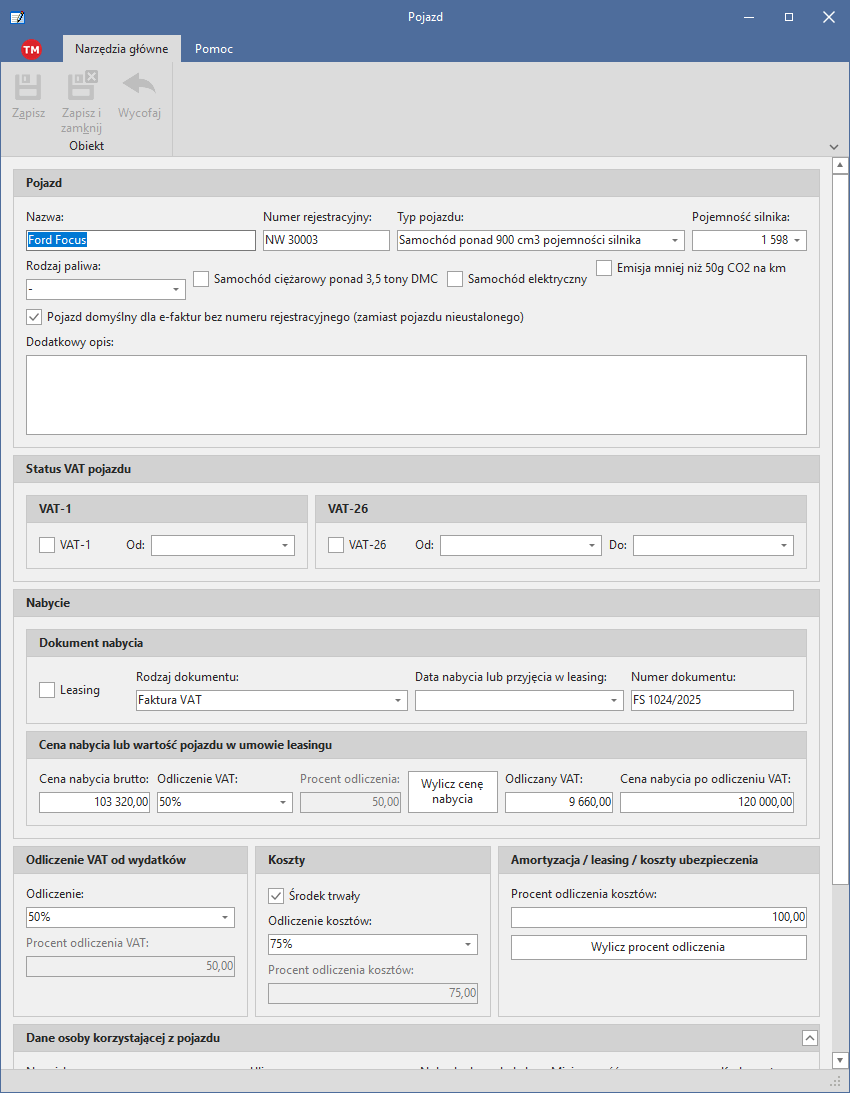
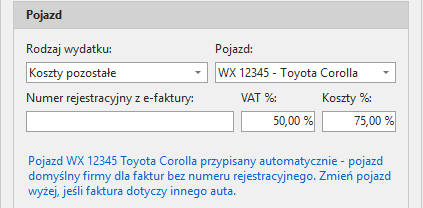
Opis: Księgowanie nabyć związanych z samochodami.
Sprzedany samochód nie dostaje nowych faktur
Pojazd oznaczony jako sprzedany z datą sprzedaży nie jest już wskazywany na e-fakturach wystawionych po tej dacie. Numer rejestracyjny zostaje na fakturze, a pojazd wybiera się ręcznie, jeśli faktura naprawdę dotyczy sprzedanego auta.
Limit wartości samochodu od 2026 r.
Karta pojazdu, karta środka trwałego i audyt liczą limit wartości samochodu osobowego tak samo: 225 000 zł dla samochodu elektrycznego, 150 000 zł dla kosztów sprzed 2026 r., samochodów wprowadzonych do ewidencji środków trwałych przed 2026 r. oraz samochodów z emisją CO2 poniżej 50 g/km, 100 000 zł dla pozostałych. Samochód w ewidencji bez daty nabycia dostaje 100 000 zł z dopiskiem — po uzupełnieniu daty program ustala właściwy limit.
E-faktury za paliwo i serwis auta od razu w „pozostałych wydatkach”
E-faktura zakupu, która wygląda na wydatek na samochód — paliwo, serwis, części, myjnia, opłaty drogowe albo numer rejestracyjny na fakturze — dostaje przy rozpoznaniu kolumnę KPiR pozostałe wydatki. Dotąd faktura od nowego sprzedawcy trafiała do zakupu towarów handlowych i kolumnę trzeba było poprawiać ręcznie.
Dotychczasowe przyzwyczajenia biura mają pierwszeństwo: gdy wcześniejsze faktury tego sprzedawcy były księgowane w innej kolumnie, program zostawia tę kolumnę. Zakup samego auta, wydatki niezwiązane z samochodem i faktury sprzedaży rozpoznają się jak dotąd.
Połączenie z bazą Programu Płatnik ustawiane raz dla całego biura
Dotyczy wersji: Dla biur
Dane połączenia z bazą Programu Płatnik (serwer, port, nazwa bazy, użytkownik i hasło albo autentykacja Windows) można teraz wpisać w Opcjach bazy danych, w grupie Program Płatnik. Wpisane tam obowiązują od razu wszystkie stanowiska pracujące na tej bazie — po przeniesieniu bazy Płatnika na inny serwer wystarczy zmienić adres w jednym miejscu, bez przestawiania każdego komputera.
- Testuj połączenie sprawdza dane wpisane w oknie jeszcze przed zapisem.
- Przenieś ustawienia Płatnika z tego stanowiska wpisuje do opcji bazy to, co stanowisko ma w konfiguracji programu.
- Dopóki w opcjach bazy nie ma kompletu danych połączenia, każde stanowisko korzysta ze swoich ustawień z konfiguracji programu, tak jak dotąd.
- W tej samej grupie można podać login do okna Programu Płatnik, symbol płatnika wysyłającego zestawy i automatyczny import deklaracji — dla stanowisk, które własnych nie mają. PIN do certyfikatu zostaje w konfiguracji stanowiska.
Opis: Konfiguracja opcji Programu Płatnika.
Zapłaty a biała lista: brak MPP także przy ryczałcie i przy zapłacie gotówką
Faktura z adnotacją „mechanizm podzielonej płatności” zapłacona bez MPP — przelewem bez komunikatu MPP albo gotówką — dostaje w oknie Zapłaty a biała lista i w asystencie AI ustalenie bez MPP także w firmie na ryczałcie (bez kwoty kosztu). Obowiązek zapłaty w MPP ma każdy podatnik VAT, a za jego naruszenie grozi dodatkowe zobowiązanie w wysokości 30% VAT od towarów i usług z załącznika 15, chyba że dostawca rozliczył VAT z faktury (art. 108a ust. 1a, 7 i 8 ustawy o VAT) — uzasadnienie przy zapłacie to podaje. Dotąd przy ryczałcie i przy zapłacie gotówką program braku MPP nie pokazywał.
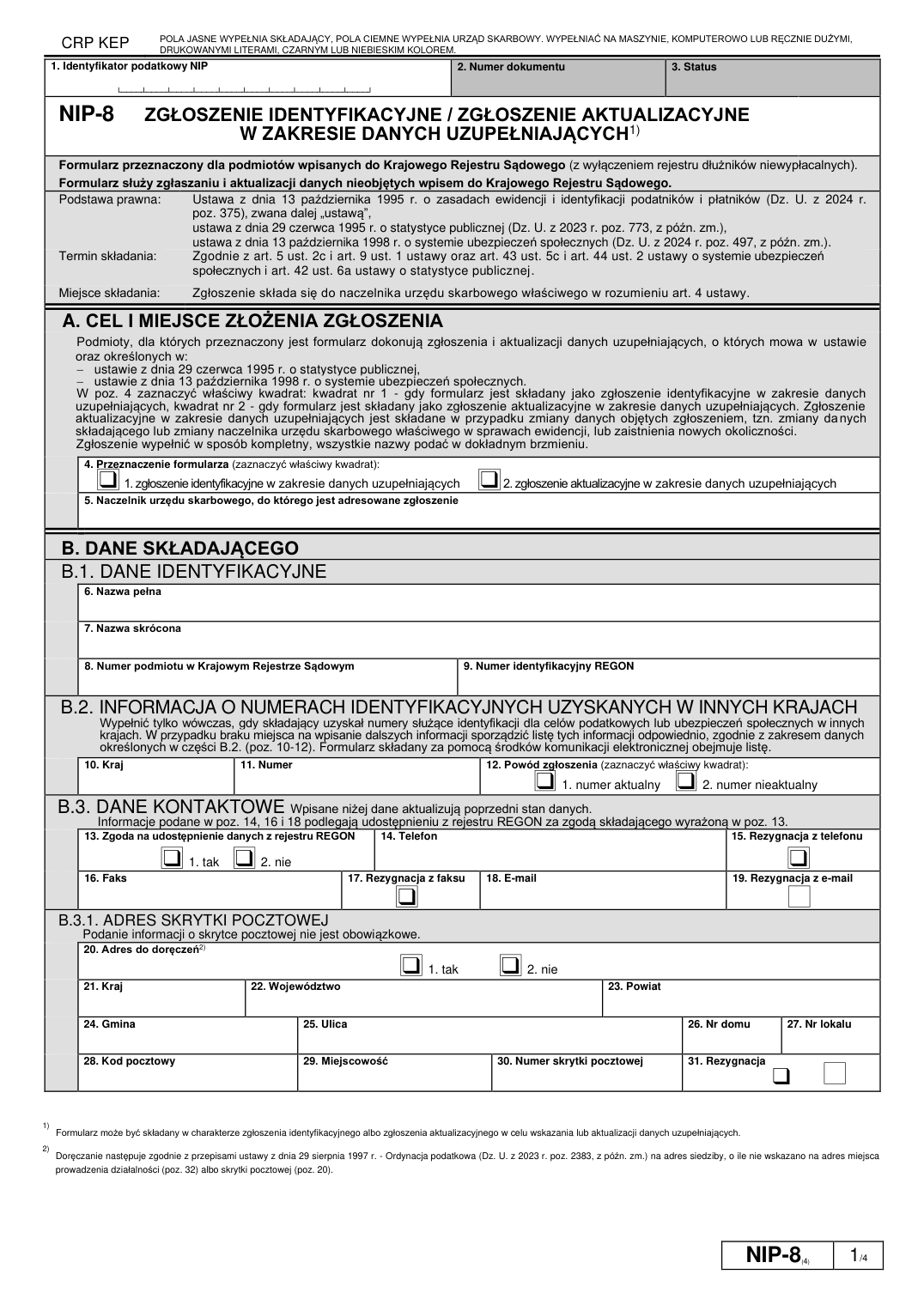
NIP-8: aktualny druk Ministerstwa Finansów
Ministerstwo Finansów zmieniło druk zgłoszenia NIP-8 bez zmiany jego numeru: w części C.2 jest teraz „1,5% podatku” zamiast „1%”, a na druku są aktualne podstawy prawne. Wydruk NIP-8(4) z programu wygląda teraz tak samo jak druk ministerstwa, a wpisane dane i zaznaczone kratki trafiają dokładnie w pola nowego druku. Wypełnione wcześniej zgłoszenia wystarczy wydrukować ponownie, dane zostają bez zmian.
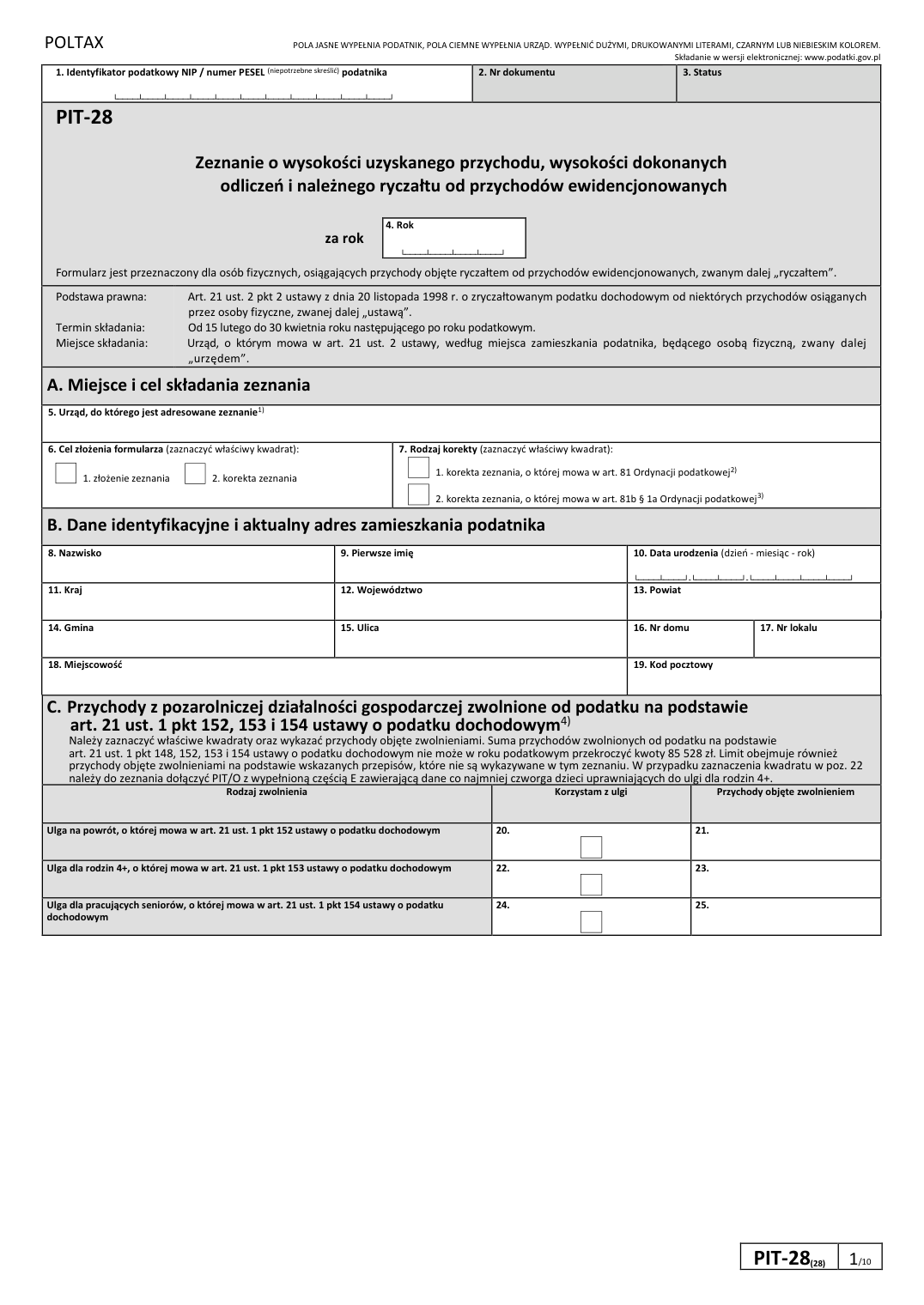
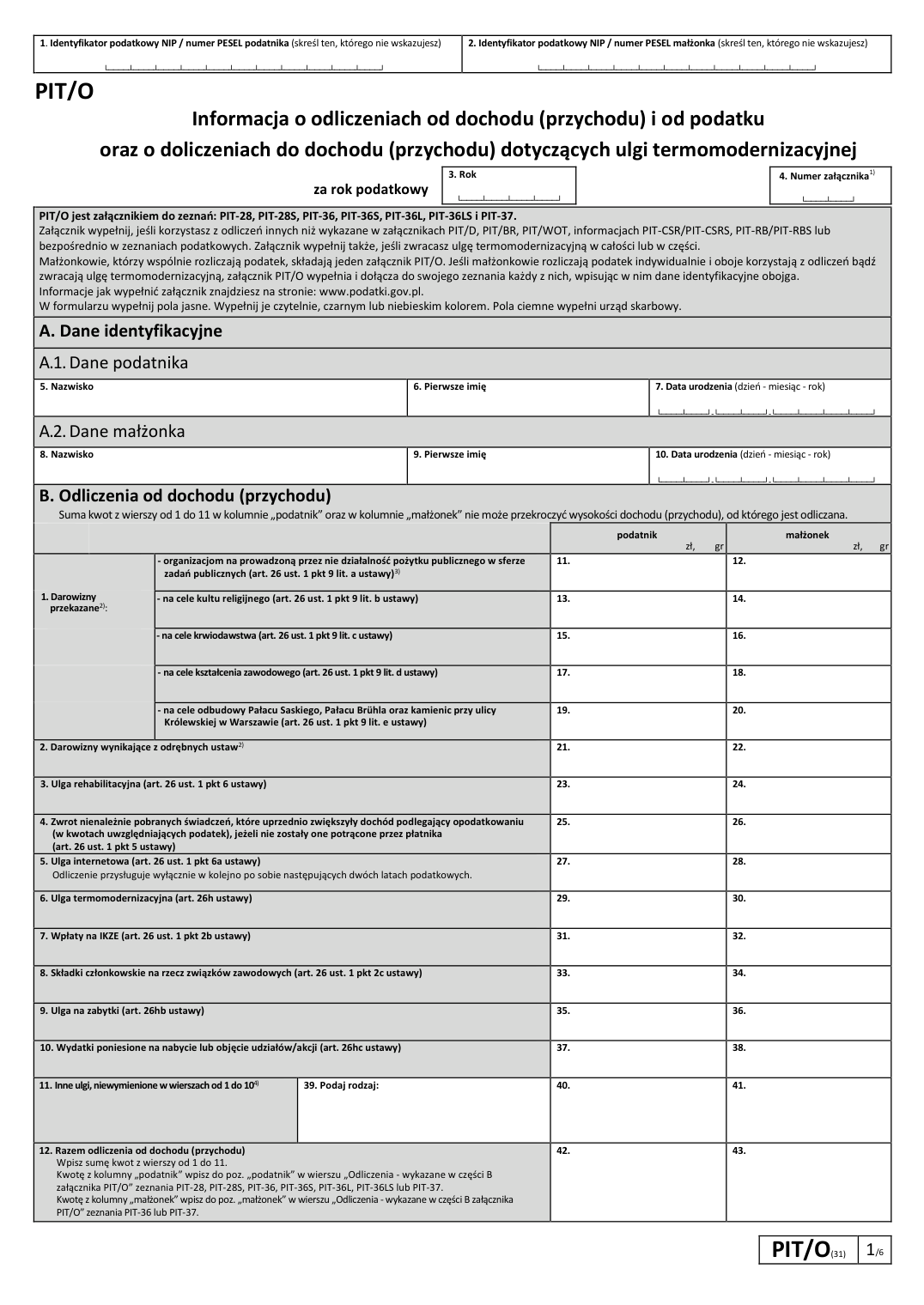
PIT-28 i PIT/O za 2026: dokładniejszy wydruk
Zeznanie PIT-28(28) i załącznik PIT/O(31) na rok 2026 drukują się dokładniej: zaznaczone kratki trafiają w środek kwadratów na druku ministerstwa. Zmiana dotyczy wydruku w TaxMachine i w programie PITy, dane w zeznaniach i ich wysyłka bez zmian.
Okno e-faktury sprzedaży bez pustej sekcji drugiego rejestru VAT
W oknie e-faktury sprzedaży nie ma już sekcji VAT - drugi rejestr VAT. Zostawała z niej sama data bez pola rejestru, co przy WDT wyglądało jak zepsuty wybór rejestru. Rejestry dla WDT, eksportu i sprzedaży niepodlegającej VAT wybiera się, tak jak dotąd, w oknie księgowania.
Oznaczenie IMP: jaśniejsza nazwa
Pole oznaczenia IMP nazywa się teraz Import towarów (także art. 33a) zamiast „procedura uproszczona”. Dotychczasowa nazwa sugerowała, że oznaczenie dotyczy tylko importu rozliczanego w deklaracji, a IMP w JPK_V7 obejmuje podatek naliczony z każdego importu towarów. Zmienia się sama nazwa pola — w rejestrach VAT, dokumentach, fakturach i imporcie danych; oznaczenia już zapisanych dokumentów zostają bez zmian.
Usunięcie zapisu z księgi odblokowuje fakturę
Gdy usuniesz z księgi zapis faktury wystawionej w programie, faktura przestaje być oznaczona jako Zaksięgowane, o ile nie ma już żadnego innego zapisu w księgach. Dzięki temu na fakturze wysłanej do KSeF znów zmienisz daty, a ponowne księgowanie jej nie pominie. Nie dotyczy to usuwania całego miesiąca lub roku.
Składki ZUS pracodawcy w miesiącu zapłaty
W oknie firmy, w grupie Płace, jest nowa opcja księgowania składek ZUS pracodawcy z list płac w miesiącu zapłaty składek. Po jej włączeniu lista płac księguje się w swoim miesiącu samym wynagrodzeniem brutto, a składki finansowane przez pracodawcę trafiają do KPiR w miesiącu, w którym składki zostały zapłacone albo w którym przypada termin płatności. Opcja dotyczy firm prowadzących KPiR i jest domyślnie wyłączona.
Archiwizacja firmy z menu
W menu podręcznym firmy jest nowa pozycja Zarchiwizowana. Przełącza ona pole Archiwizuj podmiot bez otwierania okna firmy i pokazuje zaznaczeniem bieżący stan. Działa też dla kilku zaznaczonych firm naraz. Przed archiwizacją program prosi o potwierdzenie, przywrócenie odbywa się od razu.
Weryfikacja e-faktur bez pobierania schematów z sieci
Od 12 listopada na części komputerów weryfikacja e-faktury trwała około 20 sekund i kończyła się błędem „Typ … TData nie został zadeklarowany”, przez co faktury nie dało się wysłać do KSeF. Program pobierał wspólne definicje Ministerstwa Finansów z sieci przy każdej weryfikacji. Teraz korzysta z kopii dostarczanych razem z programem.
Asystent AI
Dotyczy wersji: Profesjonalna Dla biur
- Przegląd e-faktur zakupu: asystent potrafi przejrzeć faktury zakupu firmy za cały miesiąc pozycja po pozycji i oznaczyć wątpliwe „do weryfikacji”, z powodem i proponowanym ujęciem. Przejrzane faktury dostają datę przeglądu, widoczną w kolumnie Przegląd AI na liście e-faktur, więc kolejny przegląd obejmuje tylko nowe.
- Pliki od klientów: asystent odczytuje zdjęcia i PDF przesłane w Strefie klienta, uzupełnia rozpoznanie razem z kwotami i podpowiedzią dekretacji, a plik nieczytelny albo nie do księgowania oznacza z powodem. Zdjęcie z telefonu zapisane bokiem dostaje obrócone, a przy zdjęciu przyciętym może obejrzeć oryginał. Statusy miesiąca liczą pliki do zaksięgowania i pliki od klienta przy każdej firmie.
- Rejestry VAT firmy na księgach rachunkowych: asystent potrafi założyć rejestr VAT firmy (np. WDT, WNT, import usług), zmienić nazwę, typ i oznaczenia istniejącego rejestru, odpiąć schemat księgowania od rejestrów i poprawić oznaczenia JPK w dokumencie. Każda zmiana zaczyna się od podglądu i wymaga zgody.
- Pojazdy: narzędzia pojazdy_biuro (pojazdy wszystkich klientów z ostatnim dokumentem, numery rejestracyjne z e-faktur bez pojazdu, ustawienia firm) i ustaw_pojazd (zmiany karty pojazdu z podglądem przed zapisem, pojazd domyślny, numer „to nie pojazd firmy”). audyt_pojazdow dopasowuje numer z faktury tak jak program, a numer z doklejonym kodem karty paliwowej opisuje osobno — z podpowiedzią, jak dopisać go do kartoteki.
Poprawki
- E-faktury: korekta sprzedaży nie trafia już do okresu wcześniejszego niż data jej wystawienia. Dotąd okres VAT i podatku dochodowego brał się z daty sprzedaży faktury korygowanej.
- Przelewy: przelewy ZUS i podatkowe tworzone z listy oraz przelew z okna składki ZUS właściciela uwzględniają opcję Wpisuj adresy na przelewach.
- Okno składki ZUS właściciela: zamknięcie okna w trakcie przygotowywania wiadomości do klienta nie kończy się już błędem — program prosi o poczekanie do końca wysyłki.
- Import JPK_FA: opcja Nie weryfikuj schematu pliku przed importem jest dostępna także przy JPK_FA, a błąd w adresie podmiotu (np. brak powiatu) nie blokuje importu.
- Import JPK_VAT: usunięty błąd, gdy plik nie wczytał się przy wskazaniu, a pominięcie weryfikacji zaznaczono dopiero potem.
- Raport konta ksiąg rachunkowych: przy niewybranym miesiącu albo roku program pokazuje komunikat Nie wybrano okresu zamiast błędu.
- PIT-11(29), PIT-4R(13) i PIT-8AR(14) otwierają się z rokiem 2026; pole Rok nadal można zmienić.
- Listy i okna edycji: kolumny z listą wyboru pokazują tekst wyrównany do lewej.
- Przejście do firmy z pastylek i raportów: drzewo samo przewija się do pozycji leżącej poza widoczną częścią.
- Ekran startowy nie zamiera w trakcie otwierania bazy.
- Strefa klienta: odpowiedź bez wskazania auta jest dostępna także na karcie pojedynczej faktury, z informacją, jak faktura zostanie wtedy zaksięgowana.
- Strefa klienta: link do firmy, do której zalogowane konto nie ma dostępu, pokazuje ostrzeżenie z przyciskiem Wyloguj i otwórz ten link ponownie, zamiast bez wyjaśnienia wyświetlać dane innej firmy tego konta.
Wydanie 3.6937 — program i asystent AI, ze Strefą klienta 3.6936. Aktualizację programu program sprawdza i pobiera sam po uruchomieniu; bez ponownego uruchamiania można ją sprawdzić w Konfiguracja → Sprawdź aktualizacje. Strefę klienta na Windows zaktualizujesz w oknie Usługi Strefy klienta po aktualizacji programu (program przypomni o nowej wersji), Strefa na serwerze z Linuksem aktualizuje się sama w nocy po aktualizacji bazy.