Plik przelewów podatków i ZUS do banku; termin płatności e-faktur; Strefa klienta: wszystkie e-faktury firmy, podgląd jak w programie, faktury kolejnych miesięcy w swoim miesiącu; lista firm: forma ewidencji z najnowszego roku; okno JPK: zmiany z „Tabel” trafiają do pliku
Wydanie 3.6690: kolumna „Forma ewidencji” na liście firm pokazuje formę najnowszego roku firmy — po dodaniu nowego roku w oknie roku zmienia się od razu, a przy pierwszym otwarciu bazy po aktualizacji program jednorazowo poprawia ją we wszystkich firmach. O księgowaniu nadal decyduje forma wybrana w roku. Strefa klienta 3.6691: klient widzi wszystkie e-faktury firmy z KSeF z podglądem jak w programie, wydrukiem i plikiem XML, a faktury kolejnych miesięcy w akceptacji przechodzą do swojego miesiąca zamiast zatwierdzać się z wcześniejszym. Wydanie 3.6692: plik przelewów podatków i ZUS do wczytania w bankowości internetowej (Elixir-0, MultiCash, CSV), import JPK_FA z BaseLinkera z NIP-em z prefiksem PL, wartość netto na karcie środka trwałego po ulepszeniu, ręczna kwota przy częściowym odliczeniu VAT od pojazdu, termin płatności e-faktur odczytany z faktury i poprawki stabilności. Wydanie 3.6694: zmiany wpisane w zakładce „Tabele” okna JPK (np. oznaczenia GTU) trafiają do pliku przy zapisie i wysyłce, wysłany JPK otwiera się bez zmian, „Otwórz istniejący” otwiera najnowszy plik okresu, a szablony wiadomości z podsumowaniem miesiąca mają pola ze składkami ZUS wspólników, ZUS za pracowników, PIT-4R i symbolem formularza zaliczki.
Opublikowano
Wydanie 3.6690 i Strefa klienta 3.6691 z 8 października: kolumna z formą ewidencji na liście firm nadąża za kolejnymi latami firmy, a klienci biura widzą w Strefie klienta wszystkie swoje e-faktury z KSeF. Wydanie 3.6692 dodaje plik przelewów podatków i składek ZUS do wczytania w bankowości internetowej oraz termin płatności na liście e-faktur. Wydanie 3.6694 poprawia okno JPK — zmiany z zakładki „Tabele” trafiają do pliku — i dodaje do szablonów wiadomości z podsumowaniem miesiąca składki wspólników, ZUS za pracowników i PIT-4R.
Lista firm: kolumna „Forma ewidencji” zgodna z najnowszym rokiem
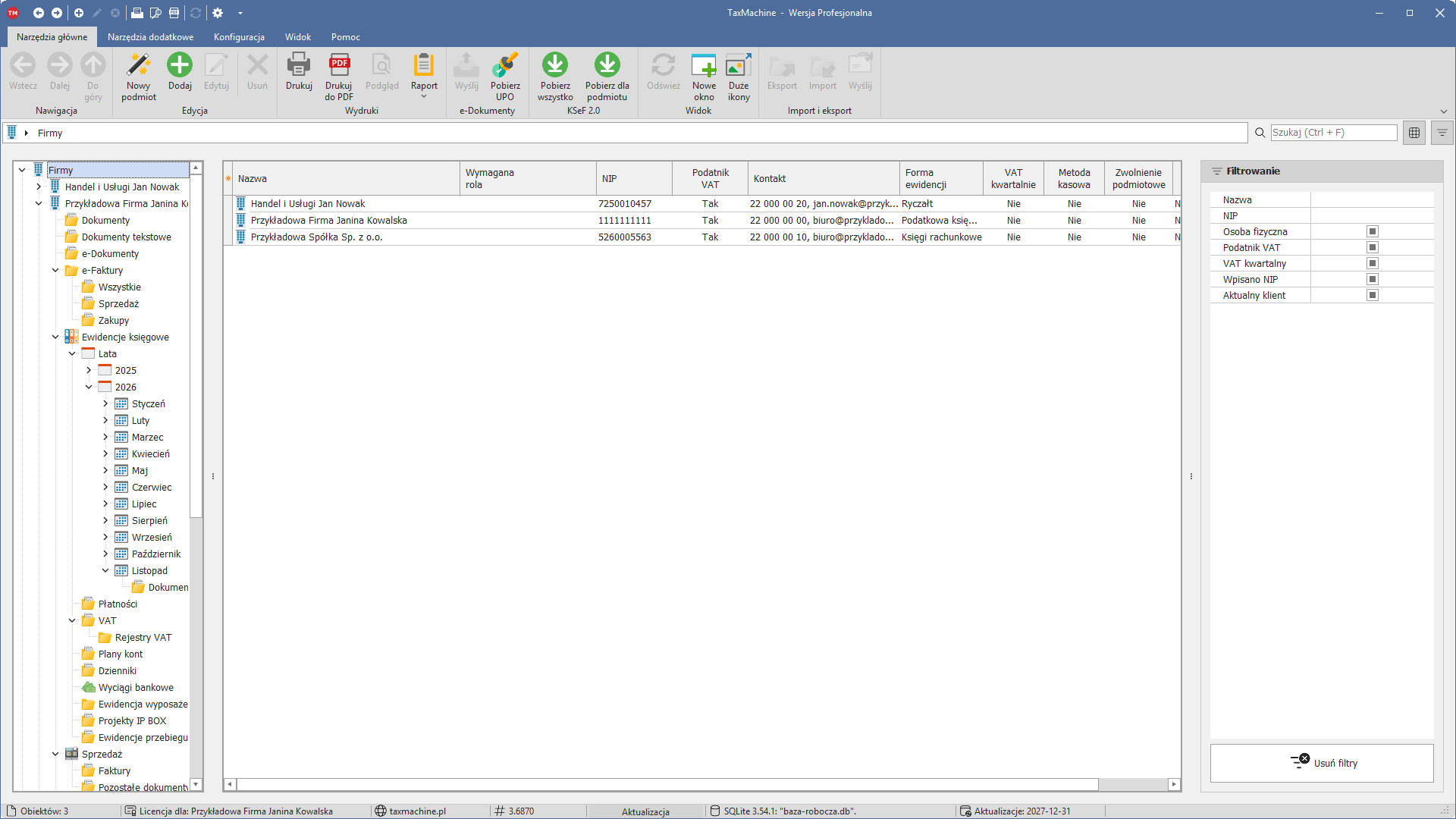
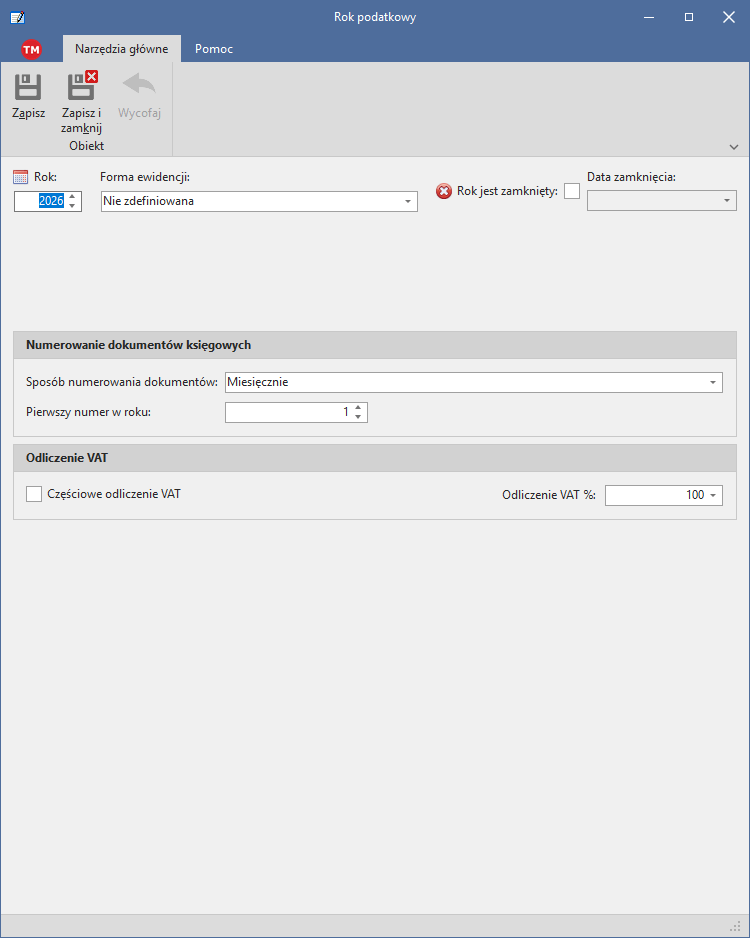
Kolumna Forma ewidencji na liście firm pokazuje formę zapisaną w danych firmy. Ustawiały ją dotąd tylko kreatory przy zakładaniu firmy. Po dodaniu kolejnego roku w oknie roku (Ewidencje księgowe → Lata → Dodaj) kolumna zostawała przy dawnej formie albo pokazywała „Nie zdefiniowana”, choć nowy rok miał wybraną formę — firma, która od nowego roku przeszła z księgi przychodów i rozchodów na ryczałt, nadal figurowała na liście jako „Podatkowa księga przychodów i rozchodów”.
O księgowaniu decyduje forma ewidencji wybrana w roku, a kolumna jest tylko podglądem — rozjazd nie zmieniał ksiąg ani deklaracji, utrudniał jedynie przeglądanie i sortowanie listy firm.
Teraz:
- po zapisaniu nowego roku, który jest najnowszym rokiem firmy, kolumna od razu pokazuje jego formę ewidencji;
- rok dopisany wstecz, starszy od pozostałych lat firmy, kolumny nie zmienia;
- przy pierwszym otwarciu bazy po aktualizacji program jednorazowo poprawia kolumnę we wszystkich firmach, w których różni się ona od formy najnowszego roku. Firmy, których najnowszy rok nie ma wybranej formy, zostają bez zmian.
Plik przelewów do banku: podatki i ZUS
Przelewy podatków i składek ZUS za miesiąc można zapisać w pliku do wczytania w bankowości internetowej — bez przepisywania rachunków i kwot.
- W dokumentach księgowych miesiąca (księga przychodów i rozchodów albo ryczałt), w menu Raporty, jest nowa pozycja Przelewy podatków i ZUS do banku (plik). Zbiera VAT i zaliczki na podatek dochodowy albo ryczałt każdego właściciela — te same kwoty co w podsumowaniu miesiąca i na drukach przelewów — oraz składki ZUS właścicieli za ten miesiąc.
- Przed zapisem program pokazuje listę przelewów do sprawdzenia. Pozycje bez prawidłowego rachunku są wyróżnione i nie trafiają do pliku.
- Format wybiera się w oknie zapisu: Elixir-0, MultiCash albo CSV (rozstrzyga też rozszerzenie wpisane w nazwie pliku: .txt, .pli, .csv). Przelewy do urzędu skarbowego mają w pliku dane, których banki wymagają przy przelewie podatkowym: identyfikator płatnika, okres i symbol formularza.
- Podsumowanie miesiąca wysyłane klientowi biura dostaje obok druków przelewów także plik Elixir-0 do wczytania w banku — u klientów, którym biuro wysyła druki przelewów.
- Przelewy wynagrodzeń (plik) w płacach zapisuje się w tych samych trzech formatach. Poprawiony został układ pola w pliku Elixir — dotychczasowy plik bank mógł odrzucić przy imporcie, a polskie litery w tytułach przelewów były zniekształcone.
Szablony wiadomości z podsumowaniem miesiąca: składki wspólników, ZUS za pracowników i PIT-4R
W szablonach wiadomości z podsumowaniem miesiąca (księga przychodów i rozchodów, ryczałt) są nowe pola:
- SumyKPiR.SymbolFormularza(i), a w ryczałcie SumyRyczalt.SymbolFormularza(i) — symbol formularza zaliczki podatnika („PIT-36”, „PIT-36L” albo „PIT-28”), bez warunku na formie opodatkowania w szablonie;
- Zobowiazania.ZUSWspolnikow — składki ZUS za miesiąc każdego właściciela firmy osobno: imię i nazwisko, kwota do zapłaty, składki społeczne, zdrowotna i Fundusz Pracy, termin i rachunek; Zobowiazania.ZUSWspolnikowRazem — ich suma. W spółce jedna wiadomość obejmuje wszystkich wspólników;
- Zobowiazania.ZUSPracodawcy i Zobowiazania.PIT4R — składki ZUS za pracowników i PIT-4R z list płac miesiąca, z terminami (TerminZUS, TerminPIT4R) i rachunkami (RachunekZUS, RachunekPodatkowy). Fragment szablonu w warunku na Zobowiazania.ListyPlac pojawi się tylko u klientów, którzy mają w tym miesiącu listy płac — jeden szablon obsłuży firmy z pracownikami i bez nich.
Okno JPK: zmiany z zakładki „Tabele” trafiają do pliku
Zmiany wpisane w zakładce Tabele okna JPK, np. oznaczenia GTU, trafiały do pliku dopiero po przejściu na zakładkę Dokument XML albo Deklaracja VAT-7. Zapisz, Wyślij e-Dokument i Zapisz do pliku użyte prosto z Tabel brały plik sprzed zmian, a przejście z Tabel na Arkusze kalkulacyjne gubiło zmiany — wysłany JPK mógł nie zawierać wpisanych oznaczeń.
- Zmiany z Tabel przechodzą teraz do pliku przy zapisie, wysyłce, zapisie do pliku, wydruku i przejściu na dowolną zakładkę, a przy zamknięciu okna program pyta o ich zapis. W zakładce Dokument XML wysłanego pliku widać, czy zawiera wpisane oznaczenia.
- Otwarcie wysłanego JPK_V7 oznaczało go jako zmieniony: przy zamknięciu okna program pytał o zapis zmian, choć niczego nie zmieniano, a odpowiedź Tak zmieniała zapisaną w programie treść wysłanego pliku. Wysłany plik otwiera się teraz bez zmian i zamyka bez pytania.
„Otwórz istniejący”: najnowszy plik okresu
Gdy plik JPK, e-deklaracja, arkusz albo raport za dany okres już istnieje, program przy tworzeniu nowego proponuje Otwórz istniejący. Przy kilku plikach za ten sam okres — np. po korekcie — otwierał najstarszy z nich, czyli pierwotną wersję. Teraz otwiera najnowszy.
Przy styczniu program brał pod uwagę także pliki i e-deklaracje z października, listopada i grudnia tego samego roku — mógł zgłosić, że plik za styczeń już istnieje, i otworzyć plik z innego miesiąca. Teraz liczy się tylko wskazany miesiąc.
Import JPK_FA z BaseLinkera: NIP z prefiksem „PL”
Pliki JPK_FA z BaseLinkera podają NIP podatnika w nagłówku z prefiksem kraju, np. „PL5261014067”. Import zatrzymywał się na błędzie zgodności ze wzorem, a dalej na komunikacie „Nie podano numeru NIP podatnika lub numer nie jest prawidłowy”. Program sprawdza teraz NIP bez prefiksu — tak, jak zapisuje go w pliku — i takie pliki importuje.
Karta środka trwałego: wartość netto po zwiększeniu wartości
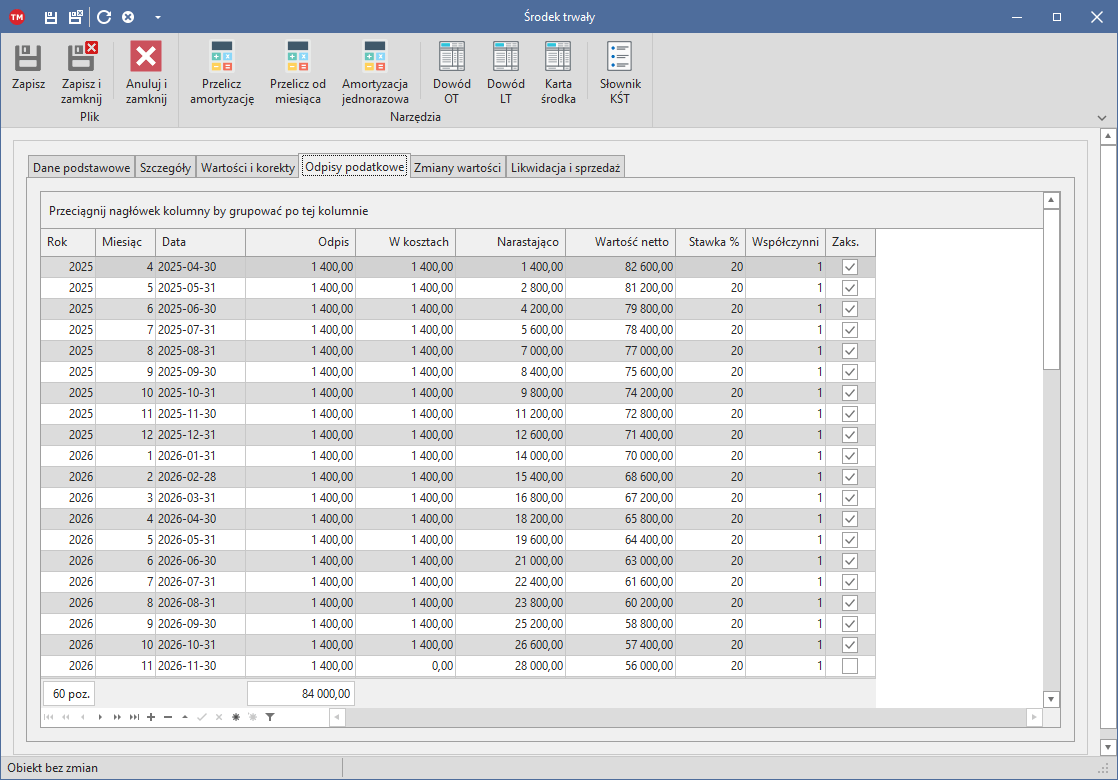
Kolumna Wartość netto w tabelach odpisów podatkowych i bilansowych na karcie środka trwałego nie uwzględniała zmian wartości, np. ulepszenia — po ulepszeniu schodziła poniżej zera o jego kwotę. Teraz w każdym wierszu to wartość początkowa powiększona o zmiany wartości do miesiąca tego wiersza, pomniejszona o odpisy narastająco.
Dokument w księdze: ręczna kwota przy częściowym odliczeniu VAT od pojazdu
W dokumencie księgi przychodów i rozchodów z częściowym odliczeniem VAT od pojazdu ręczna zmiana kwoty w kolumnie księgi cofała rozbicie odliczenia, a przy zapisie odliczenie liczyło się drugi raz: VAT do odliczenia spadał o połowę, a wpisana kwota zapisywała się pomniejszona. Wpisana ręcznie kwota zostaje teraz bez zmian.
Kolory statusu w listach: czytelniejsza nazwa ustawienia
Ustawienie w Konfiguracja → Wygląd nazywa się teraz Intensywność kolorów statusu w listach – firmy, e-faktury i inne (%) — dotychczasowa nazwa wskazywała tylko listę firm, choć ustawienie steruje też kolorami listy e-faktur. Podpowiedź przy polu mówi, że wartość 0 wyłącza kolory (domyślnie 10).
Strefa klienta: wszystkie e-faktury firmy
Dotyczy wersji: Dla biur
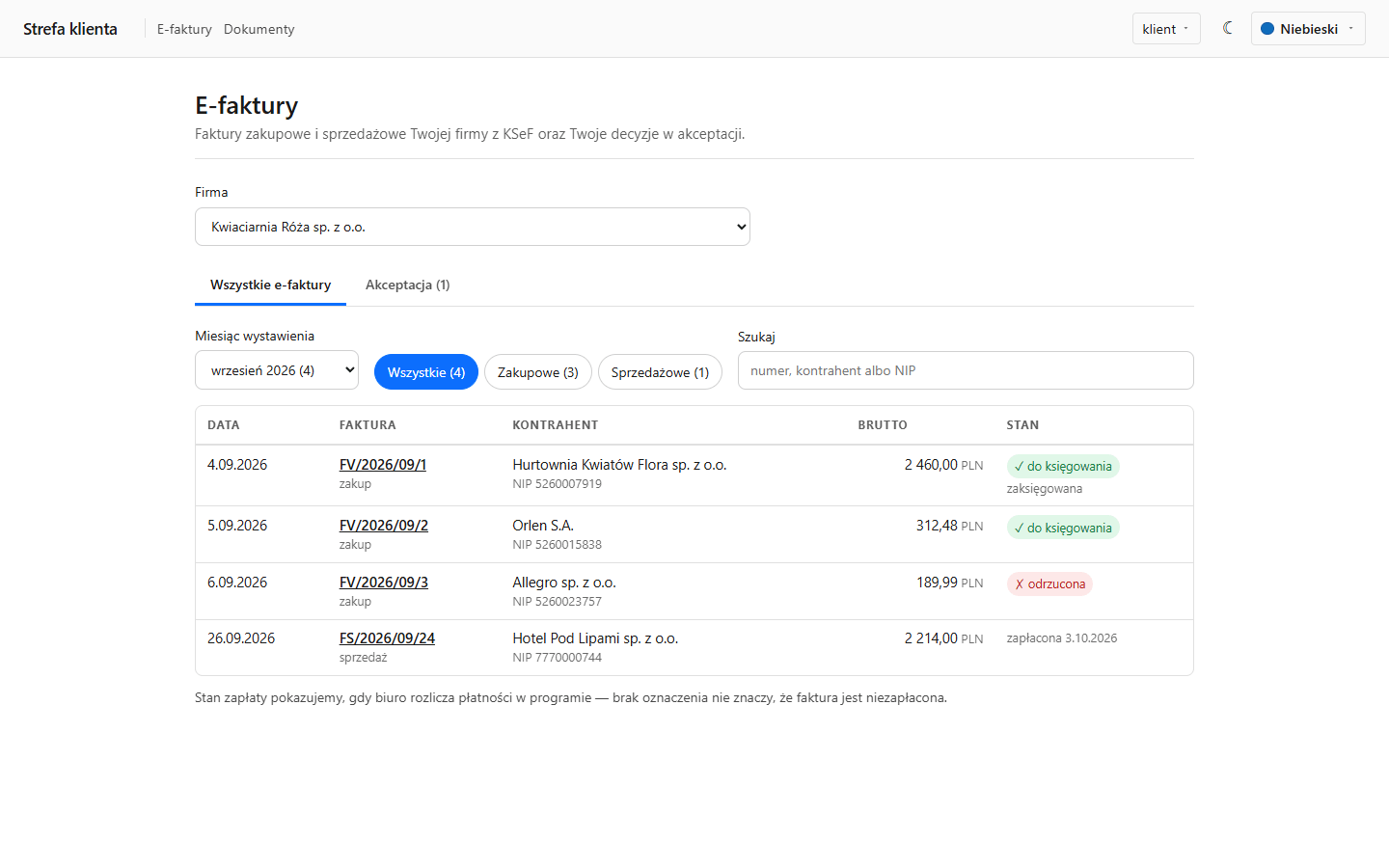
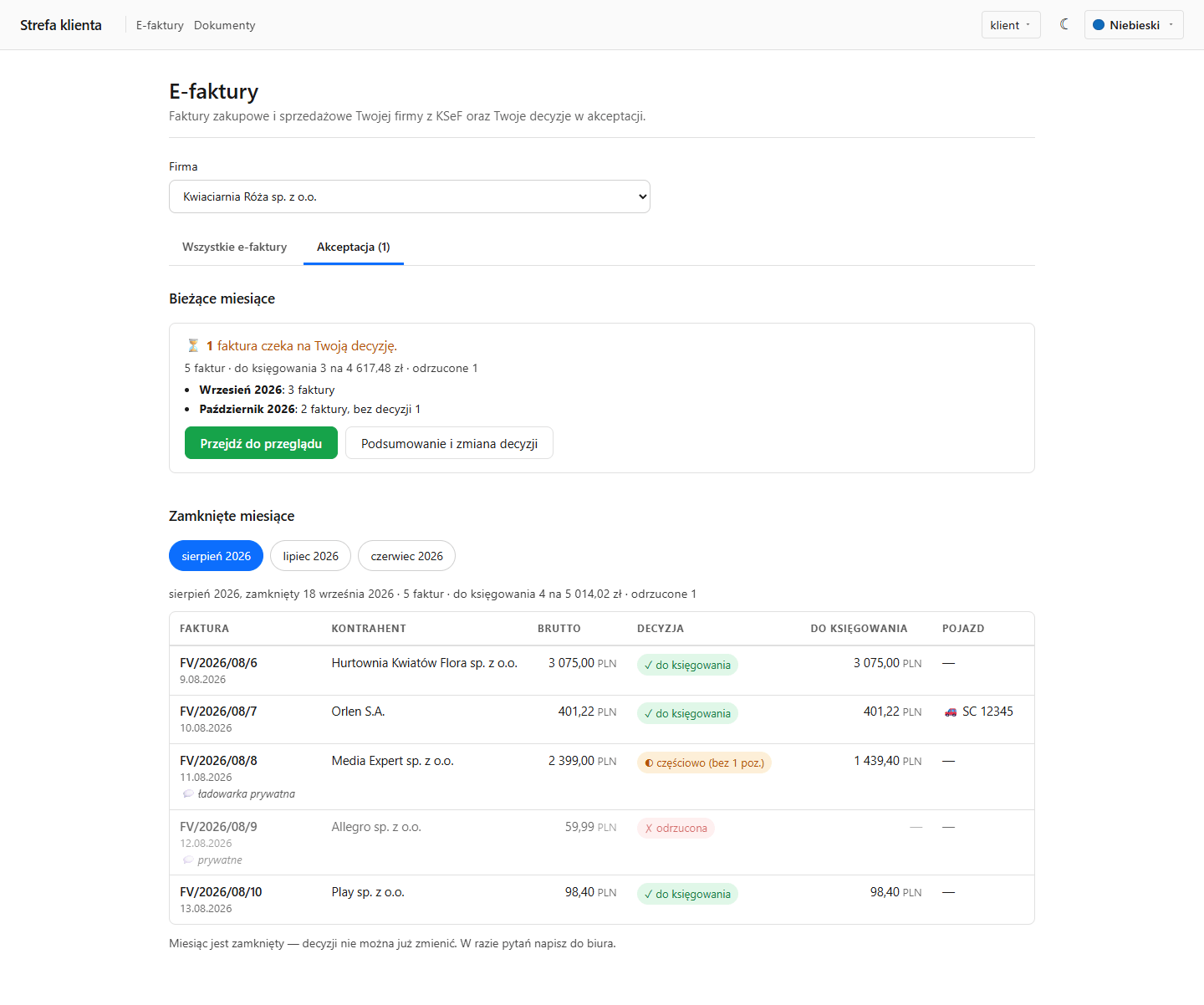
W Strefie klienta pozycja E-faktury pokazuje teraz wszystkie e-faktury firmy z KSeF — zakupowe i sprzedażowe, nie tylko te, które klient akceptuje.
- Lista idzie po miesiącu wystawienia, z filtrem Wszystkie / Zakupowe / Sprzedażowe i szukaniem po numerze faktury, numerze KSeF, kontrahencie albo NIP.
- Przy fakturze zakupu widać decyzję w akceptacji (albo „bez akceptacji”), a przy każdej fakturze — czy biuro oznaczyło ją w programie jako zapłaconą i czy jest zaksięgowana. Pod listą Strefa wyjaśnia, że brak oznaczenia zapłaty nie znaczy, że faktura jest niezapłacona.
- Numer faktury otwiera jej podgląd z przyciskami Drukuj / zapisz jako PDF i Pobierz XML.
- Dotychczasowy widok akceptacji — bieżące miesiące i historia zamkniętych — jest w zakładce Akceptacja.
Strefa klienta: pełniejszy podgląd e-faktury
Dotyczy wersji: Dla biur
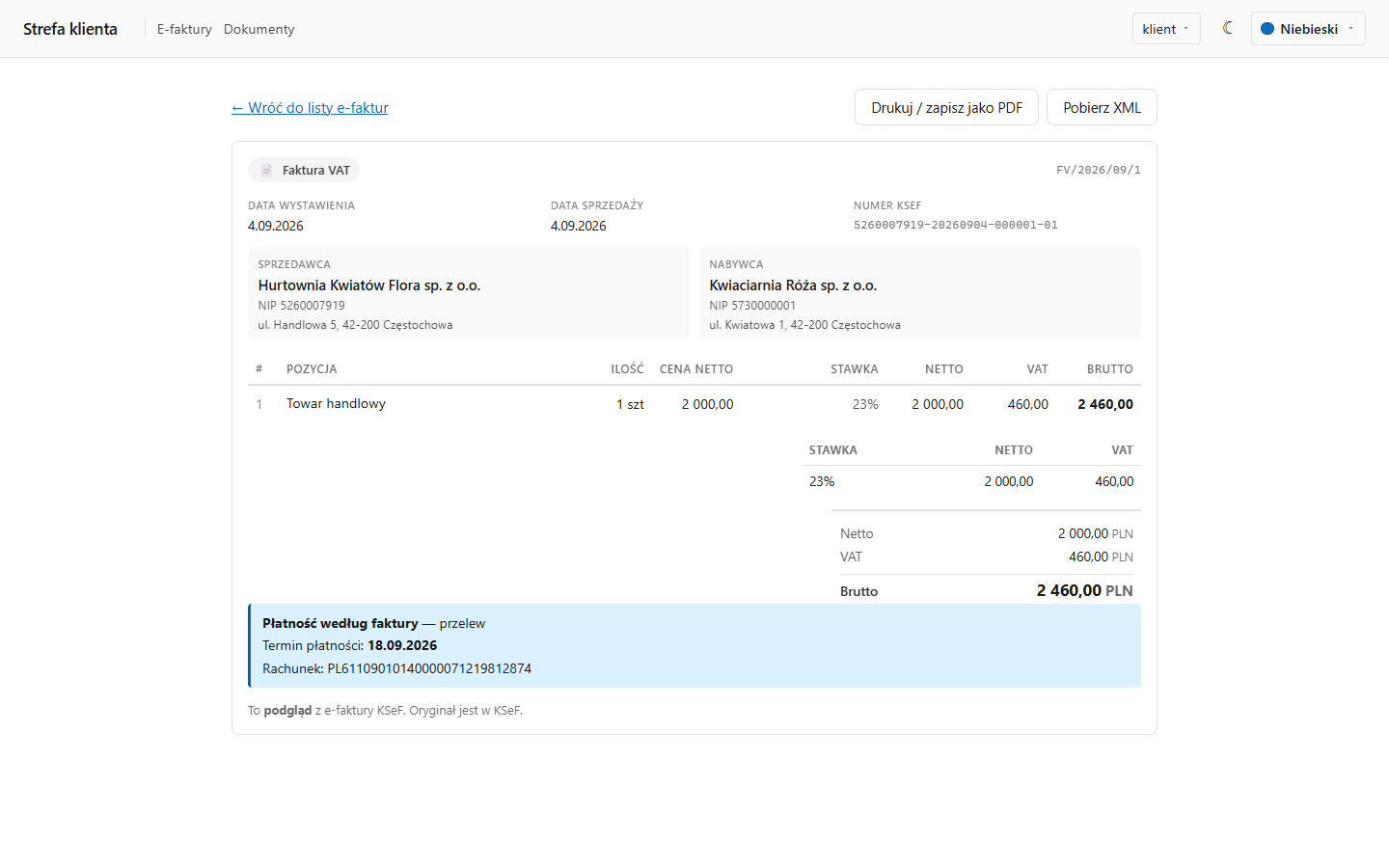
Podgląd faktury w Strefie klienta — w akceptacji i na liście e-faktur — pokazuje to samo, co podgląd w programie:
- zestawienie VAT poprawnie rozdziela stawki 0% (kraj, WDT, eksport), „zw”, „np”, odwrotne obciążenie i procedurę marży, z oznaczeniami stawek jak w programie; korekta, w której wystawca podał tylko wartości pozycji, nie pokazuje już sum 0,00;
- dochodzą: data i miejsce wystawienia, data sprzedaży albo okres, numer KSeF, adnotacje, adresy i kontakty stron, cena jednostkowa, rabat i kody pozycji, wszystkie korygowane faktury, rola podmiotu trzeciego, termin opisowy, bank, rachunek faktora, skonto, warunki transakcji, stopka z rejestrami i załącznik.
Akceptacja e-faktur: faktury kolejnych miesięcy w swoim miesiącu
Dotyczy wersji: Dla biur
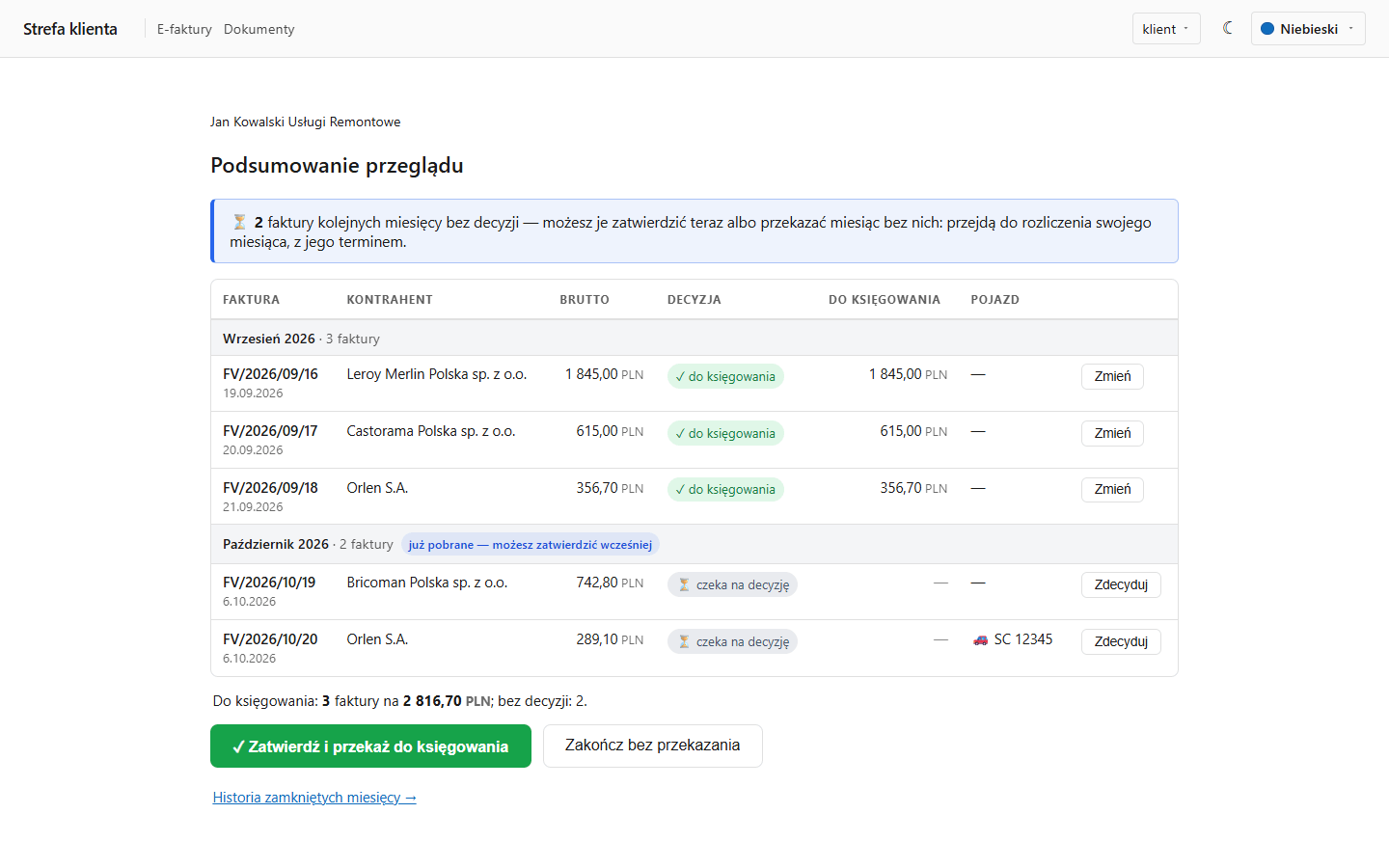
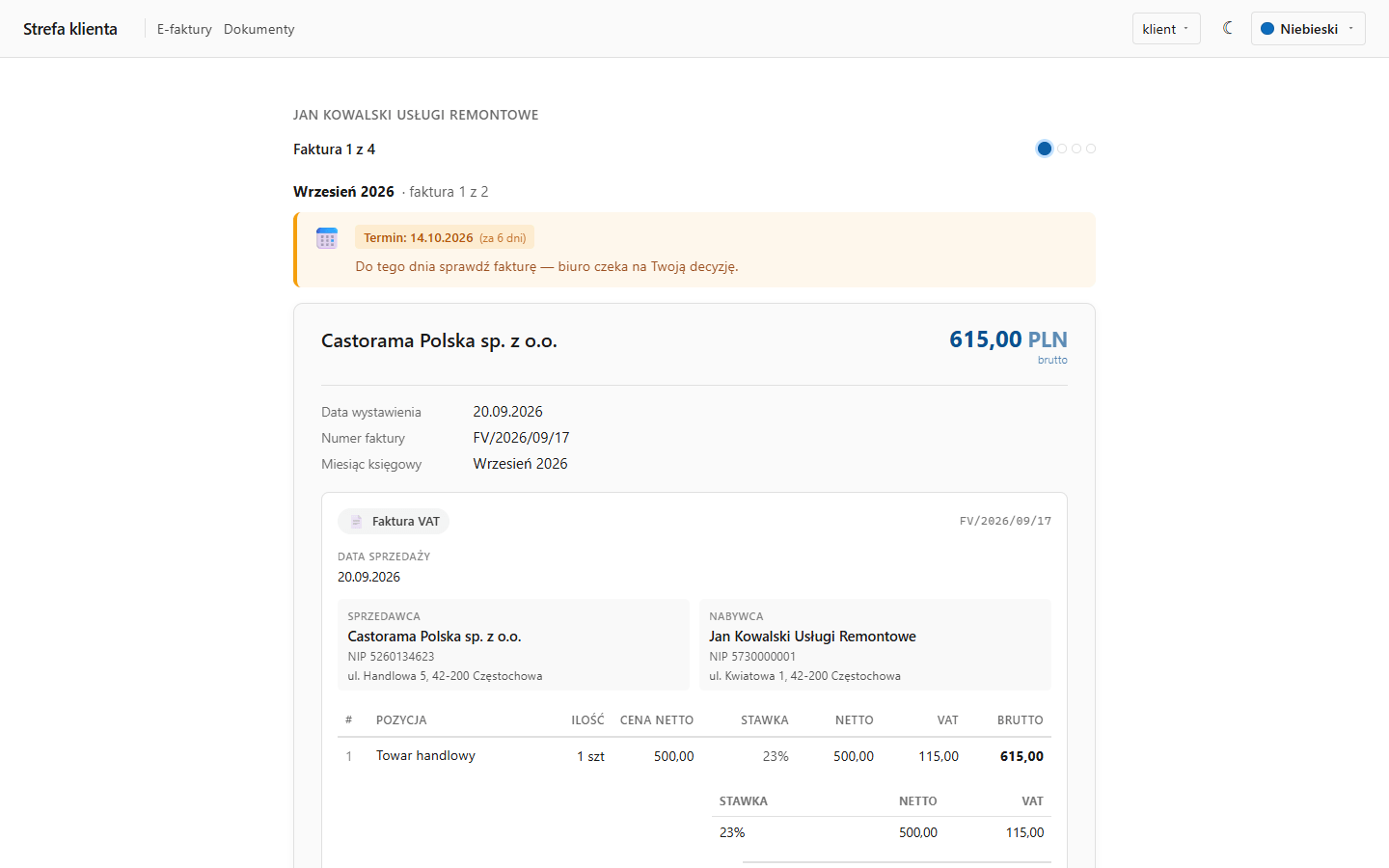
- Zaproszenie, przypomnienie i ostatnie wezwanie mówią o „e-fakturach do zatwierdzenia” z terminem dla danego miesiąca i dzielą liczbę faktur na miesiące, np. „wrzesień 2026: 12 faktur” i „październik 2026 (już pobrane — można zatwierdzić wcześniej): 3 faktury”. Tak samo pogrupowane są przegląd i podsumowanie w Strefie klienta.
- Faktury kolejnych miesięcy, których klient nie zatwierdził do terminu, nie zatwierdzają się już automatycznie razem z wcześniejszym miesiącem — przechodzą do akceptacji swojego miesiąca, z jego terminem. Nie blokują też przekazania wcześniejszego miesiąca do księgowania.
- To samo robi program przy przyjęciu i zamknięciu miesiąca akceptacji — wcześniej uprzedza, że faktury kolejnych miesięcy bez decyzji przejdą do swojego miesiąca.
- W szablonach maili biura jest nowe pole {FakturyWgOkresow} (lista faktur po miesiącach); dotychczasowe szablony działają dalej.
Opis w pomocy: Strefa klienta: akceptacja e-faktur.
E-faktury: termin płatności z treści faktury
Na liście e-faktur jest nowa kolumna Termin płatności (w grupie Płatność). Program odczytuje termin z treści e-faktury przy pobieraniu z KSeF i przy rozpoznaniu księgowania — przy kilku ratach ostatni termin. Starsze e-faktury zakupu z ostatnich 12 miesięcy program uzupełnia sam, raz dla każdej bazy, w czasie pracy.
W Strefie klienta na liście e-faktur przy fakturze zakupu z terminem, której biuro nie oznaczyło w programie jako zapłaconej, widać termin płatności.
Strefa klienta: powiadomienia o nowych e-fakturach i terminach płatności (wersja testowa / Beta)
Dotyczy wersji: Dla biur
Strefa klienta może sama pisać do klientów o fakturach zakupu z KSeF:
- dzienne zestawienie nowych e-faktur — raz dziennie, od godziny ustawionej w opcjach bazy, gdy przyszły nowe faktury: numer, sprzedawca, kwota i termin płatności, faktury z terminem na górze; pierwsze zestawienie obejmuje tylko dwa ostatnie dni, więc włączenie nie wysyła zaległości;
- przypomnienie o terminie płatności — kilka dni przed terminem i w dniu terminu, tylko dla faktur z terminem, których biuro nie oznaczyło w programie jako zapłacone; po terminie Strefa nie przypomina.
Włącza się je w Konfiguracja → Opcje bazy danych → Opcje dla biur rachunkowych i osobno dla każdej firmy w oknie firmy (zakładka KSeF 2.0). Przypomnienia warto włączać tam, gdzie biuro rozlicza płatności w programie. Klient wyłącza te wiadomości sam w Strefie klienta — w menu konta Powiadomienia (osobno dla każdej firmy) albo linkiem na końcu maila.
E-faktury biura: komunikaty w programie i maile (wersja testowa / Beta)
Dotyczy wersji: Dla biur
Biuro może dostawać te same maile o swoich e-fakturach zakupu — na adres z opcji bazy albo z karty biura. W programie, po włączeniu Komunikatów o e-fakturach biura w opcjach bazy:
- komunikat Windows o nowych e-fakturach zakupu biura, z liczbą faktur do zapłaty i najbliższym terminem;
- raz dziennie komunikat o terminach płatności — dziś i w najbliższych dniach;
- przy biurze w drzewie i na liście firm znacznik z liczbą faktur do zapłaty, czerwony, gdy któraś ma termin dziś.
Kliknięcie komunikatu albo znacznika otwiera e-faktury zakupu biura.
Poprawki stabilności
- Dymek przy znacznikach na liście firm nie kończy się już błędem po zamknięciu okna dokumentu.
- Okno ewidencji przebiegu pojazdu znów daje się zamknąć po anulowaniu nowej pozycji (wcześniej komunikat o brakującym numerze wpisu).
- Podgląd e-faktury: podwójne kliknięcie odnośnika do zapisu księgi nie powoduje błędu.
- Księgi rachunkowe: okno dziennika nie zgłasza błędu po zapisie zmian w schemacie księgowania.
- Wysyłka deklaracji i JPK z podpisem kwalifikowanym: gdy po wyświetleniu listy certyfikatów odłączono kartę albo token, program odświeża listę i prosi o ponowny wybór certyfikatu zamiast kończyć się błędem; zapamiętany PIN należy zawsze do wybranego certyfikatu.
- Zestawienie rejestrów VAT: zamiast błędu programu komunikat, gdy miesiąca nie udało się odnaleźć.
- Baza na serwerze: usuwanie dokumentu w chwili, gdy dochodzą zmiany z innych stanowisk, i ponowne łączenie z serwerem przy zapisie nie kończą się błędem, a utrata połączenia z serwerem jest zgłaszana jako problem z połączeniem.
Wydania 3.6690 i 3.6692 (plik przelewów do banku, termin płatności e-faktur i część poprawek stabilności), 3.6694 (szablony wiadomości z podsumowaniem miesiąca, okno JPK i „Otwórz istniejący”) oraz Strefa klienta 3.6691 i 3.6692 (powiadomienia o e-fakturach). Aktualizacja: program sprawdza i pobiera ją sam po uruchomieniu; bez ponownego uruchamiania można ją sprawdzić w Konfiguracja → Sprawdź aktualizacje.