e-Deklaracje w programie TaxMachine i TaxMachine PITy
Wysyłanie e-Deklaracji w programie TaxMachine i TaxMachine PITy 2025/2026: dane autoryzujące albo podpis kwalifikowany, status wysyłki, UPO, wysyłka masowa.
Opublikowano aktualizacja
 Program TaxMachine obsługuje wysyłkę deklaracji przez internet do systemu e-Deklaracje Ministerstwa Finansów. Dokument można podpisać kwalifikowanym podpisem elektronicznym (zwykle karta z certyfikatem) albo — w przypadku osób fizycznych — danymi autoryzującymi: NIP lub PESEL, imię, nazwisko, data urodzenia i kwota przychodu z zeznania PIT za rok o dwa lata wcześniejszy niż rok wysyłki.
Wysyłanie e-Deklaracji
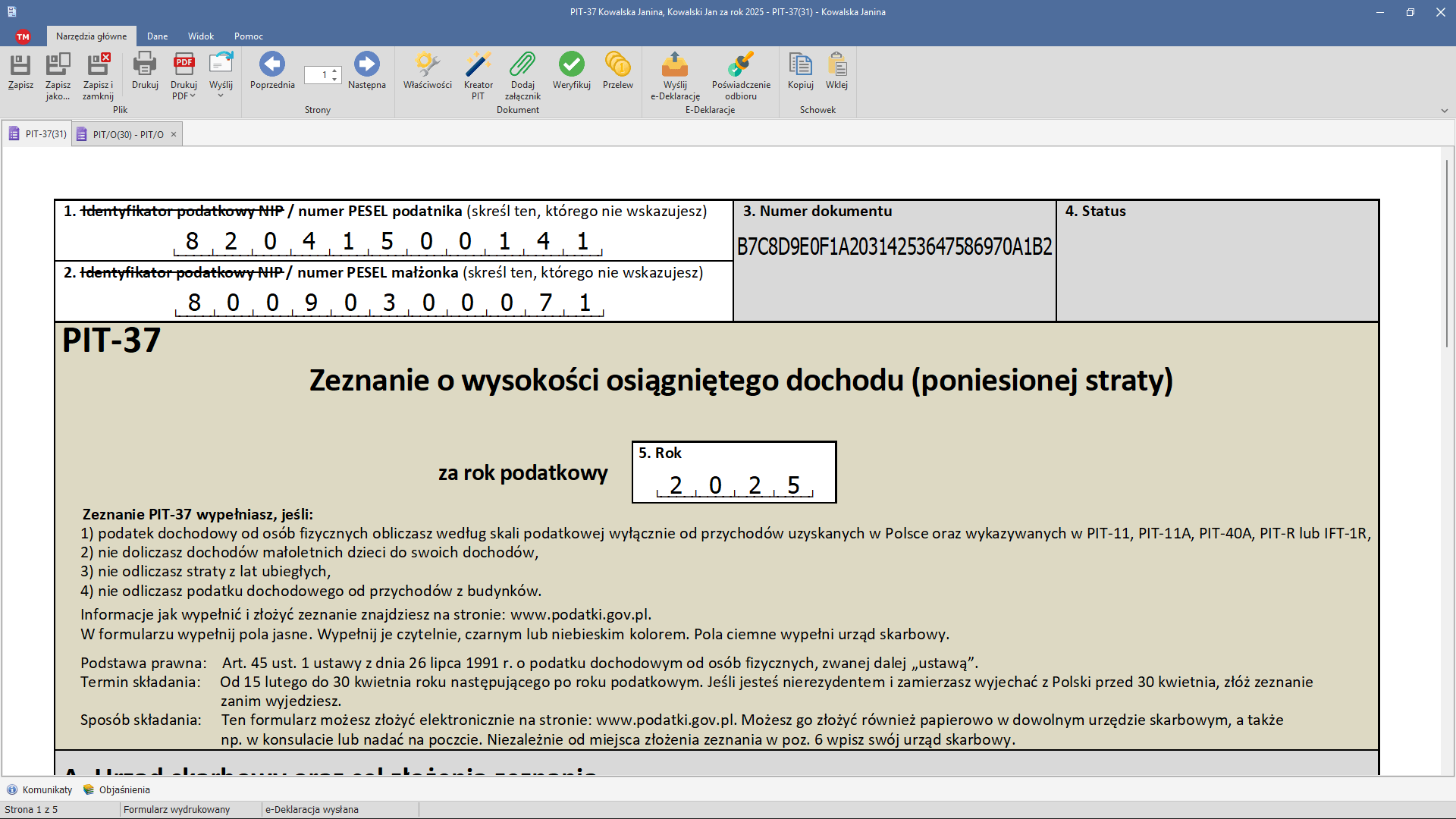
Zeznanie lub deklarację otwiera się w oknie formularza i klika Wyślij e-Deklarację w grupie e-Deklaracje na wstążce okna.
Wysyłanie e-Deklaracji bez podpisu elektronicznego
Przy wysyłce bez podpisu kwalifikowanego program wybiera metodę Bez podpisu (dane autoryzacyjne) i wpisuje dane podatnika z formularza. Pozostaje pole Przychód podatnika z PIT za rok … — kwota przychodu z zeznania za rok o dwa lata wcześniejszy niż rok wysyłki (w 2026 r. z PIT za 2024 r.). Jeśli takie zeznanie jest w bazie programu, przycisk Znajdź przychód wpisze kwotę sam; program pamięta też kwotę użytą przy poprzedniej wysyłce podatnika.
Z tego sposobu wysyłki mogą korzystać tylko osoby fizyczne i nie wszystkie deklaracje można tak wysyłać — więcej na temat wysyłki bez podpisu.
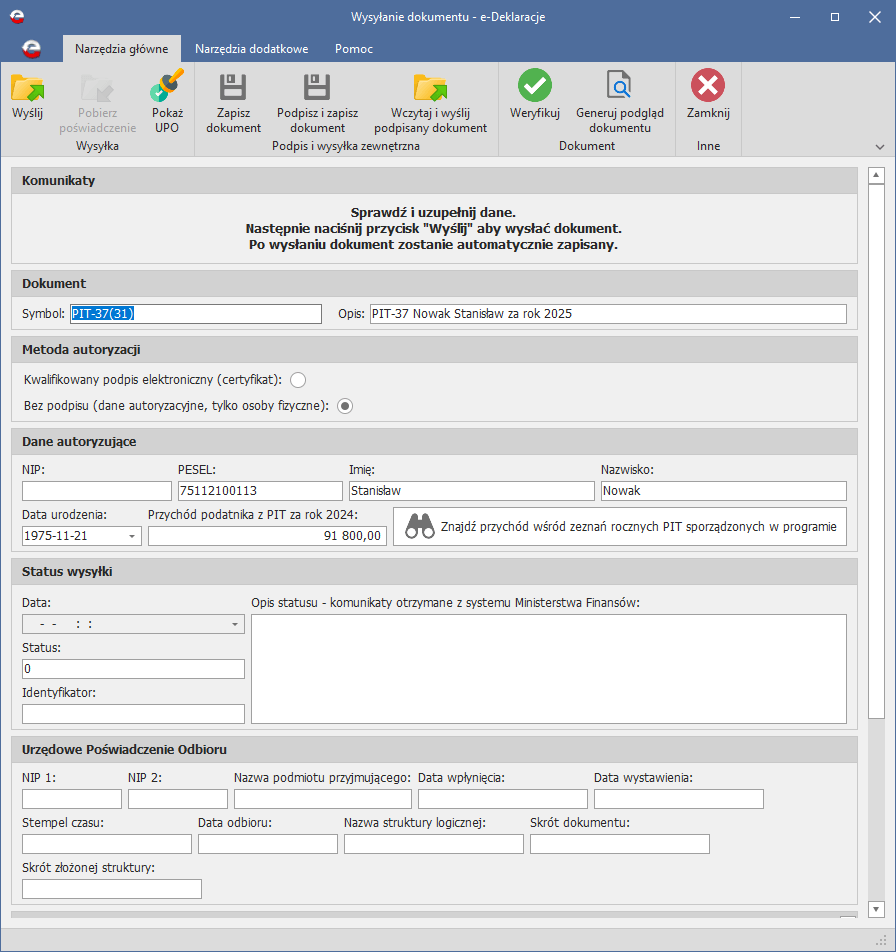
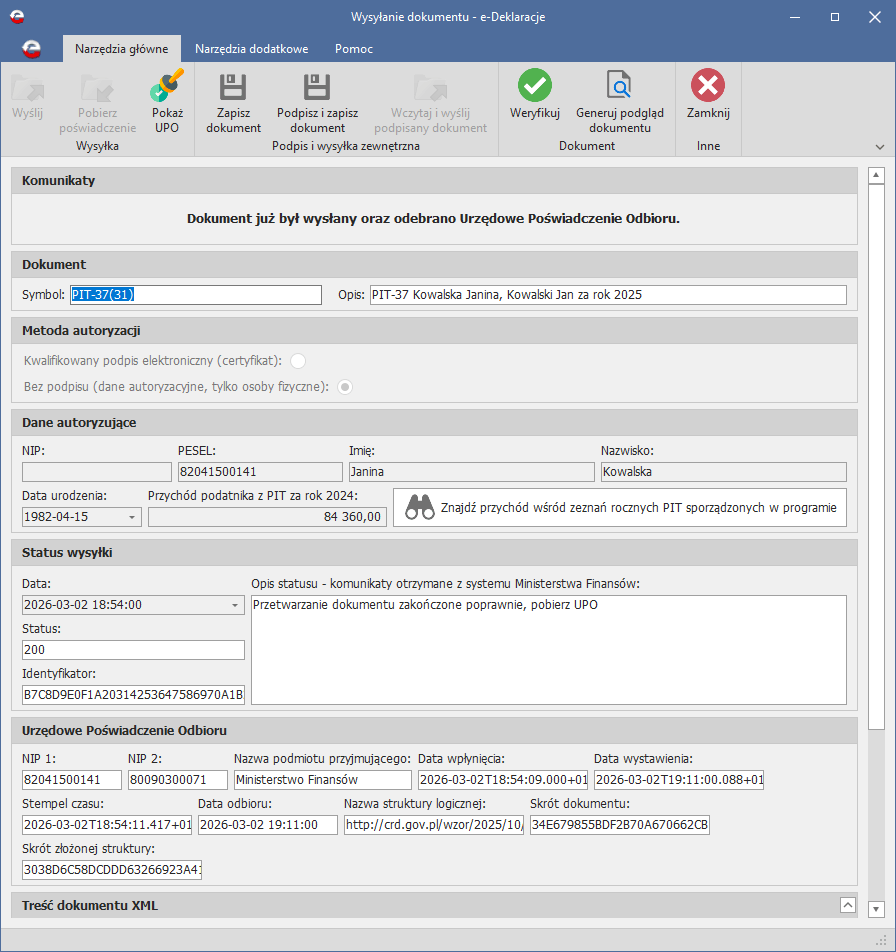
Przycisk Wyślij rozpoczyna wysyłkę. Trwa ona kilka–kilkanaście sekund, a program od razu próbuje pobrać Urzędowe Poświadczenie Odbioru (UPO). Jeśli dokument dotarł do systemu Ministerstwa Finansów, został zweryfikowany i zapisany, w polu Kod statusu wysyłki pojawia się 200, a opis statusu — informacja o przyjęciu dokumentu. Po wysyłce dokument jest zapisywany automatycznie.
Czasem UPO nie pobiera się od razu i status ma wartość 301 lub 302 — wtedy trzeba ponowić pobranie przyciskiem Pobierz poświadczenie. Zdarza się to głównie w okresie większego obciążenia systemu e-Deklaracje; poświadczenie bywa dostępne dopiero po kilku godzinach od wysyłki i należy co jakiś czas sprawdzać jego dostępność.
Po odebraniu poświadczenia okno zamyka przycisk Wyjdź. Otwarte ponownie na wysłanym dokumencie pokazuje tylko do odczytu dane wysyłki i poświadczenia:
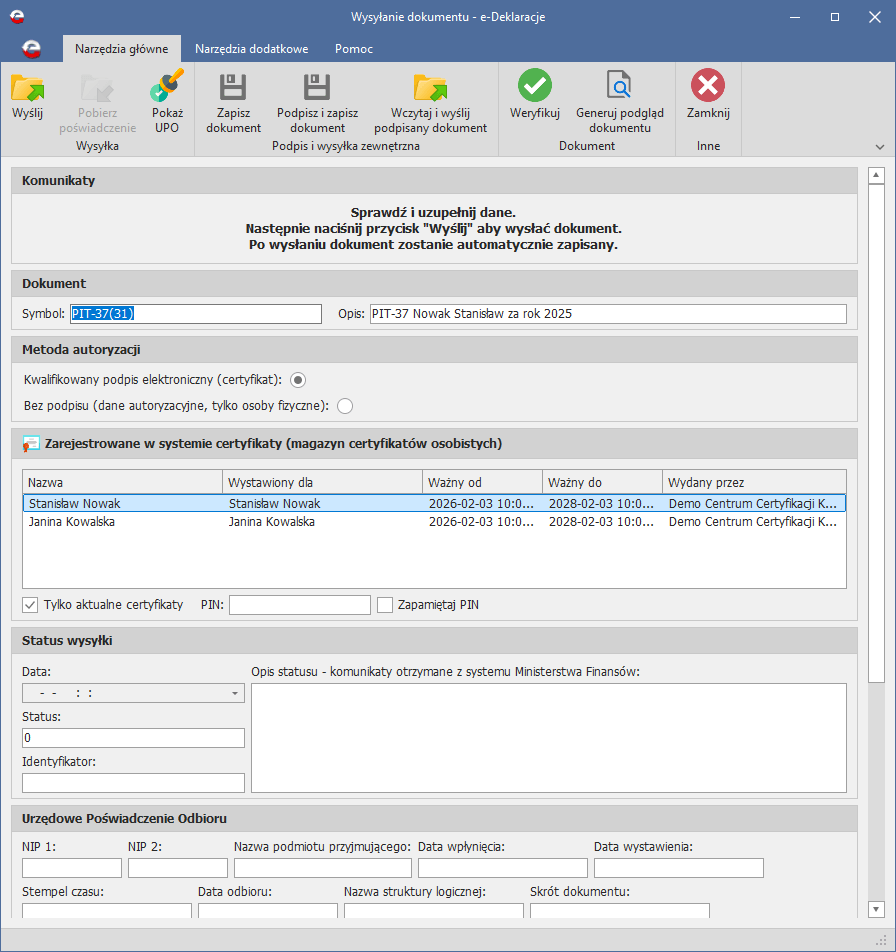
Wysyłanie e-Deklaracji z podpisem elektronicznym
Po wybraniu metody Kwalifikowany podpis elektroniczny (certyfikat) okno pokazuje certyfikaty z systemowego magazynu certyfikatów osobistych. Jeżeli certyfikatu nie ma na liście, trzeba go zarejestrować w systemie oprogramowaniem dostarczonym przez wystawcę podpisu (konfiguracja podpisu kwalifikowanego). Wskazujemy certyfikat, wpisujemy PIN karty i klikamy Wyślij — program podpisuje dokument certyfikatem i wysyła go do bramki. Grupa Podpis i wysyłka zewnętrzna na wstążce okna pozwala też zapisać dokument do pliku, podpisać go w zewnętrznym programie (np. Profilem Zaufanym) i wczytać podpisany plik do wysyłki.
Po udanej wysyłce pojawia się kod statusu 302; przy 301 należy kliknąć Pobierz poświadczenie. Jeżeli mimo kilku prób kod nie zmienia się na 302, system e-Deklaracje jest prawdopodobnie przeciążony i status trzeba sprawdzić po jakimś czasie.
Wysyłka z podpisem w imieniu podmiotu innego niż właściciel podpisu wymaga wcześniejszego złożenia w urzędzie skarbowym pełnomocnictwa UPL-1 — bez niego wysyłka kończy się statusem 402 — brak aktualnego pełnomocnictwa/upoważnienia do podpisywania deklaracji. Dotyczy to także e-Deklaracji podpisywanych przez wspólników spółek osobowych w imieniu spółki.
Przy wysyłce z podpisem kwalifikowanym Urzędowe Poświadczenie Odbioru jest zwykle dostępne dopiero po około dwóch godzinach od wysłania. Można je pobrać z okna wysyłki albo przyciskiem Poświadczenie odbioru w oknie formularza.
Pobieranie Urzędowego Poświadczenia Odbioru
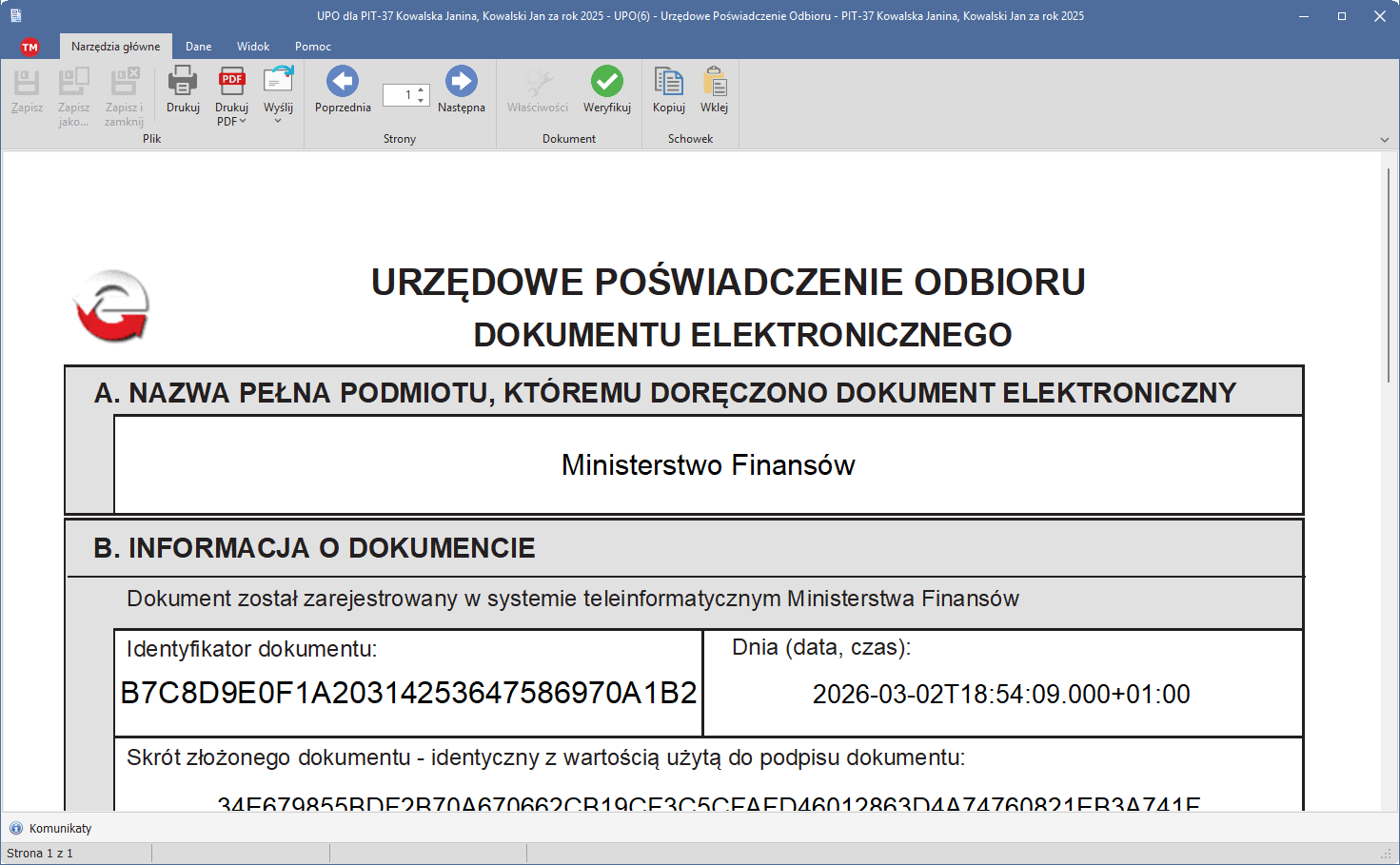
Po otrzymaniu statusu 200 przycisk Poświadczenie odbioru w grupie e-Deklaracje wstążki okna formularza otwiera nowe okno z formularzem Urzędowego Poświadczenia Odbioru — dowodem doręczenia dokumentu do urzędu skarbowego. Poświadczenie można wydrukować albo zapisać do PDF jak każdy formularz.
Wysyłka masowa
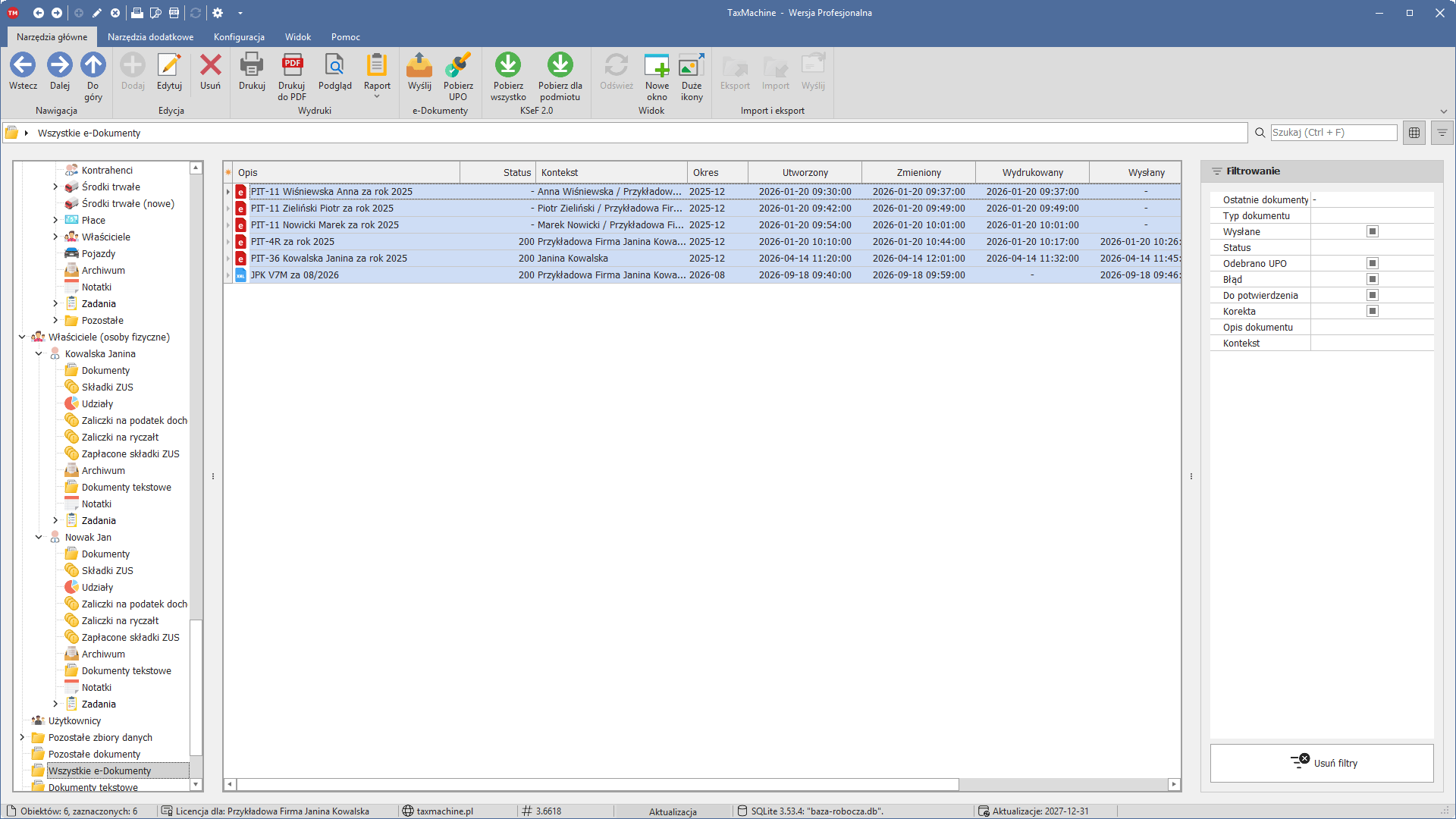
W programie TaxMachine e-deklaracje można wysyłać masowo. Węzeł Wszystkie e-Dokumenty (u dołu drzewa) zbiera e-deklaracje całej bazy, a e-Dokumenty pod firmą — jednej firmy. Na liście zaznacza się wiele dokumentów i klika Wyślij w grupie e-Dokumenty na wstążce:
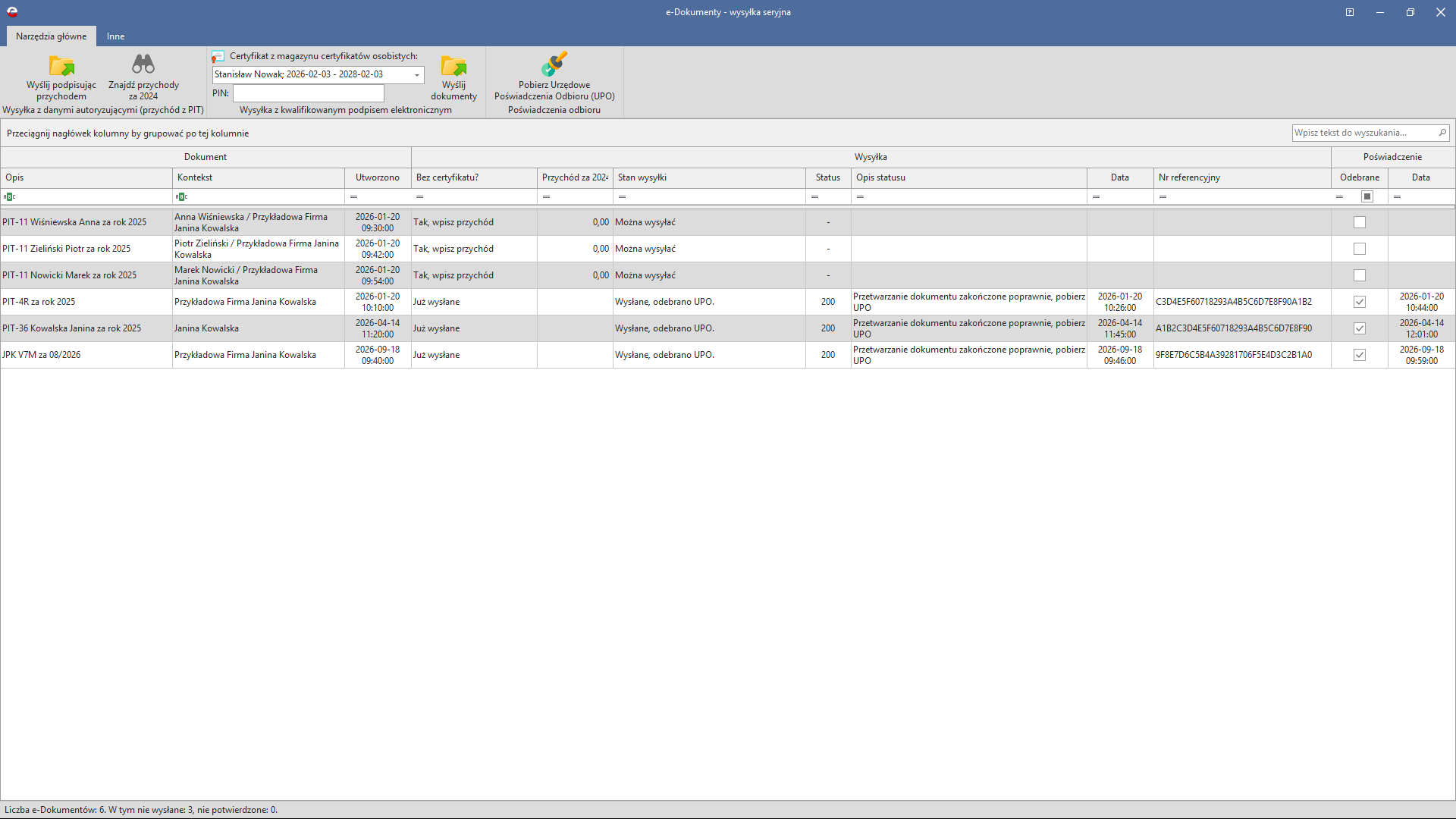
Okno wysyłki seryjnej pokazuje stan każdego dokumentu: czy jest możliwa wysyłka bez podpisu, czy dokument już wysłano, numer referencyjny, poświadczenie odbioru. Dokumenty wysyła się z danymi autoryzującymi (program odszukuje w bazie przychody za rok o dwa lata wcześniejszy — przycisk Znajdź przychody — a brakujące trzeba wpisać ręcznie) albo z kwalifikowanym podpisem elektronicznym (wskazanie certyfikatu i PIN). Po wysyłce przycisk Pobierz Urzędowe Poświadczenia Odbioru dociąga UPO dla wszystkich wysłanych dokumentów.
Problemy z wysyłką
- Najczęstsze przyczyny problemów z wysyłką e-Deklaracji
- Co oznacza status dokumentu 402 — brak aktualnego pełnomocnictwa/upoważnienia do podpisywania deklaracji
- Jakiej sytuacji dotyczy status 412?
- Co oznacza status dokumentu 414 — weryfikacja negatywna, błąd danych autoryzujących
- Lista wszystkich statusów w systemie e-Deklaracje